1. Предварительная настройка
В программе «Альфа‑Авто: Автосалон+Автосервис+Автозапчасти КОРП, ред. 6» реализована интеграция с мессенджером Telegram, которая позволяет прикреплять файлы к заказ‑нарядам и просматривать информацию по заказ‑нарядам через Telegram.
Чтобы настроить интеграцию, сначала необходимо создать специальный Telegram‑бот. Для этого следует перейти в Telegram и в строке поиска написать «@BotFather». В результатах поиска нужно выбрать официального бота с галочкой (символ подлинности канала) (Рис. 1). В чате с ботом нужно ввести команду «/start» (Рис. 2).
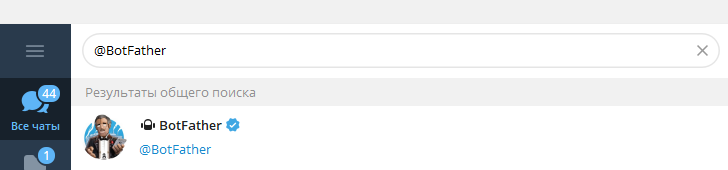
Рис. 1 Поиск бота @BotFather
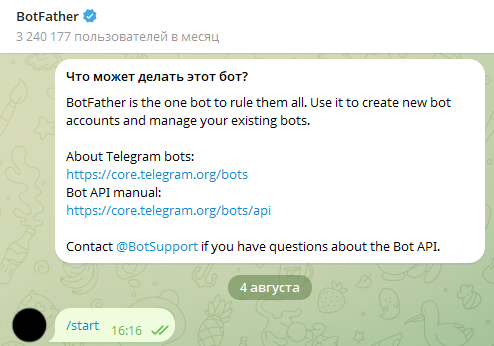
Рис. 2 Начало работы с ботом
Далее идет команда «/newbot», после которой пользователю будет отправлено сообщение: «Alright, a new bot. How are we going to call it? Please choose a name for your bot.», с предложением придумать наименование нового бота. В следующем сообщении: «Good. Now let’s choose a username for your bot. It must end in `bot`. Like this, for example: TetrisBot or tetris_bot.» пользователя просят также придумать идентификатор нового бота, который по сути будет являться ссылкой на него (Рис. 3).
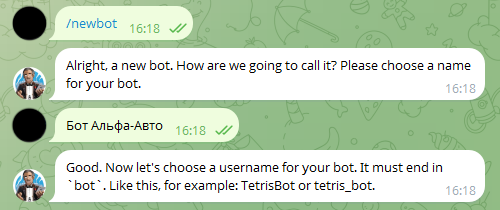
Рис. 3 Создание нового бота
Идентификатор бота должен быть уникальным. Если введенный идентификатор уже занят, то пользователю придет сообщение «Sorry, this user name is already taken. Please try something different.». В таком случае пользователь должен придумать новый. Процедуру нужно будет продолжать, пока не придет сообщение об успешном создании нового бота и информацией по токену доступа к API Telegram (Рис. 4). Токен представляет из себя длинный набор символов. Его необходимо хранить в надежном месте, недоступном для посторонних, так как этот токен используется для контроля бота.
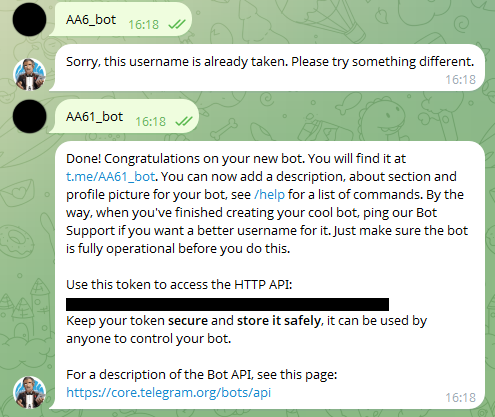
Рис. 4 Создание ника бота
Далее всем сотрудникам, которые будут использовать бота, нужно выяснить свой ID в Telegram. Для этого в строке поиска нужно ввести «@getmyid_bot» и выбрать в результатах поиска бота с таким идентификатором (Рис. 5).
Затем в чате с ботом следует ввести команду «/start» или нажать на соответствующую кнопку, после чего придет сообщение с информацией по ID пользователя и текущего чата (Рис. 6). В дальнейшем будет использоваться код из строки «Your user ID:».
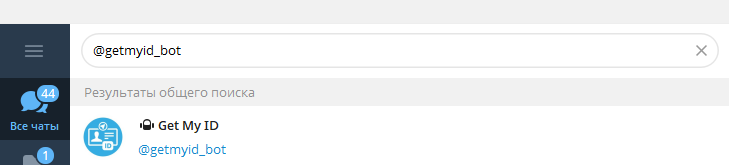
Рис. 5 Поиск бота @getmyid_bot
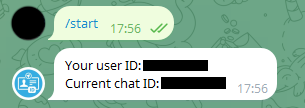
Рис. 6 Информация по ID
Когда у пользователя будет токен доступа к API и ID, можно будет продолжить настройку в Альфа‑Авто.
2. Настройка в «Альфа‑Авто»
Пользователю необходимо зайти в подсистему «Администрирование» и открыть справочник «Интерфейсы для внешних систем» (Рис. 7), после чего по соответствующей кнопке создать новое подключение и в поле «Тип интерфейса» выбрать пункт «Telegram (чат‑бот)» (Рис. 8).
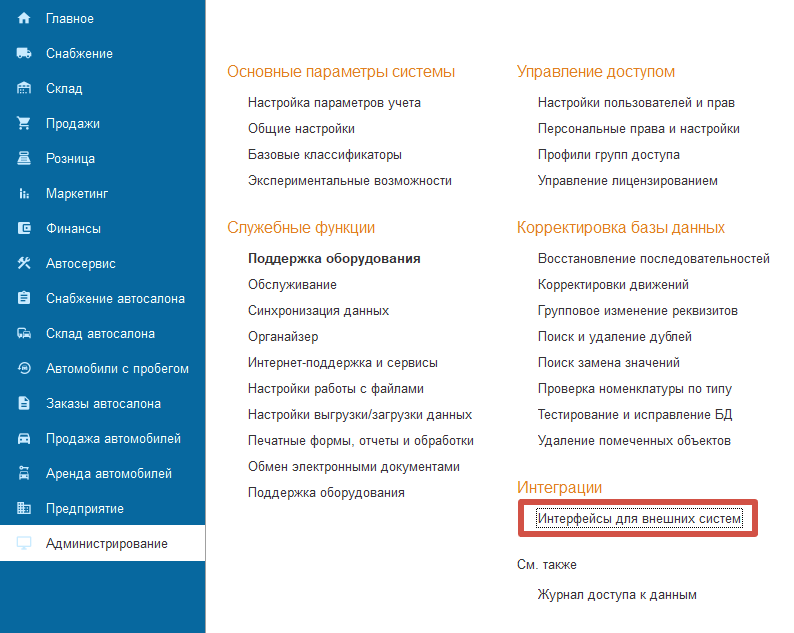
Рис. 7 Расположение справочника «Интерфейсы для внешних систем»
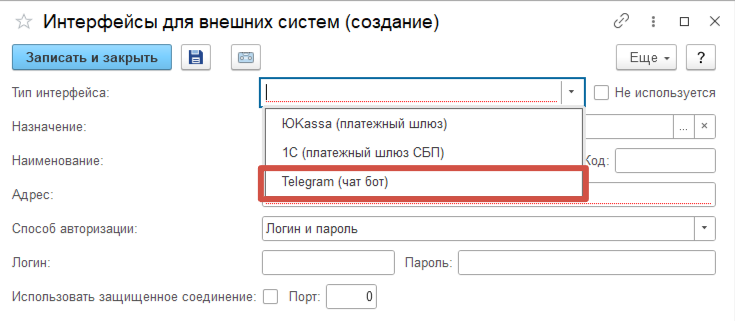
Рис. 8 Создание карточки подключения
Часть информации в карточке заполняется при выборе типа интерфейса. Пользователю остается проверить, чтобы способом авторизации был токен доступа, а также указать в поле «Токен» символы токена, полученного на первом шаге (Рис. 9).
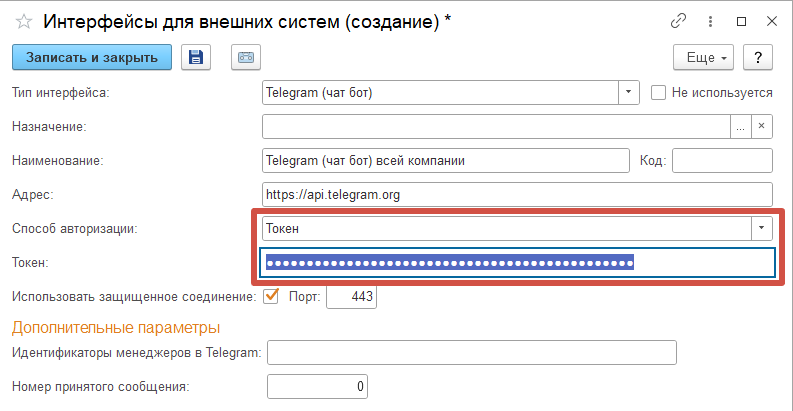
Рис. 9 Заполнение карточки подключения
Также при необходимости есть возможность указать организацию, подразделение или филиал компании, к которому будет привязано подключение (Рис. 10). Это поле используется для фильтрации документов в Telegram‑боте.
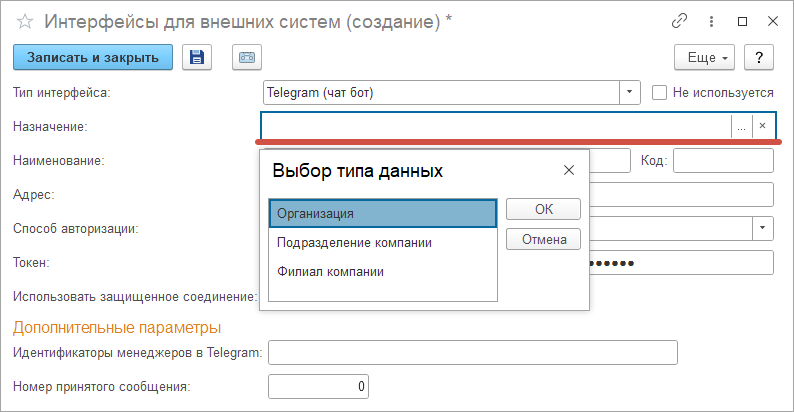
Рис. 10 Выбор принадлежности подключения
В разделе «Дополнительные параметры» формы следует в поле «Идентификаторы менеджеров в Telegram» через точку с запятой перечислить ID всех пользователей, которые будут работать с ботом (Рис. 11). ID можно получить с помощью бота «@GetMyID». После этого нужно связать пользователей Telegram с пользователями системы «Альфа‑Авто».
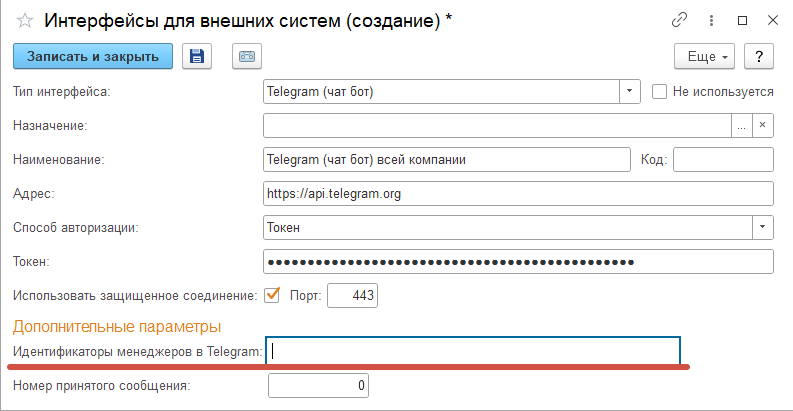
Рис. 11 Заполнение ID пользователей
Каждый указанный в карточке интерфейса идентификатор должен соответствовать идентификатору, прописанному в карточке конкретного пользователя. Для этого в карточке пользователя нужно открыть вкладку «Параметры пользователя» и заполнить поле «Идентификаторы менеджеров в Telegram» значением ID из Telegram (Рис. 12).
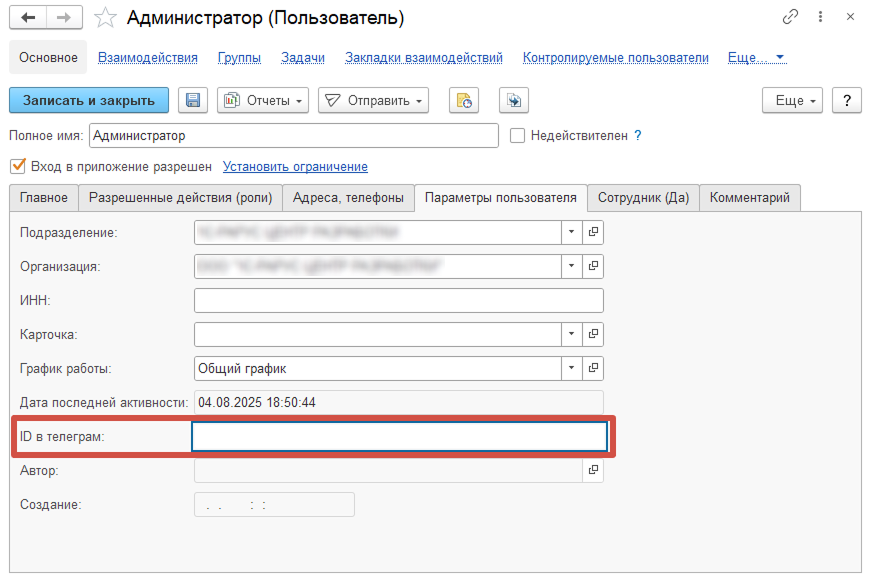
Рис. 12 Заполнение карточки пользователя
Для обеспечения работоспособности необходимо настроить обмен с ранее созданным ботом. Это можно сделать двумя способами:
-
Регламентное задание — в список регламентных и фоновых заданий следует добавить новое задание «Обмен с чат‑ботом телеграм» (Рис. 13) через меню «Еще», а затем настроить его расписание. Не стоит указывать слишком маленькие интервалы, например, 2 секунды.
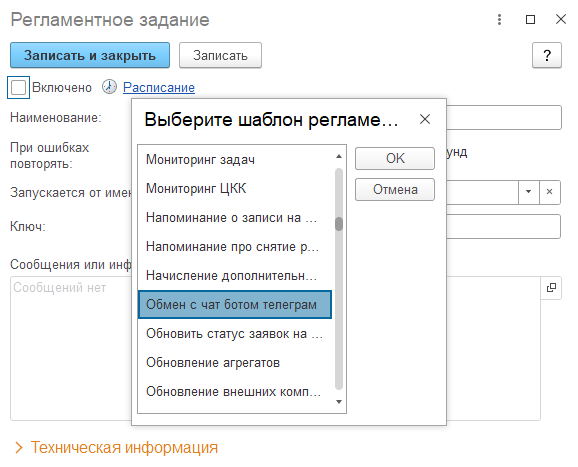
Рис. 13 Регламентное задание
-
Обработка «Обмен с чат‑ботом телеграм» — в подсистеме «Администрирование» — «Сервис» появилась специализированная обработка, доступная для пользователей с полными правами (Рис. 14). Она работает примерно по тому же принципу, что и регламентное задание, но при этом форма обработки (Рис. 15) должна быть всегда открыта в процессе работы с Telegram. Обработка каждые 5 секунд получает запросы от Telegram и применяет введенные через чат‑бота изменения.
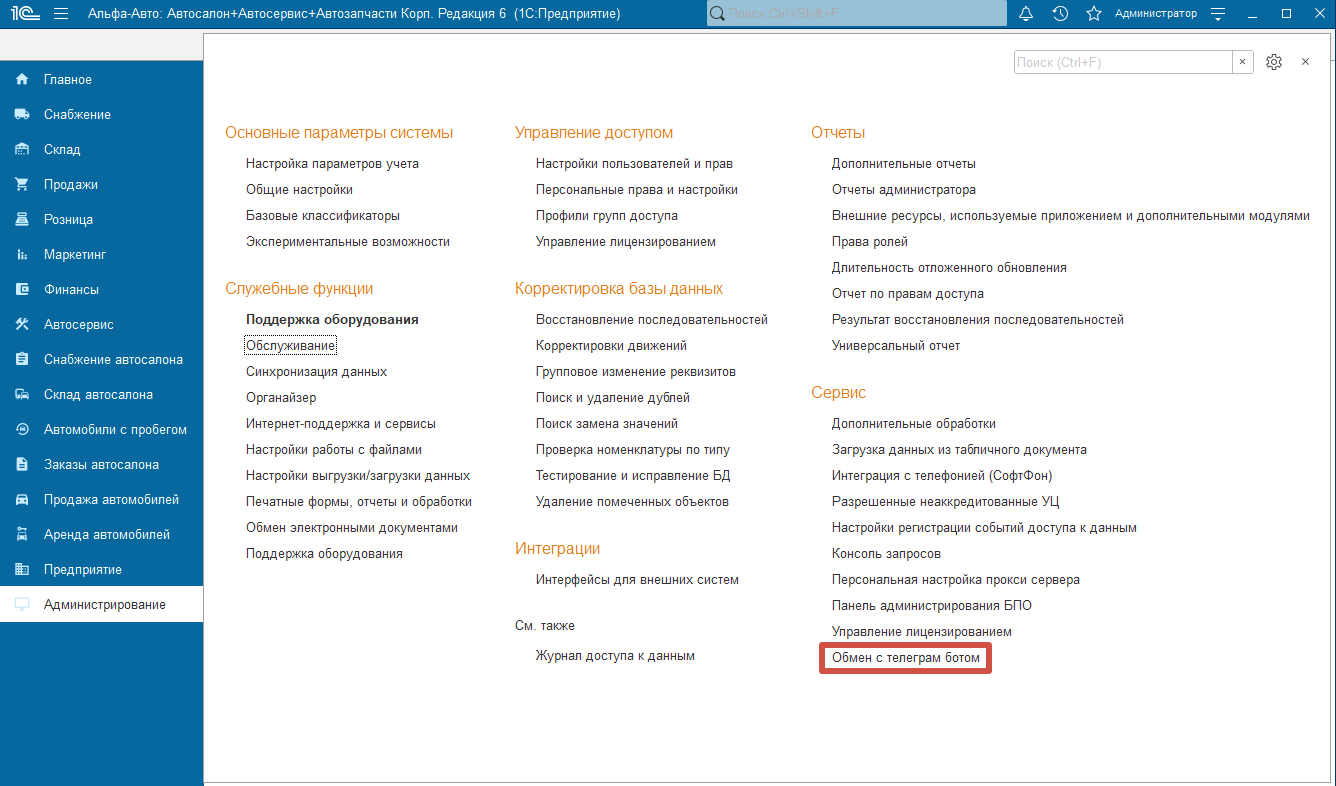
Рис. 14 Расположение обработки
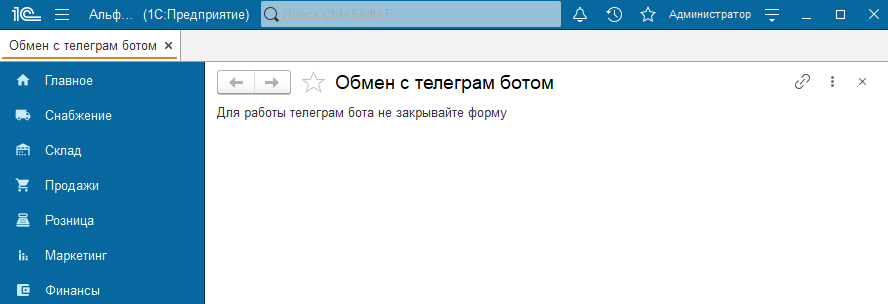
Рис. 15 Обработка
3. Возможности интеграции
После настройки Telegram‑бота можно приступить к его использованию. Для этого необходимо ввести идентификатор созданного чат‑бота в строку поиска Telegram и выбрать его в результатах поиска. В самом чат‑боте следует нажать на кнопку «Старт», либо ввести команду «/start», после чего, если все настроено правильно, бот поприветствует работающего с ним пользователя и предложит выбрать вид документа для работы (Рис. 16).
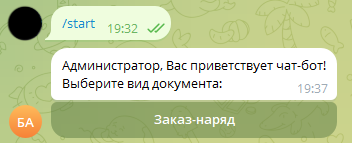
Рис. 16 Начало работы с чат‑ботом
На текущий момент доступны только заказ‑наряды не помеченные на удаление, состояние которых отличается от "Закрыт" и список которых (Рис. 17) формируется на основании выбранной при настройке интерфейса подключения организации, подразделения или филиала. Если нужного документа нет в списке, можно воспользоваться функцией поиска. Для этого необходимо нажать на кнопку «Найти другой документ» и указать номер документа или госномер автомобиля. Поиск также будет осуществляться с учётом настроек фильтрации, указанных карточке интерфейса.
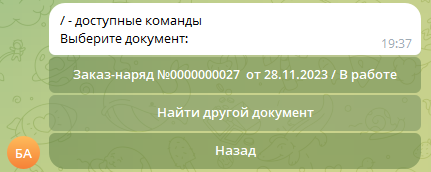
Рис. 17 Список заказ‑нарядов
Стоит заметить, что у пользователя обязательно должно быть право работы с заказ‑нарядами. Выбрав нужный заказ‑наряд, можно посмотреть информацию о документе (Рис. 18), а также прикрепить к нему файлы: изображение, фото с камеры телефона, видео, голосовое сообщение, pdf‑файл и т. д.
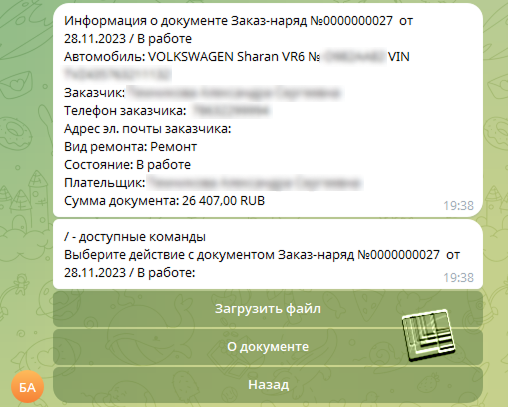
Рис. 18 Доступные команды и информация по заказ‑наряду
При выборе опции загрузки файла бот попросит прислать его в сообщении (Рис. 19), а после отправки файла бот оповестит об этом пользователя (Рис. 20). Далее можно вернуться в Альфа‑Авто и увидеть загруженные файлы в прикрепленных к выбранному документу.

Рис. 19 Запрос о загрузке файла
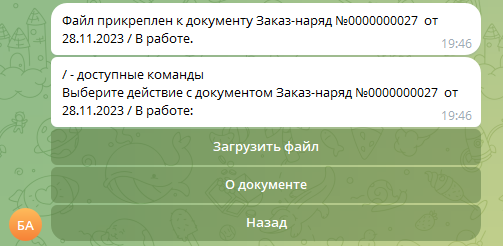
Рис. 20 Оповещение о прикреплении файла
В заключение, интеграция «Альфа‑Авто» с мессенджером Telegram облегчает обмен важными документами и данными по заказ‑нарядам, способствует повышению оперативности и эффективности работы сотрудников автосервиса. Новые возможности помогут оптимизировать коммуникации внутри команды и обеспечить высокий уровень обслуживания клиентов.