1. ВВЕДЕНИЕ
Дополнение «Интеграция с Авито» предназначено для автоматизации взаимодействий между программным продуктом «Альфа-Авто» ред. 6 и торговой платформой «Авито». Дополнение обеспечивает возможность оперативного начала продаж на маркетплейсе с использованием существующей номенклатуры, а также предоставляет функционал для контроля остатков на складах и мониторинга заказов.
Примечание!
При подготовке статьи использовалась демонстрационная база данных с вымышленными данными. Иллюстрации, демонстрирующие заполнение документов, так же содержат вымышленные сведения. Совпадения с реальными данными случайны.
2. ЛИЦЕНЗИРОВАНИЕ ДОПОЛНЕНИЯ
Дополнение «Интеграция с маркетплейсами» для работы с Альфа-Авто ред. 6 требует отдельную лицензию, которая выдается на определенный срок, например, на 6 или 12 месяцев. На текущий момент в одну лицензию прошивается 10 одновременных сеансов пользователей.
Лицензию необходимо активировать в пользовательском режиме конфигурации «Альфа-Авто» в обработке «Управление лицензированием». Активация проходит в стандартном порядке, однако непосредственно для данного дополнения необходимо также указать дату активации в одноименном поле (Рис. 1).

Рис. 1 Дата активации лицензии
Если компания приобретает несколько таких лицензий сразу, например, в сумме на три года, то пользователь может активировать их все одновременно.
Чтобы сделать это правильно, после активации первой лицензии необходимо указывать в каждой последующей дату, следующую за датой окончания действия предыдущей лицензии. Например, первая лицензия начинает действовать 13.10.2025, а заканчивает 12.10.2026, в таком случае для второй лицензии в поле «Дата активации» должна быть указана дата 13.10.2026.
Примечание!
Пользователи должны быть внимательны при заполнении данного поля.
Это дата, непосредственно с которой лицензия начинает действовать. Если по ошибке указать неправильную дату, например, активировать две лицензии с одной датой — они просто перезапишут друг друга, и пользователям придется обращаться в техническую поддержку.
Только после активации дополнения у пользователей появится возможность выполнить настройку интерфейса подключения в Альфа-Авто.
В систему добавлена обработка «Обмен с Авито». В том случае, если лицензия неактивна, в верхней части формы обработки будет показано информационное сообщение (Рис. 2).

Рис. 2 Сообщение при отсутствии лицензии
3. НАСТРОЙКА В ЛИЧНОМ КАБИНЕТЕ АВИТО
Примечание!
Перед настройкой стоит уточнить, что сервис Авито не имеет тестового режима и все действия в личном кабинете выполняются в рабочем режиме. Это значит, что все объявления, выгруженные на страницу Вашего магазина, станут доступны для потенциальных покупателей, поэтому к заполнению личного кабинета и объявлений стоит относиться ответственно.
В личном кабинете Авито пользователю необходимо:
- Перейти на страницу аккаунта по нажатию на иконку профиля в правом верхнем углу сайта.
- В выпадающем меню «Профиль и настройки» выбрать пункт «Интеграции и API» (Рис. 3).
- Скопировать в надежное место данные из полей «Client_id» и «Client_secret» – они будут нужны позднее (Рис. 4).
-
Нажать на имя своего профиля, тем самым перейдя в меню «Управление профилем».
-
Скопировать ID аккаунта (Рис. 5).
Далее можно переходить к настройке непосредственно в Альфа-Авто.
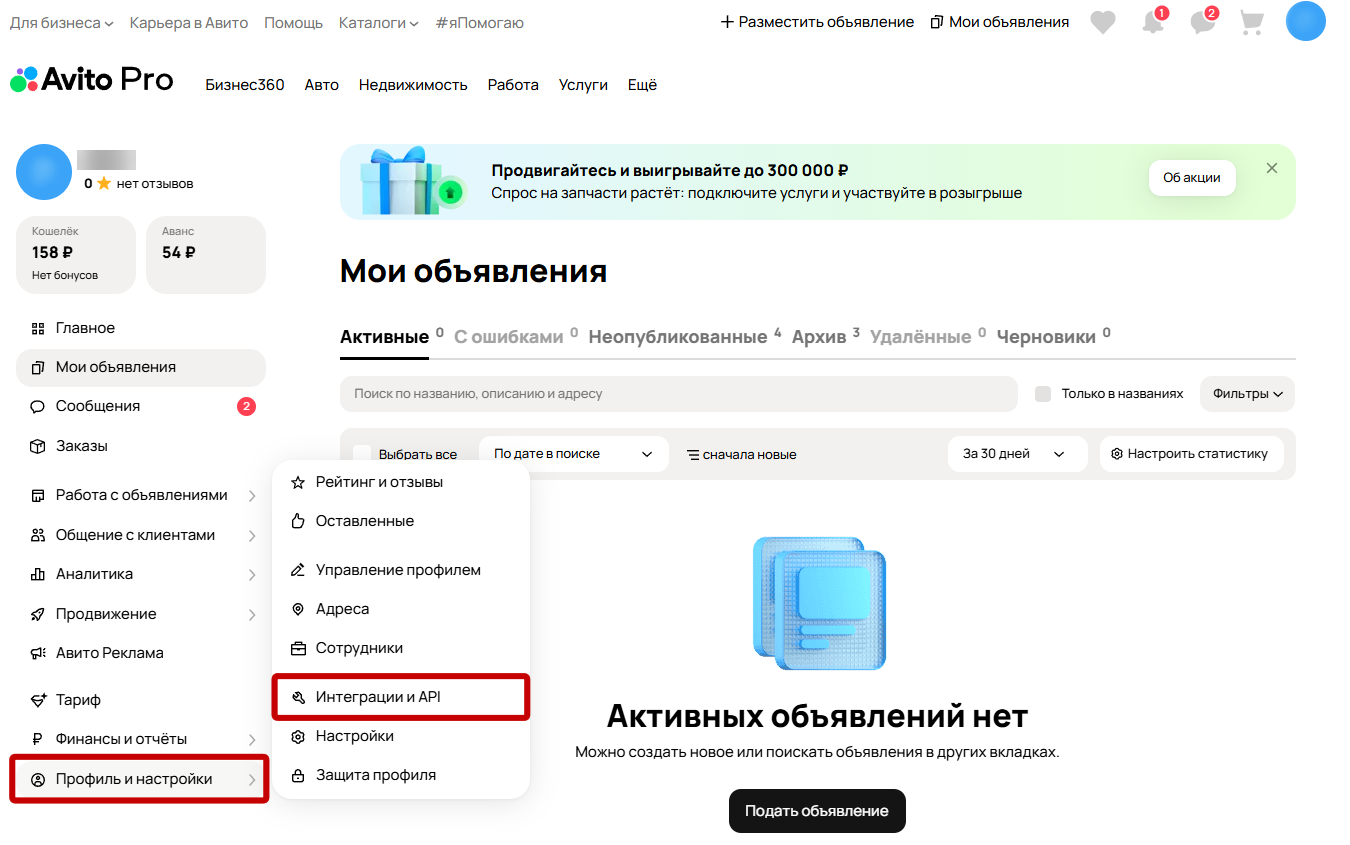
Рис. 3 Личный кабинет продавца Авито
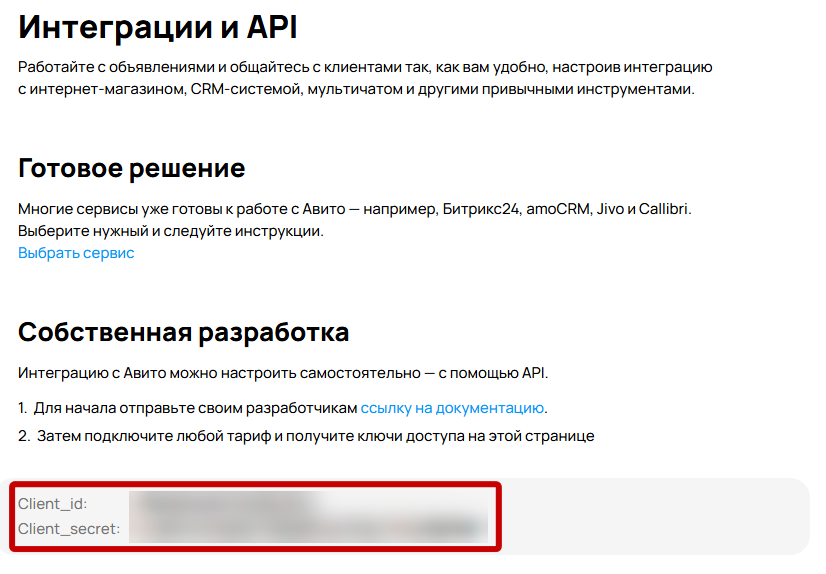
Рис. 4 Ключи API

Рис. 5 ID аккаунта
4. НАСТРОЙКА В АЛЬФА-АВТО
Пользователю следует выполнить следующие действия:
- Перейти в подсистему «Администрирование» и открыть справочник «Интерфейсы для внешних систем» (Рис. 6).
-
По соответствующей кнопке создать новое подключение, и в поле «Тип интерфейса» выбрать пункт «Авито» (Рис. 7).

Рис. 6 Расположение справочника «Интерфейсы для внешних систем»

Рис. 7 Выбор типа интерфейса

Рис. 8 Заполнение карточки подключения
-
Часть информации в карточке заполняется при выборе типа интерфейса. Пользователю в первую очередь нужно заполнить поля «Client ID», «Client secret» и «Идентификатор профиля» данными, полученными на первом шаге. Также необходимо указать каталог выгрузки объявления (Рис. 9) (папка, в которую будут выгружаться файлы для последующей загрузки на Авито) и склад для заказов. Здесь же заполняется информация по ценам и компании.
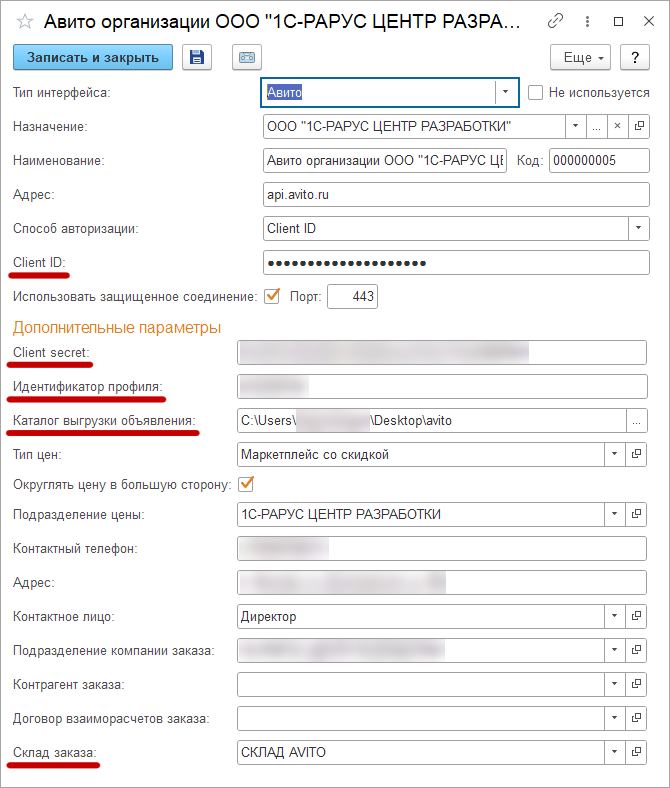
Рис. 9 Заполненная карточка подключения
5. ФУНКЦИОНАЛ
В разделе «Продажи» — «Интеграция с маркетплейсами» была добавлена обработка «Обмен с Авито» (Рис. 10), отвечающая за все операции.

Рис. 10 Доступ к обработке «Обмен с Авито»
При запуске обработки система автоматически подтягивает ранее созданное подключение в поле «Учетная запись». Обработка содержит пять вкладок:
- Категории — вкладка для создания категорий номенклатуры, с которыми будет работать компания. Вся информация о категориях и их атрибутах подтягивается из Авито.
- Объявления — вкладка, с помощью которой создаются и выгружаются в личный кабинет продавца Авито объявления о продаже товаров.
- Остатки — вкладка, отражающая информацию по остаткам на складе Авито.
- Заказы — вкладка, отражающая информацию по заказам и их статусам.
- Чаты — вкладка, на которую подгружаются чаты с покупателями из личного кабинета Авито.
Все пять вкладок будут рассмотрены в соответствующих разделах инструкции.
5.1. ВКЛАДКА «КАТЕГОРИИ»
На данной вкладке происходит заполнение категорий номенклатуры для последующего создания объявлений с их участием.
По кнопке «Заполнить категории» (Рис. 11) из Авито загружается информация по доступным категориям товаров. Категории объединены в группы и подгруппы (Рис. 12). В данной инструкции рассмотрен пример заполнения категории «Аккумуляторы», находящейся в группе Транспорт – Запчасти и аксессуары – Запчасти – Для автомобилей – Аккумуляторы.
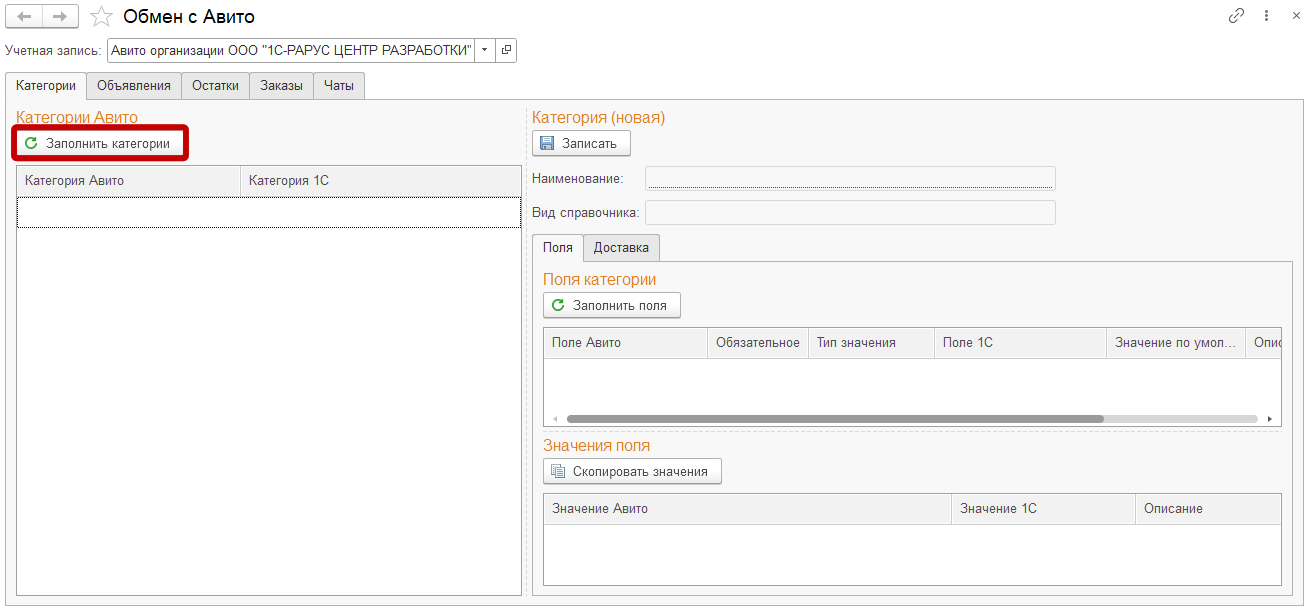
Рис. 11 Загрузка категорий номенклатуры

Рис. 12 Список групп номенклатуры
После выбора нужной категории нужно указать вид используемого справочника в соответствующем поле (Рис. 13).
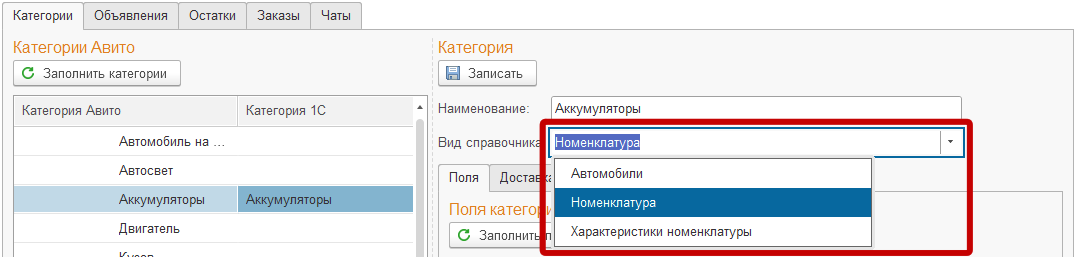
Рис. 13 Заполнение выбранной категории
Для каждой категории номенклатуры есть свои реквизиты, которые также необходимо загрузить. Для этого используется кнопка «Заполнить поля». В верхней части формы заполняется колонка «Поле 1С», а в нижней части формы «Значение 1С».
После загрузки необходимо пройтись по всем имеющимся в выбранной категории реквизитам и проверить заполнение колонки «Значение 1С». Для ускорения процесса существует кнопка «Скопировать значение» (Рис. 14), которая копирует значение из колонки «Значение Авито».
Затем стоит обратить внимание на колонку «Поле 1С» для строк, отмеченных оранжевой галочкой в колонке «Обязательный». Без заполнения этих полей сохранить выбранную категорию номенклатуры не удастся.

Рис. 14 Заполнение атрибутов категории
Примечание!
Так как состав категорий и атрибутов загружается напрямую из Авито, далеко не все реквизиты имеют очевидный эквивалент в системе Альфа-Авто и подбирать значения стоит по смыслу. По необходимости у пользователя всегда есть возможность создания дополнительных реквизитов, которые так же можно выбрать при заполнении атрибутов.
Важной при заполнении является колонка «Тип значения» – в большинстве случаев там указано значение «Строка» (рукописный текст), иногда «Число», что нужно учитывать при выборе эквивалентного реквизита. Таким образом, например, для атрибута «Brand» подходит реквизит Альфа-Авто «Производитель». Разберем на этом примере, как корректно связать реквизит Авито и реквизит Альфа-Авто.
Тип значения «Строка» – это простой текст. Для данного значения нам не подойдет сам реквизит «Производитель» (Номенклатура.Производитель), так как с точки зрения конфигурации 1С, он является составной единицей, включающей в себя различные данные, например, подчиненные реквизиты «Страна происхождения», «Базовый каталог» и т.д.
Для типа значения «Строка» нужно использовать простейшие реквизиты, являющиеся обычным текстом и не содержащие в себе дополнительных данных. В случае с производителем подойдет его реквизит «Наименование» (Номенклатура.Производитель.Наименование). Наименование конкретного реквизита подойдет большинству атрибутов при заполнении данной колонки.
Таким образом в этом случае нам нужно раскрыть список реквизитов карточки номенклатуры, найти реквизит «Производитель», раскрыть список его реквизитов и найти там «Наименование», которое и нужно выбрать в колонку «Поле 1С» (Рис. 15). В противном случае при сохранении категории или загрузке объявления в личный кабинет Авито могут возникнуть ошибки. Это касается всех реквизитов с типом значения «Строка».
С типом значения «Число» все проще – подходящие реквизиты не могут быть составными единицами, например, «HeightForDelivery» и т.д. – это именно числа, они не подразумевают выбора значений из списков или справочников.

Рис. 15 Выбор поля 1С
Базово заполненная карточка категории может выглядеть как на скриншоте ниже (Рис. 16). Здесь выбран один существующий реквизит «Номенклатура.Производитель.Наименование», а остальные созданы вручную как дополнительные реквизиты номенклатуры с типом значения «Строка», например, для атрибута «Capacity» был создан дополнительный реквизит «Ёмкость», имеющий техническое наименование «Номенклатура.[Ёмкость (Доп. свойства справочника "Номенклатура"(общие))]».

Рис. 16 Заполненная карточка категории
Наконец по завершении заполнения нужно сохранить карточку по кнопке «Записать» (Рис. 17).
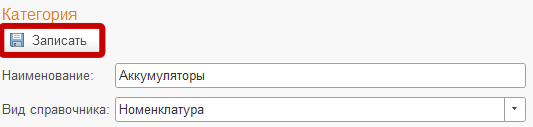
Рис. 17 Запись карточки
5.2. ВКЛАДКА «ОБЪЯВЛЕНИЯ»
На данной вкладке создаются объявления для последующей выгрузки на Авито (Рис. 18). При создании сначала выбирается одна из ранее заполненных на первой вкладке категорий номенклатуры – она определит состав реквизитов товара, а затем карточка номенклатуры из Вашей базы (Рис. 19). Таким образом создается связь между товаром в 1С и объявлением в Авито.

Рис. 18 Создание карточки объявления

Рис. 19 Пустая карточка объявления
Карточка объявления имеет несколько вкладок. На вкладке «Поля» (Рис. 20) заполняется колонка «Значение» в соответствии с указанным форматом данных. Как было описано ранее, это либо строка, либо число. Заполнять нужно все обязательные реквизиты, остальное заполняется по желанию пользователя.

Рис. 20 Вкладка «Поля»
На вкладку «Изображения» (Рис. 21) загружаются картинки с товаром. Механизм загрузки реализован через ссылки на файлообменники.
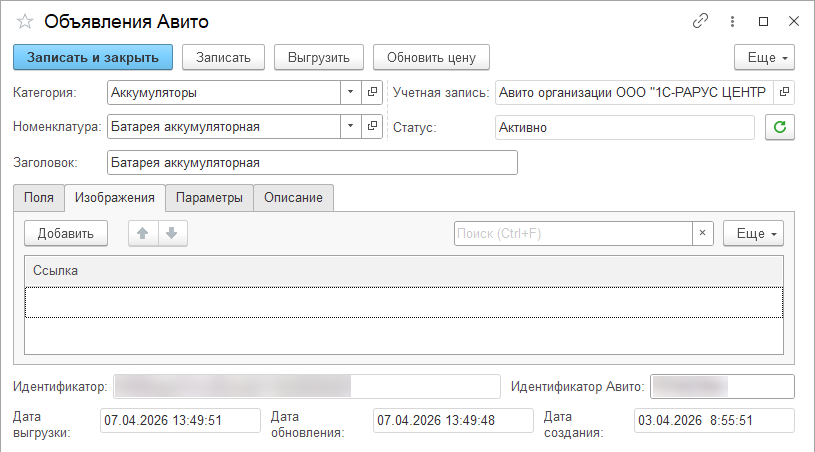
Рис. 21 «Вкладка «Изображения»
На вкладке «Параметры» (Рис. 22) заполняется информация по цене, виду объявления, контактам и т.д. Для цен можно указать существующий тип цен, либо создать новый.
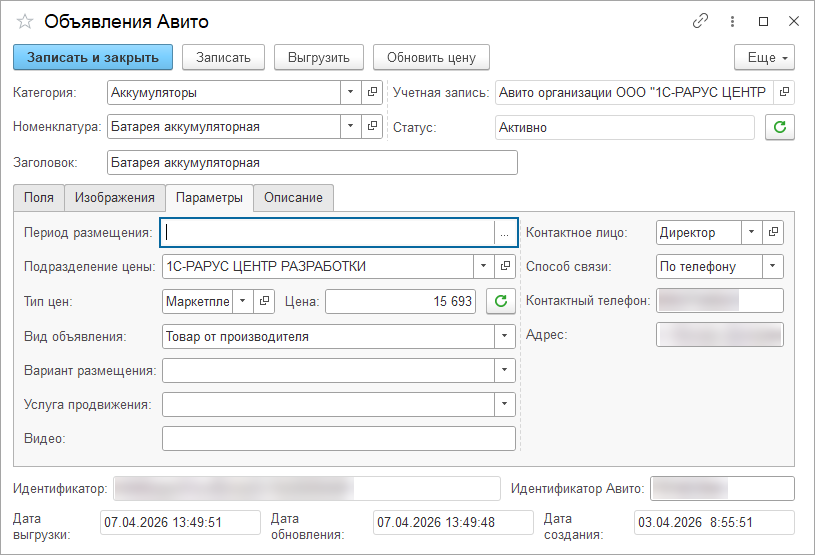
Рис. 22 Вкладка «Параметры»
На вкладке «Описание» (Рис. 23), как следует из названия, заполняется текстовое описание товара.

Рис. 23 Вкладка «Описание»
После заполнения карточки ее необходимо сохранить и произвести выгрузку. Сделать это можно по кнопке внутри карточки объявления (Рис. 24) и по кнопке в общем списке объявлений (Рис. 25).

Рис. 24 Выгрузка объявления из карточки

Рис. 25 Выгрузка объявления из списка
Выгрузка происходит в файл, который будет сохранен в каталог на ПК, указанный при настройке интерфейса подключения. В дальнейшем данный файл нужно будет загрузить в личный кабинет Авито.
Примечание!
Загрузка объявлений производится с помощью функционала Авито «Автозагрузка», который находится в меню «Работа с объявлениями» (Рис. 26). Доступ к данному функционалу Авито осуществляется по платной подписке.
 Рис. 26 Функция автозагрузке на Авито
При необходимости в карточку можно вносить изменения и после ее первичной выгрузки, для этого нужно выгрузить и загрузить карточку повторно.
Цены можно пересчитать по кнопке  , после чего обновить их и в карточке ранее выгруженного в Авито объявления. Сделать это можно по кнопке
  . Информация об изменении цен отправляется напрямую в Авито без дополнительных выгрузок и загрузок.
В Альфа-Авто 6 статус объявления можно посмотреть как в его карточке, так и в общем списке. Также информацию о статусе можно принудительно обновить по соответствующим кнопкам в карточке объявления  и в их списке
  .
.
Также обработка дает возможность загрузить уже существующие в Авито объявления в Альфа-Авто. Предварительно их необходимо выгрузить в файл из личного кабинета, а затем выбрать этот файл по кнопке  .
.
5.3. ВКЛАДКА «ОСТАТКИ»
На данной вкладке (Рис. 27) можно просмотреть и обновить остатки по выгруженным товарам. В верхней части формы в гиперссылке «Склады для получения остатка» перечислены склады Альфа-Авто, по которым отражаются остатки. При необходимости можно добавить дополнительные склады по нажатию на данную гиперссылку.
Сначала необходимо обновить информацию об остатках в базе Альфа-Авто по кнопке  . В колонку «Остатки 1С» подтянется информация по позициям. Здесь учитывается как свободный остаток, так и резерв. Более того отражается также информация по остаткам, уже выгруженным на Авито и возможным ошибкам, возникшим при выгрузке.
Новую информацию по остаткам для существующего объявления можно отправить по кнопке  . По аналогии с обновлением цен информация по остаткам отправляется напрямую, без дополнительных загрузок.
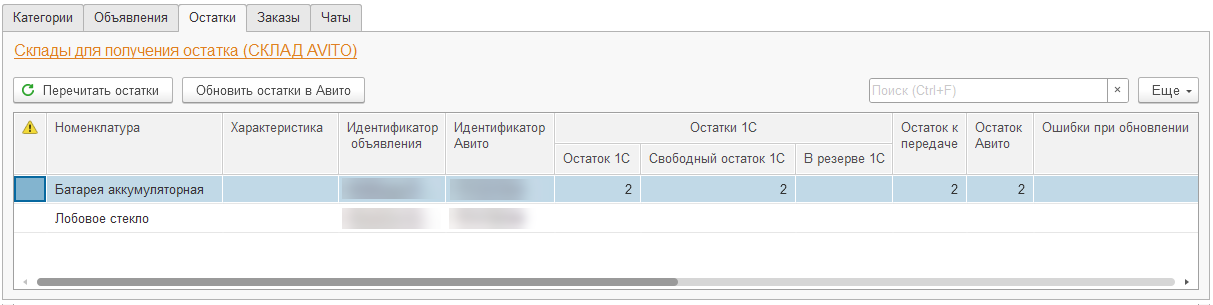
Рис. 27 Вкладка «Остатки»
5.4. ВКЛАДКА «ЗАКАЗЫ»
На вкладке «Заказы» (Рис. 28) есть возможность отслеживать информацию по совершенным покупателями заказам на доступную продукцию. Доступен отбор по периоду заказа, складу и статусу заказа. По кнопке  можно принудительно обновить информацию по списку заказов.
В верхней части формы представлен список самих заказов, а в нижней части формы отображается объявление, по которому был сделан заказ. В одном заказе может быть несколько объявлений.
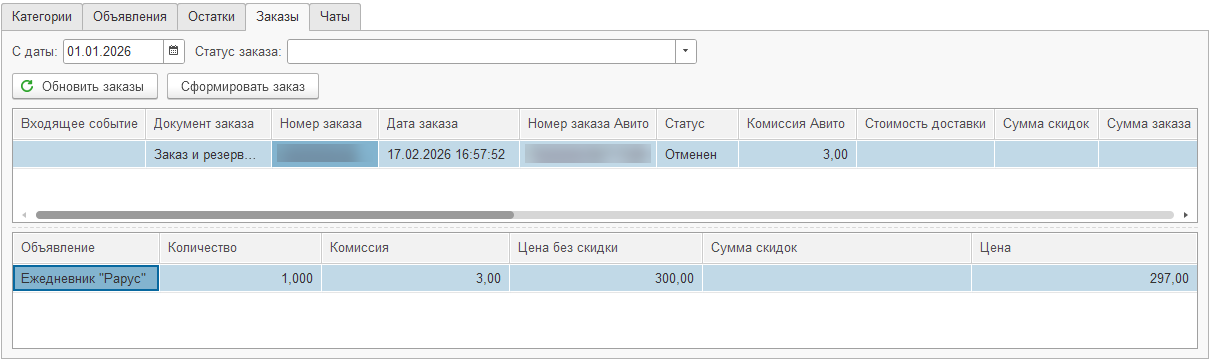
Рис. 28 Вкладка «Заказы»
Из списка можно открыть любой интересующий заказ. В открывшемся окне будет представлена подробная информация по параметрам заказа, ценам, комиссии, доставке, покупателе и т.д.
Также по гиперссылке «Создать/перезаполнить» (Рис. 29) можно сформировать учетные документы «Событие» и «Заказ и резервирование покупателя». Заказ в данном случае будет введен на основании события. Документы создаются, заполняются и проводятся автономно.

Рис. 29 Карточка заказа
В документе «Событие» указывается тип «Торговая площадка», а также заполняется информация о покупателе, тема, цель и результат (Рис. 30). Заказ покупателя автоматически ставит в резерв номенклатуру на складе (Рис. 31).

Рис. 30 Документ «Событие»

Рис. 31 Документ «Заказ и резервирование покупателя»
5.5. ВКЛАДКА «ЧАТЫ»
На вкладке «Чаты» (Рис. 32) можно взаимодействовать с чатами из личного кабинета Авито. Здесь отображаются как чаты по конкретным заказам, так и сообщения, отправленные напрямую.
По кнопке  можно обновить список чатов. Также доступен ползунок «Только непрочитанные», с помощью которого можно фильтровать сообщения.
Примечание!
В личном кабинете Авито сообщения доступны по умолчанию, тогда как в Альфа-Авто для этого используется API. Доступ к данному API так же, как и доступ к автозагрузке объявлений является платным и осуществляется по подписке. Если на аккаунте не оформлена подписка, то список чатов в Альфа-Авто отображаться не будет.

Рис. 32 Вкладка «Чаты»