Отладка сервера приложений 1С

angle-arrow-right

Отладка на сервере приложений 1С – это важный этап в процессе разработки и тестирования конфигураций, в том числе и Альфа-Авто ред.6. С помощью этого функционала пользователи могут не только выявлять возможные ошибки, возникшие в процессе эксплуатации системы, но и работать с более глубокими механизмами платформы.

Эта статья описывает процесс запуска отладки на сервере в операционных системах Windows и Linux и будет полезна техническим специалистам 1С.

Примечание!

Предполагается, что у пользователя, настраивающего отладку, есть права администратора операционной системы (суперпользователь для Linux), а также уже установлена серверная часть 1С:Предприятия.

Операционная система WINDOWS

По умолчанию отладка на сервере 1С отключена, так как она влияет на производительность в режиме предприятия.

Примечание!

Перед включением отладчика необходимо завершить все пользовательские сеансы, чтобы у сотрудников, работающих в системе Альфа-Авто не сбросились несохраненные данные.

Для включения отладки на стороне сервера необходимо:

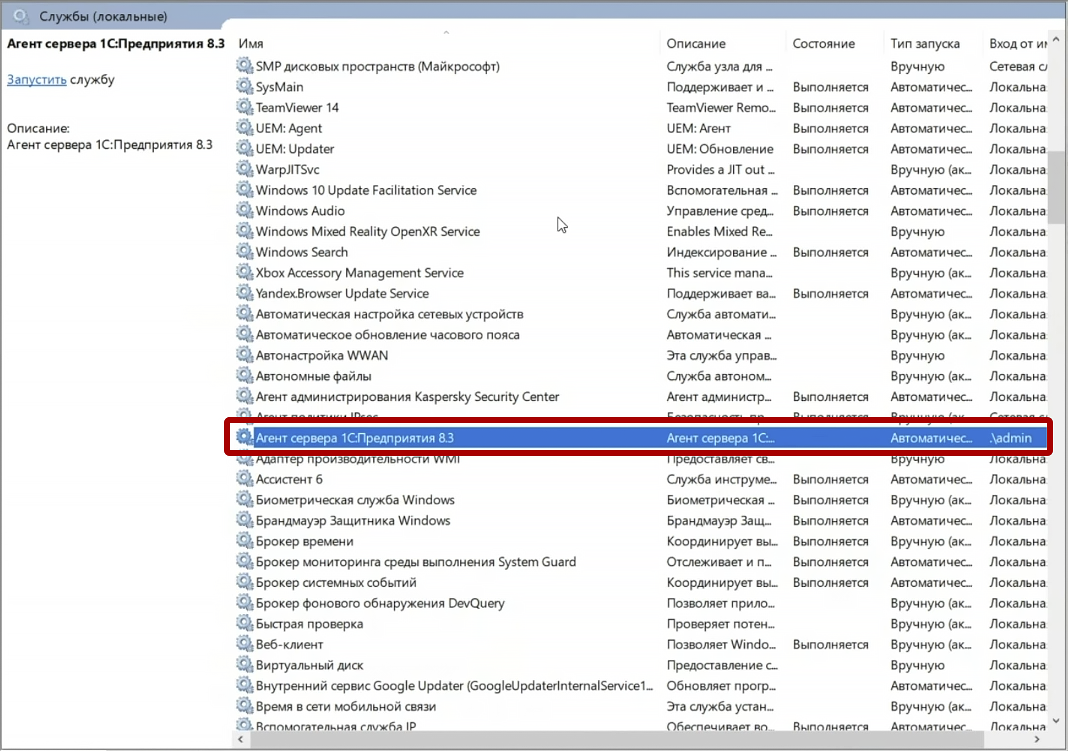
  1. Открыть список служб системы и остановить службу «Агент сервера 1С:Предприятие» (Рис. 1).
  2. Далее запустить редактор реестра Windows. Для этого следует нажать клавиши Win+R и в строке «Выполнить» прописать команду «regedit».
  3. В редакторе реестра нужно перейти в раздел:
  4. HKEY_LOCAL_MACHINE\SYSTEM\ControlSet001\Services\1C:Enterprise 8.3 Server Agent.
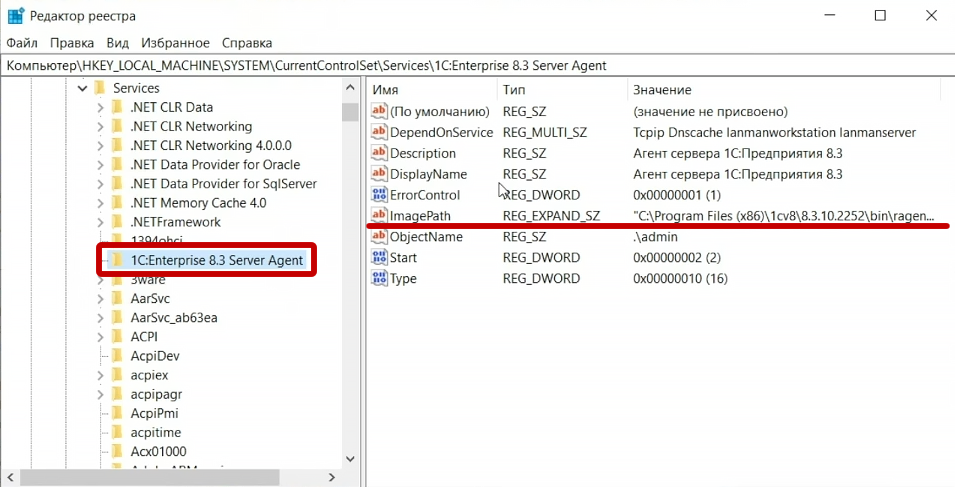
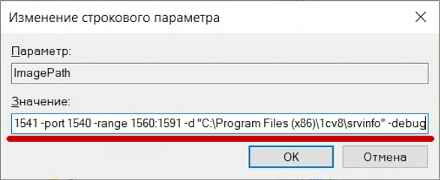
  5. Открыть параметр «ImagePath» (Рис. 2) и в поле «Значение» в самом конце поставить пробел и после него дописать параметр запуска «-debug» (Рис. 3).
  6. Затем нужно перезапустить ранее остановленную службу «Агент сервера 1С:Предприятие».

1.png

Рисунок 1. Служба «Агент сервера 1С:Предприятие»

2.png

Рисунок 2. Нужный параметр

3.png

Рисунок 3. Изменение параметра

Операционная система LINUX

Для Linux настройка режима отладки на сервере 1С значительно отличается от аналогичного процесса в Windows. В операционных системах на базе RPM и DEB активация режима отладки может различаться в зависимости от используемой системы инициализации и версии дистрибутива. Ниже приведена инструкция на примере Ubuntu. Она подходит также для Debian, Ред ОС, Альт и т.д. 

Примечание!

Конфигурация Альфа-Авто ред. 6 обеспечивает поддержку операционных систем Linux, основанных на пакетах RPM и DEB. Команды должны выполняться либо под root, либо с помощью sudo.

Управление демонами идёт через systemd, поэтому напрямую править основной файл сервиса (/etc/init.d/srv1cv83) не стоит, так как настройки могут сброситься при обновлении платформы.

  1. В первую очередь необходимо выбрать протокол отладки – TCP или HTTP. Для этого нужно открыть переопределение юнита (указывается нужный релиз платформы):
  2. systemctl edit srv1cv8-8.3.27.1688@default.service
    В открывшемся редакторе нужно добавить в секцию [Service] строку:
    Environment=SRV1CV8_DEBUG=-debug
    Также можно явно указать протокол, добавив в конце -tcp или -http.
  3. Далее следует сохранить файл и перезапустить службу.
  4. После того как сервер настроен, в конфигураторе (на клиентской машине) нужно указать, какой протокол отладки использовать и где искать сервер отладки. Сделать это можно в меню «Сервис» - «Параметры» - «Отладка».

Проверка работоспособности отладчика

После настройки необходимо проверить, заработал ли режим отладки.

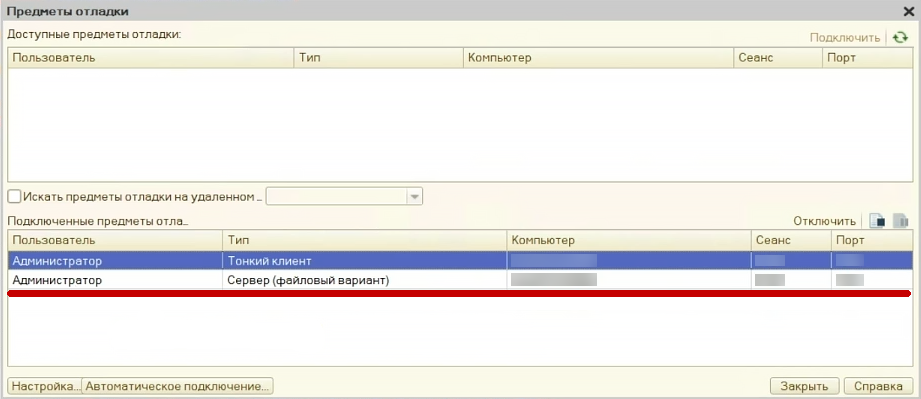
Для этого необходимо запустить Конфигуратор, перейти в меню «Отладка» - «Подключение», после чего откроется форма «Предметы отладки».

Здесь в табличной части «Подключенные предметы отладки» (Рис. 4), которая находится в нижней части формы, должна быть указана строка с пользователем «Администратор» и типом «Сервер» (для клиент-серверного режима), либо «Сервер (файловый вариант)» (для файлового режима).

4.png

Рисунок 4. Проверка работы отладчика

Программный продукт: Альфа-Авто: Автосалон+Автосервис+Автозапчасти КОРП. Редакция 6
Дата обновления: 02.10.2026
Актуально на релиз: 6.1.27.09


download-back
Не нашли ответ,
который искали?
Задайте вопрос
через форму
Заинтересованы в сотрудничестве?
Нужна консультация?
Свяжитесь с нами!