




Статья будет полезна кадровым специалистам, бухгалтерам, HR‑менеджерам и руководителям компаний, которые хотят сократить бумажный документооборот, упростить взаимодействие с сотрудниками и автоматизировать кадровые процессы в 1С.
Кадровые вопросы часто занимают много времени: заявления на отпуск, справки, выдача расчетных листков. Особенно сложно, если часть сотрудников работает удаленно. Многие компании уже перевели кадровые обращения в электронный формат, чтобы упростить работу сотрудников и кадровой службы. Для решения таких задач подходит сервис «1С:Кабинет сотрудника».
В новом выпуске подробно расскажем о сервисе, рассмотрим его основные функции и разберем, как сотрудники и кадровая служба работают с сервисом на практике.
Оглавление
- Что такое «1С:Кабинет сотрудника»?
- Какие задачи сотрудников можно закрыть через КЭДО?
- Профиль сотрудника: контакты, документы, ключ активации
- Согласие на КЭДО и электронная подпись
- Главная страница
- Раздел «Настройки». Настройка уведомлений и приватности
- Раздел «Зарплата». Публикация расчетных листов через «1С:ЗУП»
- Раздел «Документы». Шаблоны заявлений
- Раздел «Отпуск». Калькулятор, график отпусков и сбор пожеланий
- Раздел «Отсутствия»
- Раздел «Справки»
- Настройка маршрутов согласования и роли руководителей
- Как выстроить переход на электронные кадровые процессы без стресса для сотрудников?
Иллюстрации в документе подготовлены с использованием демонстрационной базы с вымышленными сведениями. Совпадения с реальными данными случайны.
Что такое «1С:Кабинет сотрудника»?
Сервис «1С:Кабинет сотрудника» позволяет перевести кадровые процессы в электронный формат прямо внутри экосистемы 1С — без сложных доработок и без перегрузки основной учетной системы.
Каждому сотруднику создается личный кабинет, а кадровая служба получает все обращения сразу в 1С и обрабатывает их в привычных документах.
Какие задачи сотрудников можно закрыть через КЭДО?
В личном кабинете работник может:
- просматривать расчетные листки за любой период;
- подтверждать ознакомление с ними электронной подписью;
- видеть данные по зарплате и вычетам;
- оформлять отпуск с учетом основного и дополнительного отпуска;
- отслеживать остатки дней отпуска;
- подавать заявления на отсутствие и командировки;
- заказывать справки.
Все действия фиксируются и автоматически передаются в 1С.
Обратите внимание: сервис работает как отдельное пространство и не снижает скорость основной базы 1С — обмен происходит через регламентные задания.
Профиль сотрудника: контакты, документы, ключ активации
Доступ выдается по персональному ключу активации. Далее сотрудник задает пароль и может пользоваться кабинетом:
- в браузере (веб‑версия);
- в мобильном приложении (Android / iOS).
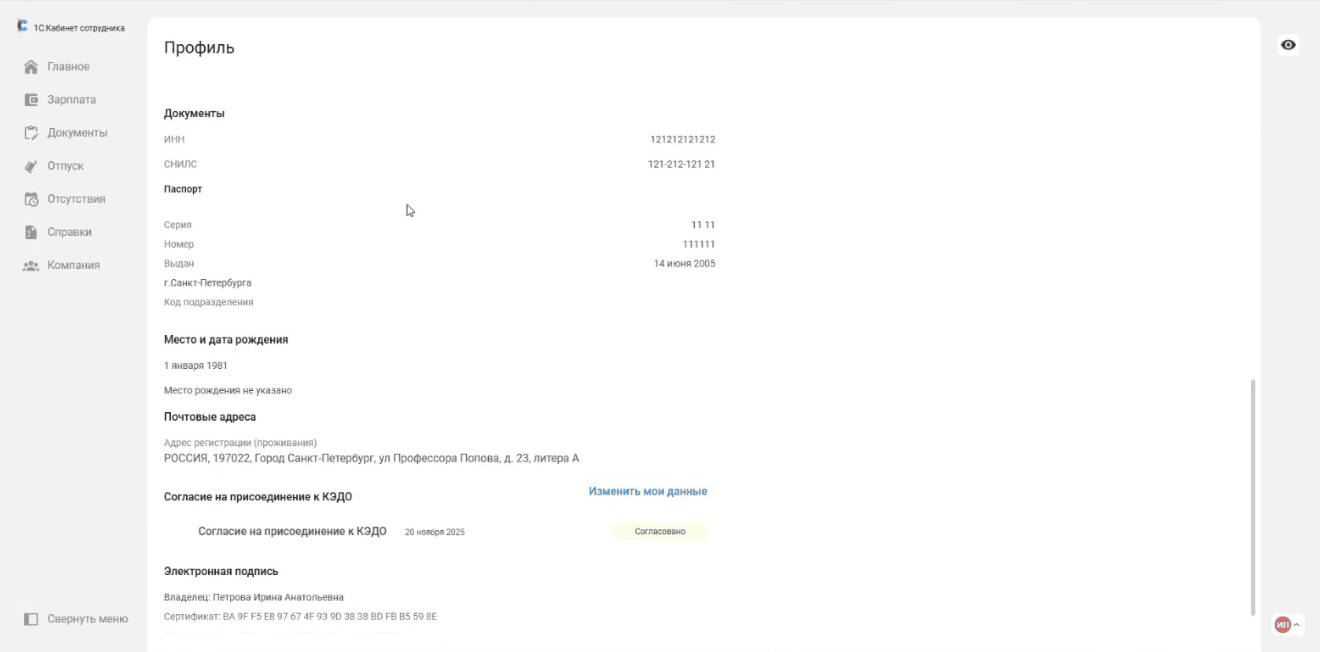
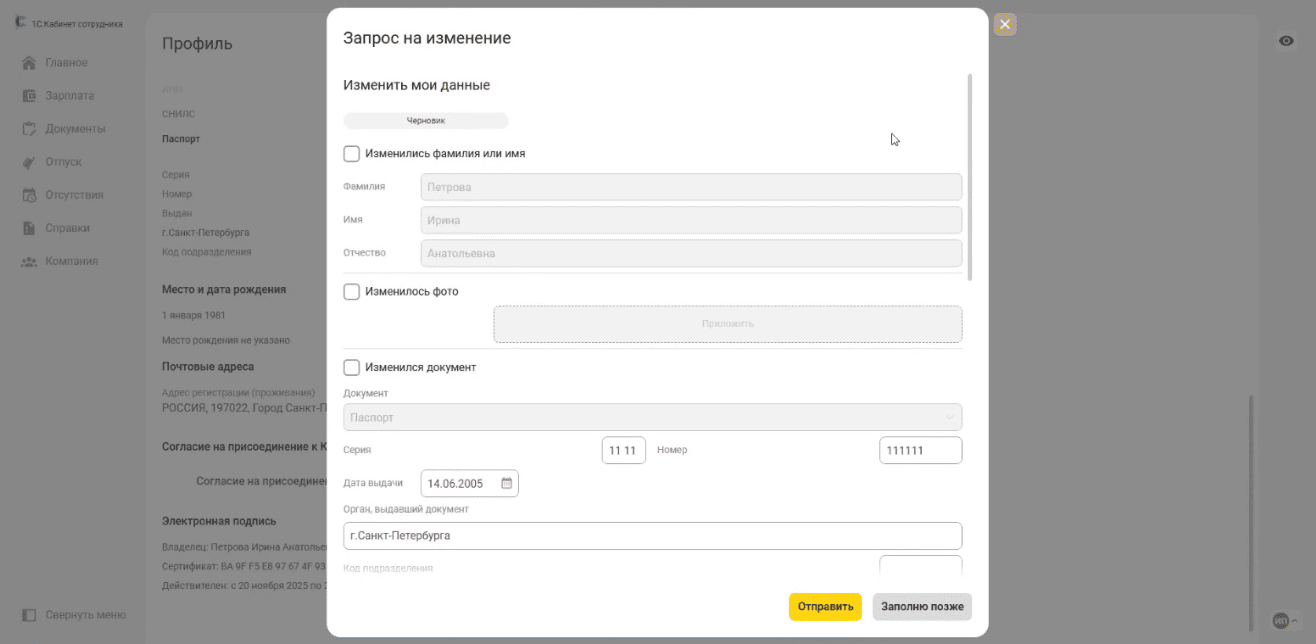
В профиле сотрудника хранятся его контактные данные и персональные документы (паспортные данные, СНИЛС, ИНН). Если у сотрудника изменились данные, он нажимает «Изменить мои данные», выбирает нужный пункт, прикрепляет подтверждающие документы, и изменение автоматически передается в кадровую службу.
Кому именно в 1С придет задача на обработку — зависит от настроек распределения заявок.
Согласие на КЭДО и электронная подпись
Чтобы пользоваться кадровым электронным документооборотом, важно не просто подключить сервис, а корректно оформить переход:
- подготовить локальные документы;
- уведомить сотрудников;
- оформить согласие на присоединение к КЭДО.
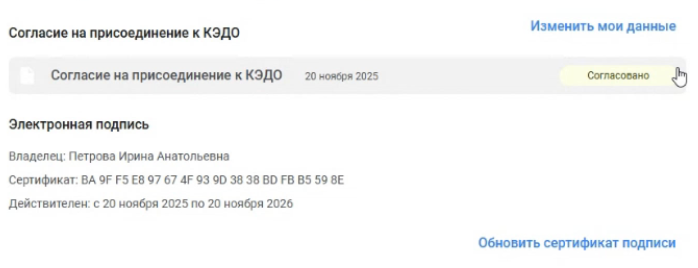
После всех процедур в сервисе можно будет сформировать электронную подпись сотрудника, на которую задается пароль. В дальнейшем сотрудник сможет подписывать кадровые документы электронной подписью прямо в сервисе.
Если сотрудник забыл пароль, он может нажать кнопку «Обновить сертификат подписи», создать новую подпись и задать новый пароль. Работодатель может задать срок действия сертификата (например, 1–2 года) и определить, какие данные включать в подпись.
Главная страница
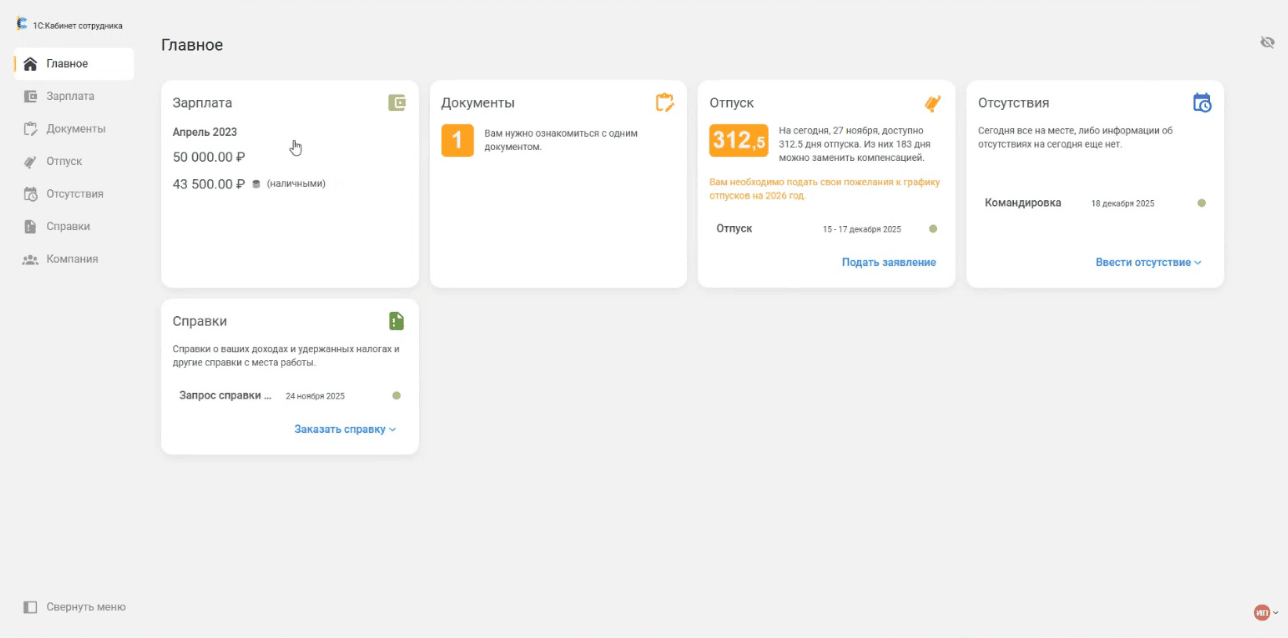
На главной странице пользователя отображаются окна с информацией по:
- заработной плате;
- документам, которые требуют внимания сотрудника;
- доступным дням отпуска;
- отсутствиям;
- запрошенным справкам и статусам их готовности.
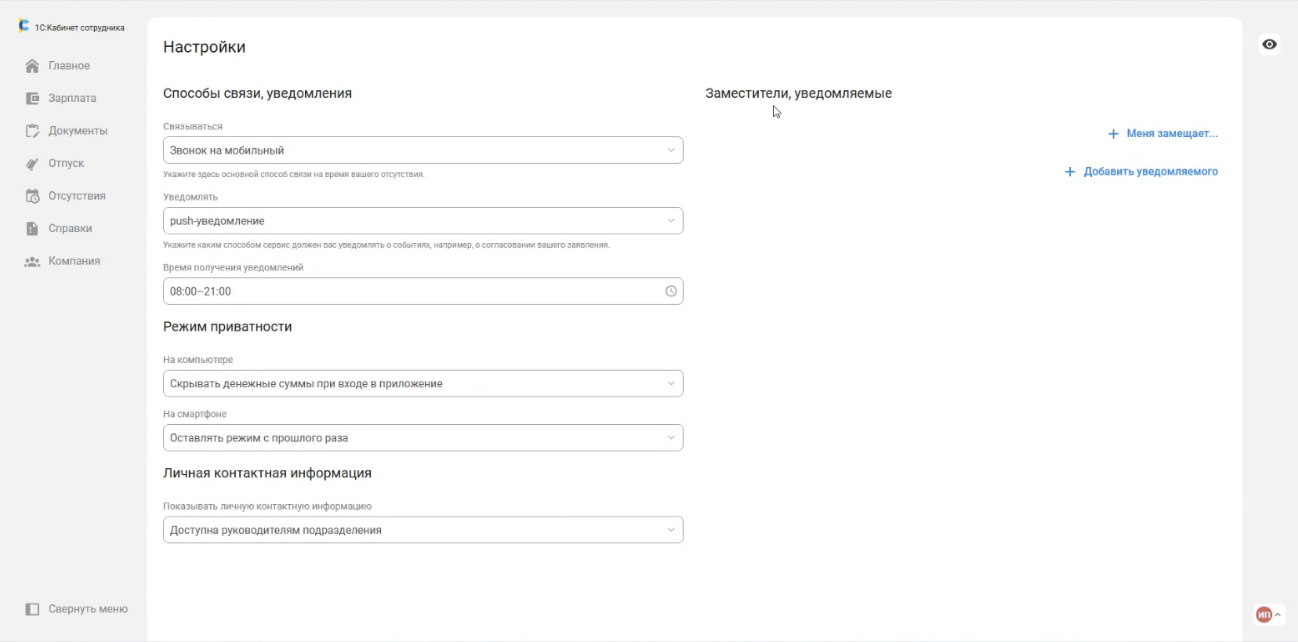
Раздел «Настройки». Настройка уведомлений и приватности
В личном кабинете сотрудник может выбрать, как получать уведомления. Чтобы у него было больше вариантов, в программе рекомендуется заполнить не только телефон, но и e‑mail.
Также в разделе есть режим приватности: на главной странице суммы и цифры скрываются и отображаются только по нажатию «глазка» в правой части экрана.

Также сотрудник может:
- настроить видимость контактной информации;
- выбрать, кого уведомлять о своих отсутствиях;
- указать замещающего (например, на время отпуска).
Раздел «Зарплата». Публикация расчетных листов через «1С:ЗУП»
Рассмотрим пример публикации расчетных листков через программу «1С:Зарплата и управление персоналом». Для публикации необходимо перейти в раздел «Зарплата» → «Публикация расчетных листков».
В разделе необходимо:
- Выбрать период.
- При необходимости выбрать подразделение.
- Нажать кнопку «Опубликовать».
Обратите внимание: система показывает, по скольким сотрудникам будет публикация и предупреждает, если по кому‑то из сотрудников не было расчетов.

Для подтверждения ознакомления сотруднику необходимо открыть расчетный листок, нажать кнопку «Ознакомился» и ввести пароль подписи (можно выбрать режим, когда пароль не запрашивается каждый раз). После обмена в 1С становится видно, кто ознакомился, а кто — нет.
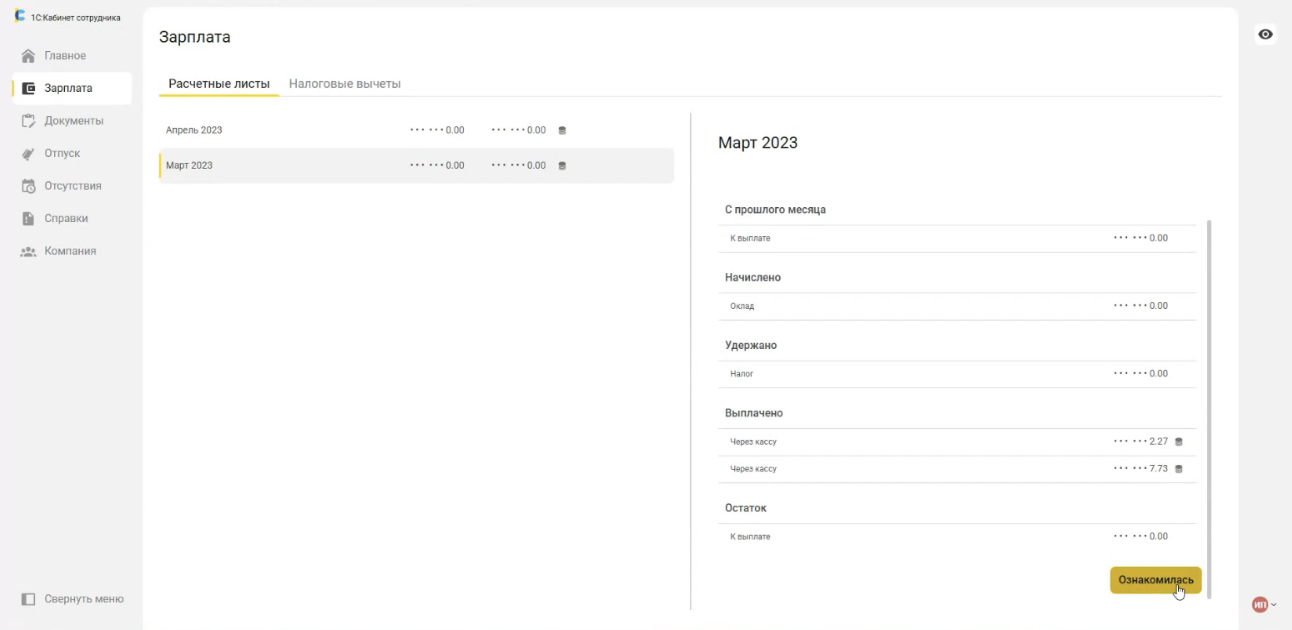
Обратите внимание: расчетный листок можно переопубликовать. Если данные изменились, повторная публикация обновит информацию у сотрудника.
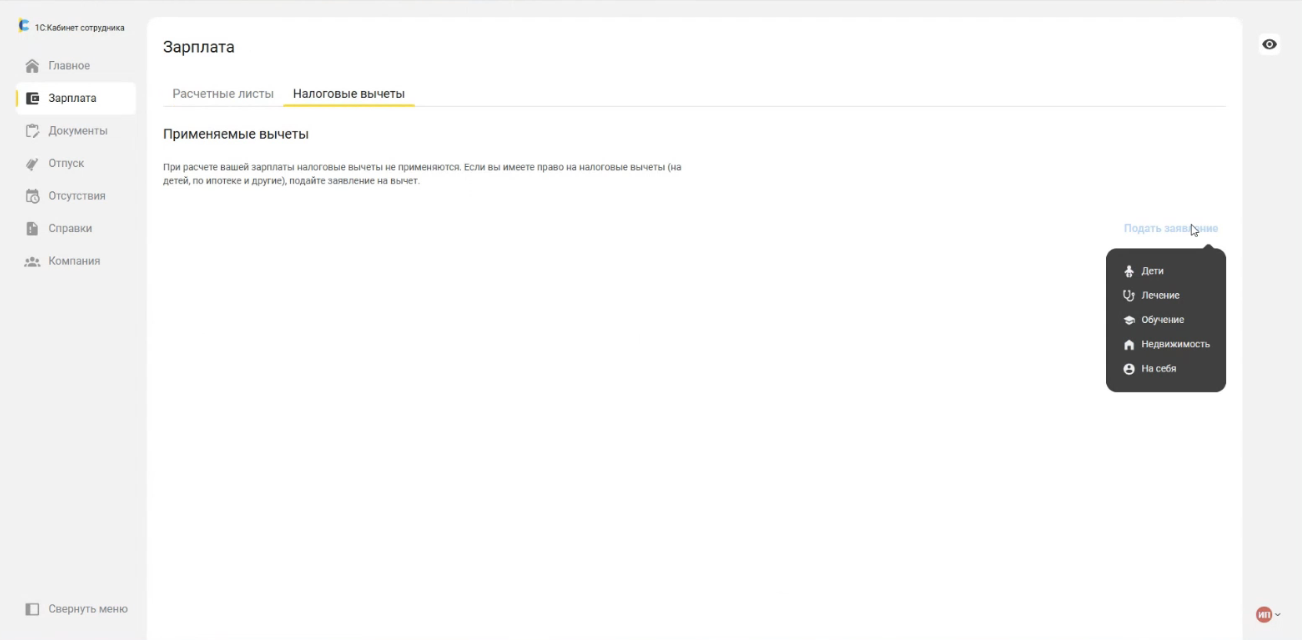
Также в разделе «Зарплата» можно подать заявление на налоговые вычеты. Внутри сервиса уже встроены шаблоны заявлений. Сотруднику остается только заполнить требуемые данные.
Если вычеты уже применялись в учетной системе до внедрения сервиса, в кабинете будут видны сроки и суммы к выплате.
Раздел «Документы». Шаблоны заявлений
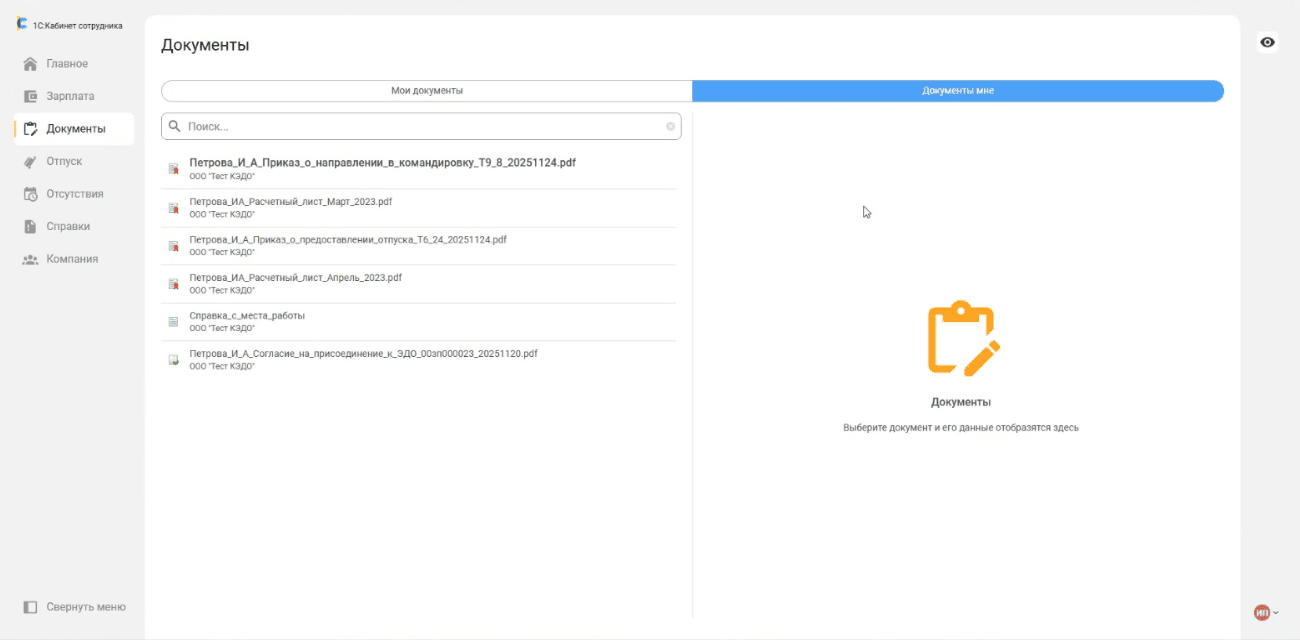
В разделе «Документы» хранится вся история документов:
- заявление;
- кто согласовал;
- кто оформил;
- какими подписями подписано;
- статусы на каждом этапе.
Одно из ключевых преимуществ сервиса — возможность создавать собственные формы заявлений и печатные формы под процессы компании (например, для оформления дополнительных расходов в командировке):
- Задать параметры (что сотрудник должен заполнить).
- Включить/отключить необходимость подписи.
- Настроить, требуется ли согласование.
- Включить обязательность вложений (без вложения заявление не отправится).
Сотрудник видит готовую форму, заполняет параметры, прикладывает документ и отправляет.
Раздел «Отпуск». Калькулятор, график отпусков и сбор пожеланий
В «1С:Кабинет сотрудника» отпуск оформляется так, чтобы сотрудник мог сам выбрать даты, проверить остатки дней и отправить заявление без обращений в отдел кадров.
В разделе отображается, сколько дней отпуска доступно сотруднику. Причем показывается не только основной отпуск, но и дополнительные отпуска, если они заведены в 1С.
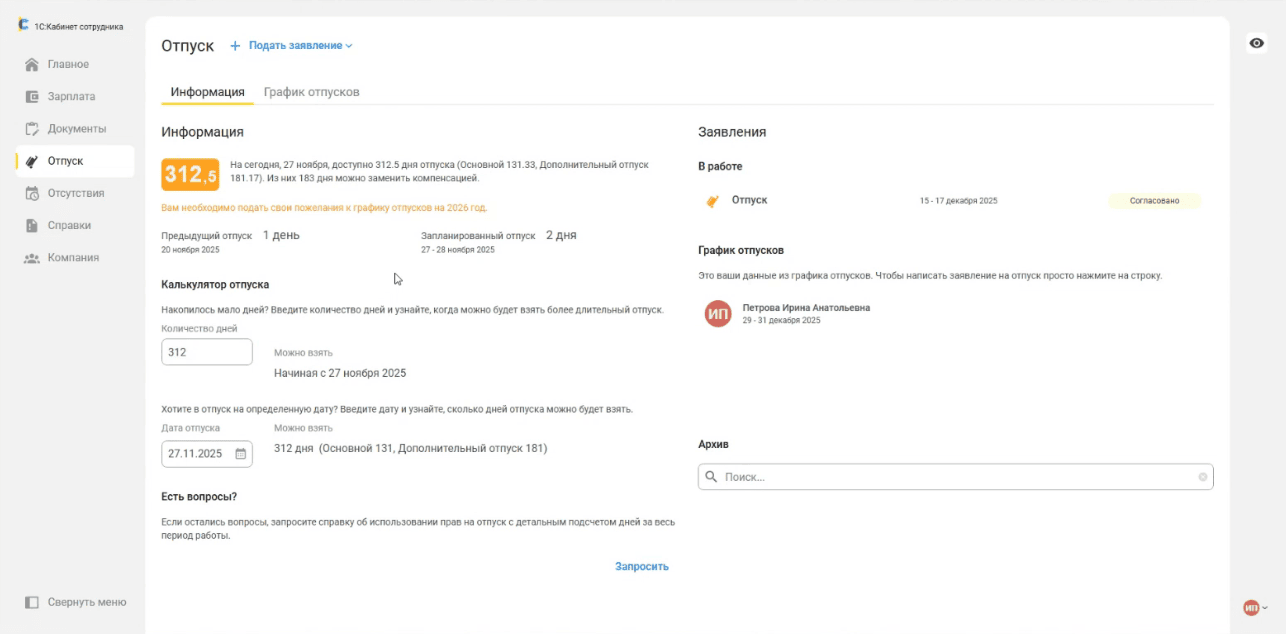
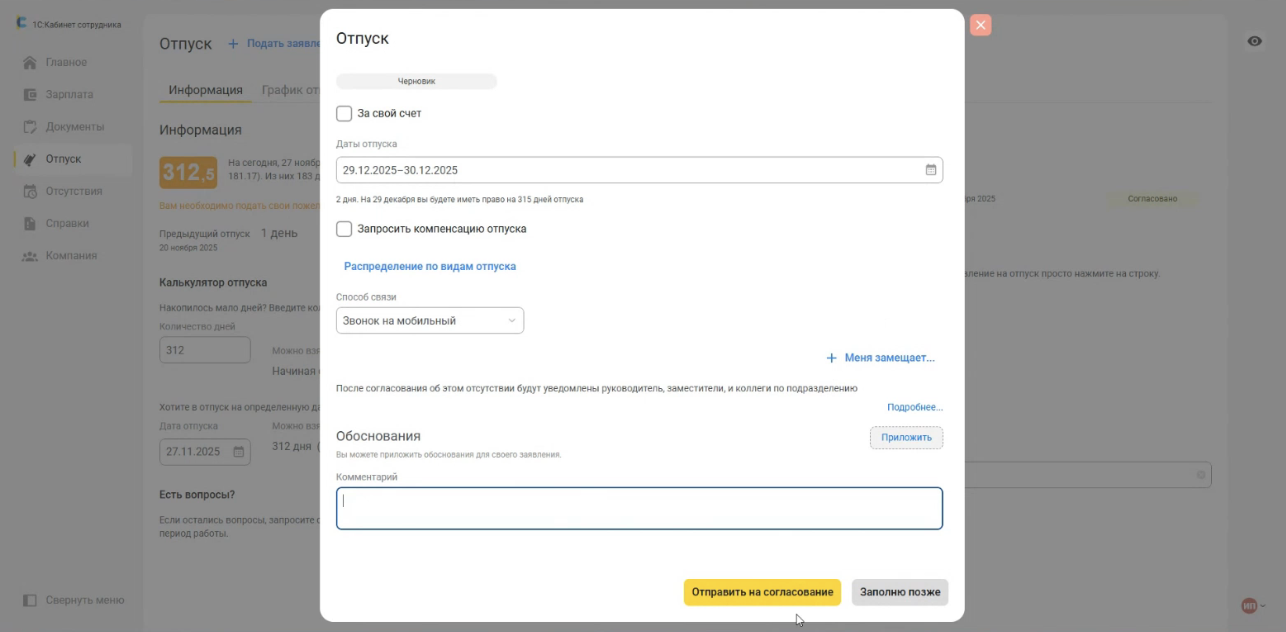
В этом же разделе сотрудник может подать заявление на отпуск. Он выбирает даты отпуска в календаре. При необходимости дни можно распределить по видам отпусков — например, часть взять из основного отпуска, часть — из дополнительного. Это позволяет корректно использовать разные остатки в одном заявлении.
Перед отправкой сотрудник может указать замещающего, выбрать получателей уведомлений и добавить комментарий.
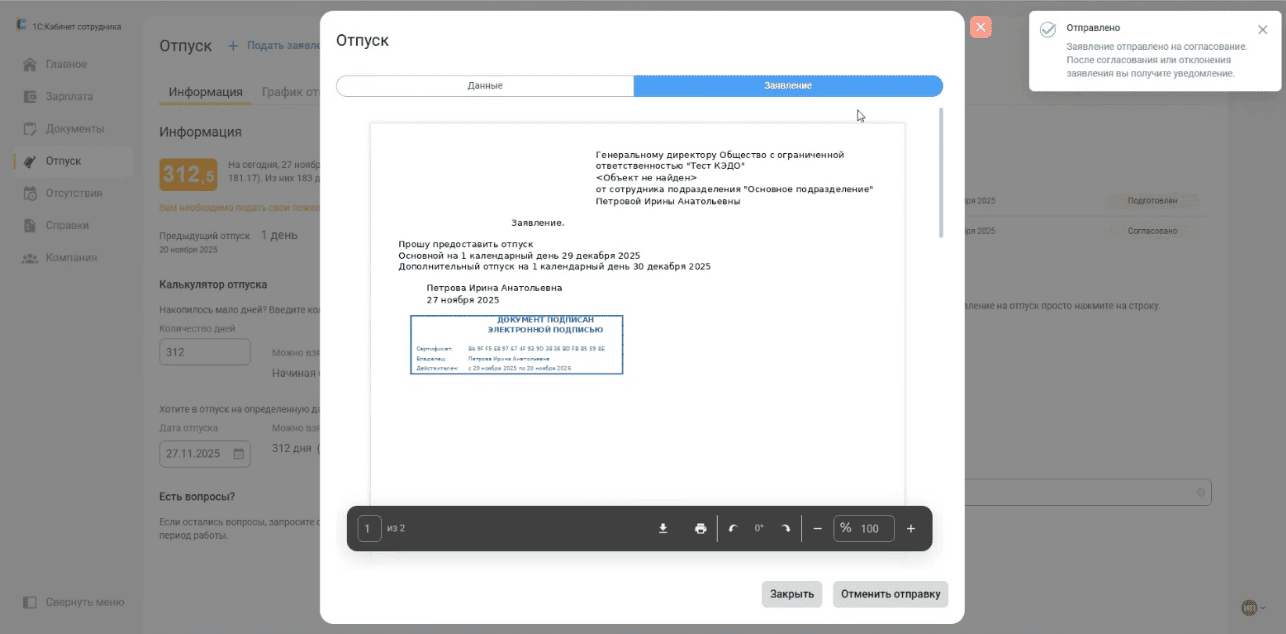
После отправки заявление автоматически передается на согласование. В личном кабинете отображается, кому направлен документ, а после согласования фиксируется статус и время утверждения.
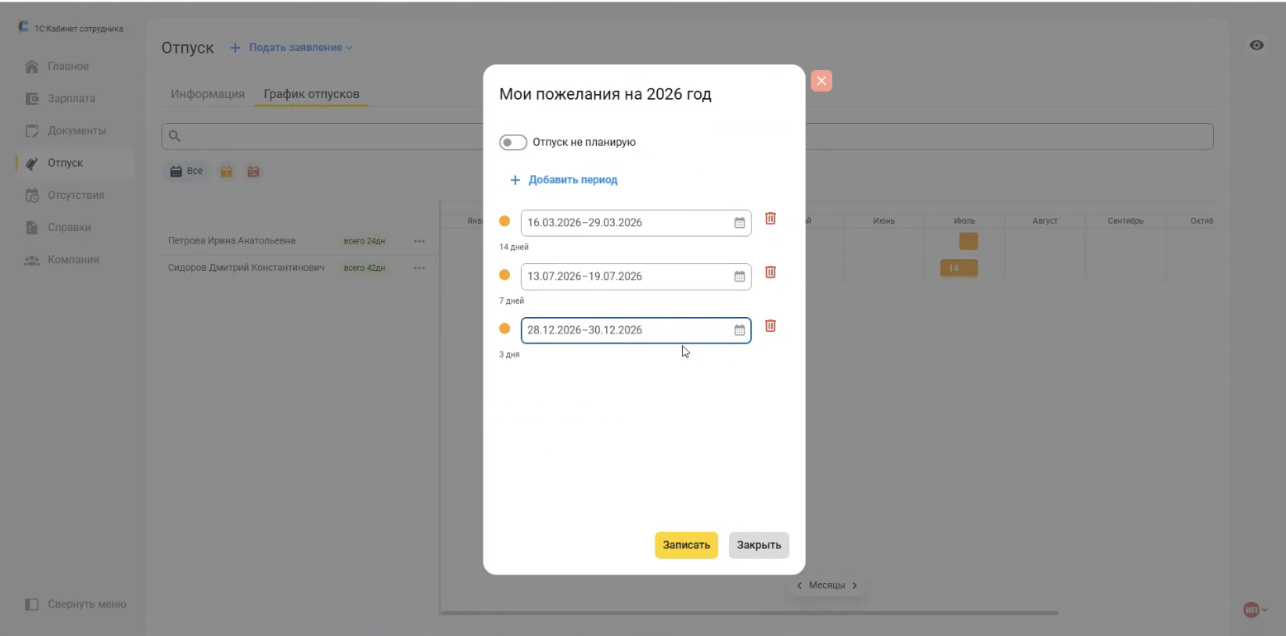
Если компания использует сбор пожеланий и график отпусков, работник выбирает даты, а руководитель их утверждает.
При изменениях графика (например, через документ переноса отпуска в 1С) информация также будет отражаться в личном кабинете.
Раздел «Отсутствия»
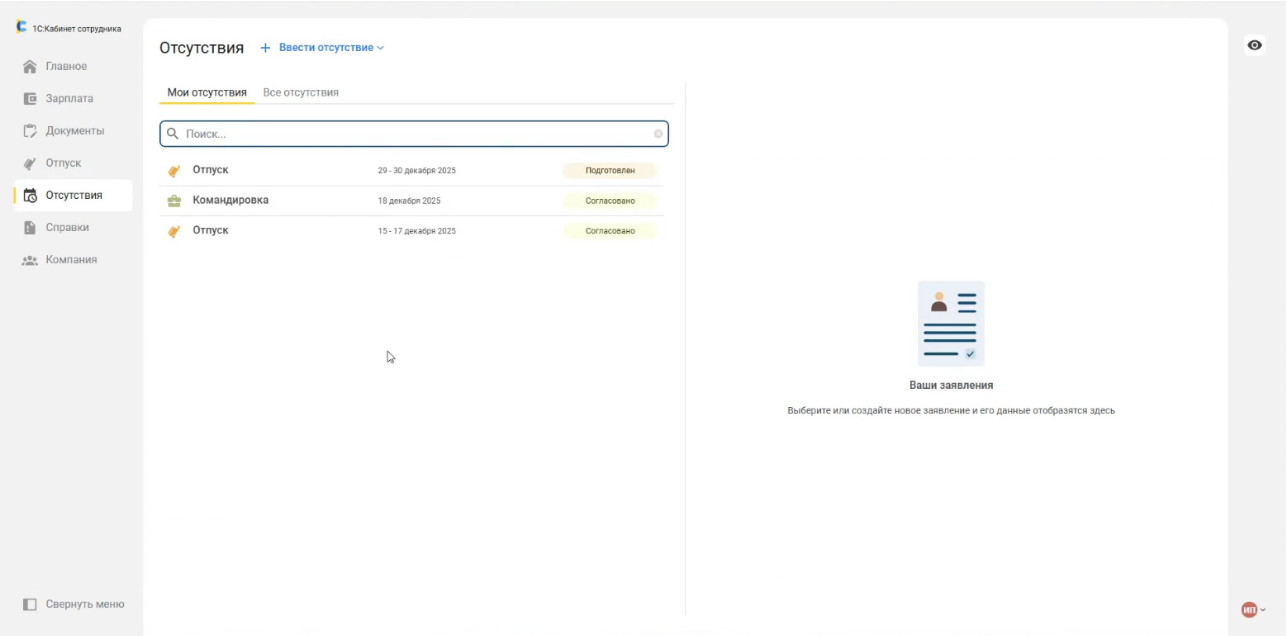
Раздел «Отсутствия» предназначен для оформления всех ситуаций, когда сотрудник временно не находится на рабочем месте: командировки, больничные, отгулы, иные виды отсутствия — в зависимости от того, какие сценарии включены в настройках компании.
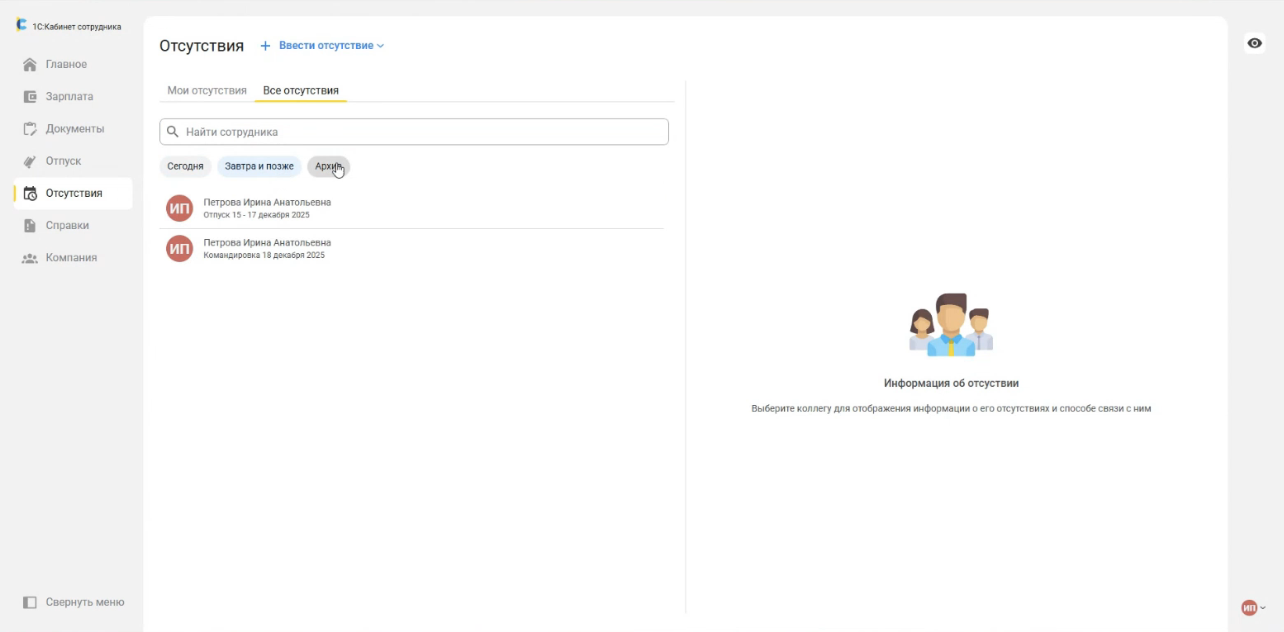
В разделе отображаются:
- Мои отсутствия — все поданные ранее заявления со статусами обработки.
- Отсутствия коллег — кто из сотрудников отсутствует сегодня, в ближайшие дни или в будущем (если такой доступ разрешен настройками).
- Архив — история завершенных периодов отсутствия.
Это позволяет сотрудникам ориентироваться в графике команды и заранее понимать, кто находится вне офиса.
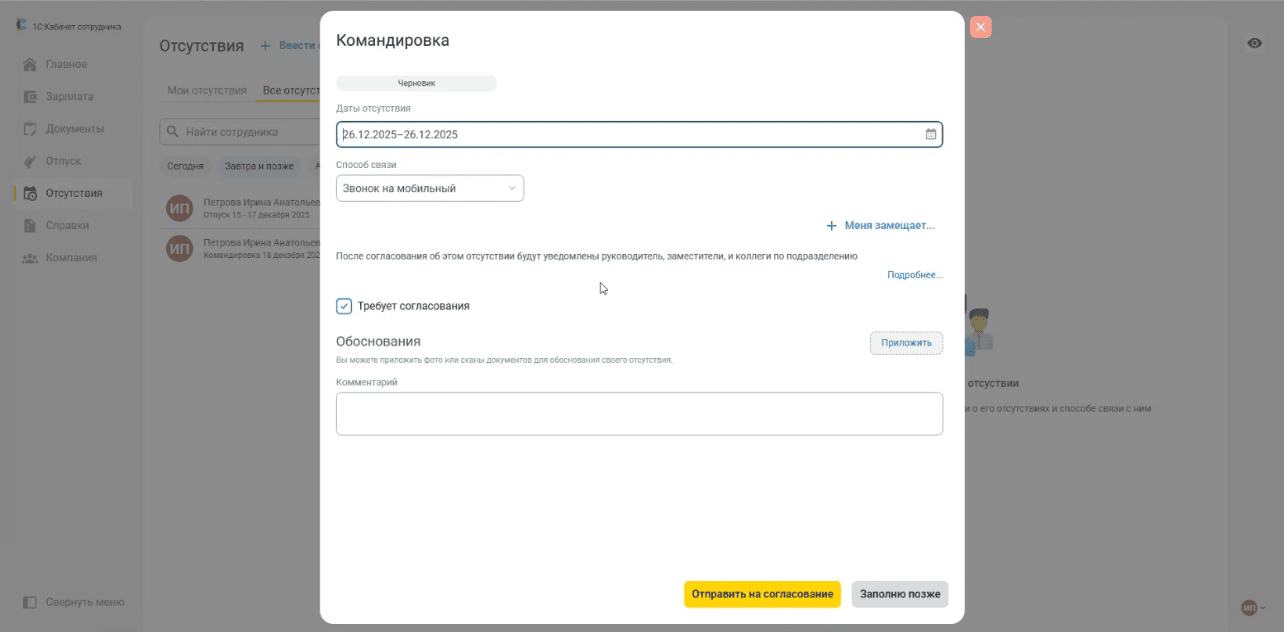
Процесс оформления отсутствия простой:
- Работник выбирает вид отсутствия (например, командировка или другое разрешенное в компании событие).
- Указывает даты начала и окончания.
- При необходимости добавляет комментарий или прикладывает документы (если такой функционал включен).
- Отправляет заявление на согласование.
В зависимости от настроек компании некоторые виды отсутствий могут:
- требовать согласования руководителя;
- либо отправляться напрямую в кадровую службу без дополнительных этапов.
Это удобно для срочных ситуаций, когда ждать согласования невозможно.
Раздел «Справки»
Раздел «Справки» позволяет сотрудникам самостоятельно заказывать необходимые кадровые и зарплатные справки в электронном виде — без личных визитов в отдел кадров и переписки по почте.
В сервисе могут быть доступны разные виды справок — в зависимости от настроек компании и используемой конфигурации 1С. Чаще всего это:
- справка с места работы;
- справка об использованных или оставшихся отпусках;
- другие внутренние справки, которые применяются в организации.
В конфигурации уровня «КОРП» есть возможность создавать и собственные формы справок под внутренние задачи компании.

Настройка маршрутов согласования и роли руководителей
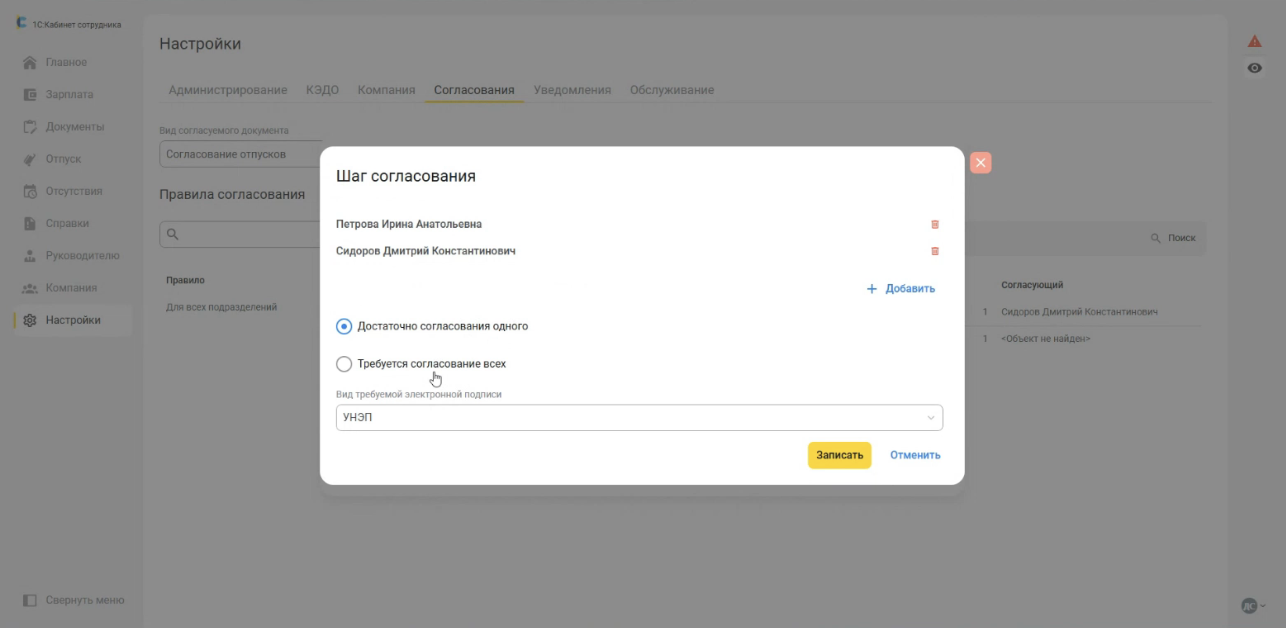
Одна из ключевых возможностей сервиса «1С:Кабинет сотрудника» — гибкая настройка маршрутов согласования документов. Для каждого вида документа или заявления можно отдельно настроить:
- требуется ли согласование вообще;
- сколько этапов согласования будет (один, два или больше);
- кто именно участвует в согласовании.
Система не ограничивает количество шагов — маршрут можно сделать как максимально простым (без согласования), так и многоуровневым. В качестве согласующих можно выбрать разные варианты:
- руководителя подразделения сотрудника;
- вышестоящего руководителя;
- сотрудника, занимающего определенную должность;
- конкретных пользователей 1С.
Это позволяет адаптировать маршруты под структуру компании — от небольшого бизнеса до крупных организаций с несколькими уровнями управления.

Также руководители могут заранее указать, кто будет согласовывать документы за них во время отпуска, командировки или болезни.
Также руководители могут заранее указать, кто будет согласовывать документы за них во время отпуска, командировки или болезни.

Как выстроить переход на электронные кадровые процессы без стресса для сотрудников?
Переход на электронный формат не обязательно делать сразу по всем направлениям. В 1С:Кабинете сотрудника можно подключать функциональность поэтапно — только те разделы и виды заявлений, которые действительно нужны на первом этапе.
На практике чаще всего начинают с самых простых и привычных процессов:
- сначала публикации расчетных листков и заказа справок;
- затем подключают оформление отпусков и различных отсутствий;
- после этого переводят в электронный формат остальные кадровые заявления и документы.
Такой подход позволяет сотрудникам постепенно привыкнуть к новому инструменту, а кадровой службе — выстроить процессы без перегрузки и сопротивления внутри коллектива.
Резюмируя
- «1С:Кабинет сотрудника» позволяет перевести кадровые процессы в электронный формат прямо внутри 1С — без сторонних сервисов и сложных интеграций.
- Сотрудники самостоятельно подают заявления на отпуск, отсутствия, справки, знакомятся с расчетными листками и обновляют персональные данные через личный кабинет.
- Руководители согласовывают документы онлайн по настраиваемым маршрутам — быстро и прозрачно.
- Кадровая служба получает автоматическую загрузку данных в 1С и единый архив электронных документов.
- Внедрять сервис можно поэтапно — начиная с простых функций и постепенно расширяя цифровой кадровый документооборот.
Подписывайтесь на Telegram‑канал «ЛК 1С‑Рарус отвечает», чтобы не пропустить новые выпуски.
Материал актуален на февраль 2026 года.


Читайте первыми статьи от экспертов «1С‑Рарус»
Вы можете получать оповещения по электронной почте
Или получайте уведомления в телеграм-боте


