






Оглавление
Введение
Статья будет полезна администраторам, ИТ-специалистам и консультантам предприятий общественного питания, работающим с решениями «1С:Общепит» или «1С:УНФ 8. Управление предприятием общепита» в качестве бэк‑офиса и «1С:Ресторан. Фронт‑офис» или «РестАрт» в качестве фронт‑офиса.
В рамках данной статьи будет рассмотрен процесс продажи маркированной продукции, корректная настройка карточек номенклатурных позиций в программах бэк-офиса и выгрузка карточек номенклатуры во фронт‑офисные решения.
Прием маркированной номенклатуры включает следующие этапы:
-
Получение и подтверждение документов по ЭДО. Клиент получает от поставщика электронные документы (в т. ч. Универсальный передаточный документ (УПД) с кодами маркировки) и подтверждает их прием в системе ЭДО. Ранее данные о маркированных товарах можно было передавать двумя путями: через оператора ЭДО или через личный кабинет системы «Честный ЗНАК», а сопроводительные документы (на отгрузку и приемку) оформлять на бумаге. С 2022 года передача таких данных возможна исключительно в электронном виде и только через операторов ЭДО. Нормативное основание: Постановления Правительства РФ №2464 от 31.12.2020 и №64 от 28.01.2021.
В данной статье мы не будем подробно рассматривать настройку и выполнение обмена электронными документами.
-
Поштучная приемка маркированных товаров. Пользователь сканирует коды маркировки каждой единицы товара с помощью сканера штрихкода или терминала сбора данных. Система сопоставляет отсканированные коды с данными из УПД.
-
Выгрузка данных во фронт‑офисные решения. После успешной приемки данные о маркированных товарах автоматически или вручную выгружаются во фронт‑офисные системы в соответствии с заданными настройками.
Рассмотрим функциональные особенности работы при приеме и продаже маркированных товаров в каждом из заданных решений. В качестве примера маркированной номенклатуры будем использовать товарную позицию «Упакованная вода».
1. 1С:Общепит
1.1. Предварительная настройка
1.1.1. Настройка интеграции с ИС МП
- Перейти в раздел «Администрирование», затем в группу «Настройки программы».
-
В пункте «Интеграция с ИС МП (вода, пиво, молоко)» включить учет товаров, подлежащих маркировке (в нашем примере это «Упакованная вода», см. Рисунок 1).
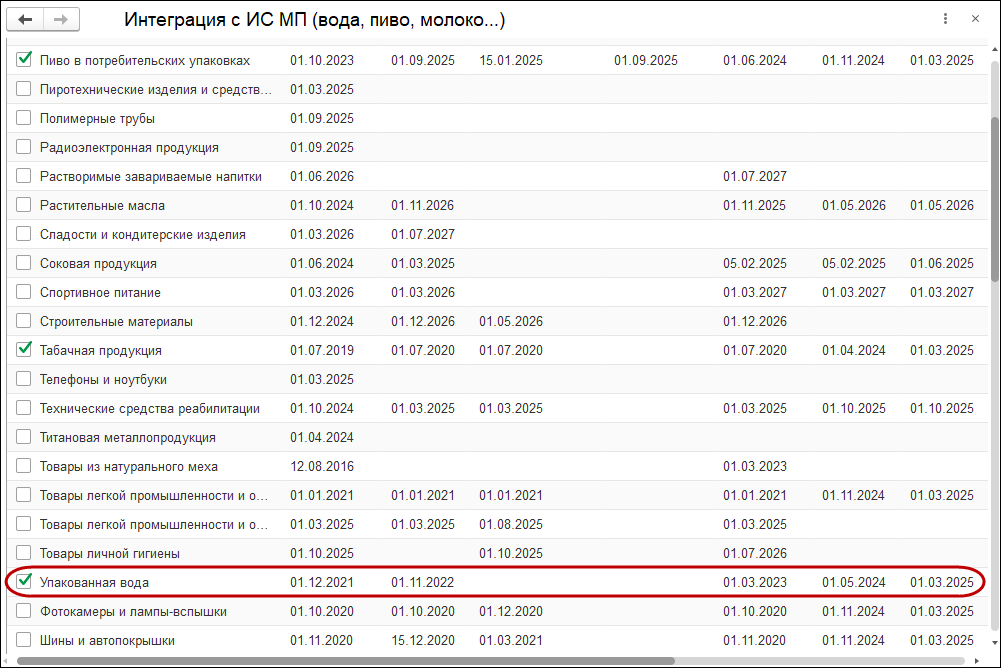 Рисунок 1. «1С:Общепит». Интеграция с ИС МП, ведение учета маркированных товаров
 - В форме «Интеграция с ИС МП (вода, пиво, молоко)» нажать на гиперссылку «Сертификаты для подписания сообщений и авторизации на сервере».
-
Выполнить настройку сертификатов электронных подписей для автоматического получения токена авторизации организаций в ЛК ГИС МТ. Токен авторизации используется при выполнении обменов в регламентных заданиях, а также при запросе сведений о кодах маркировки (см. Рисунок 2).
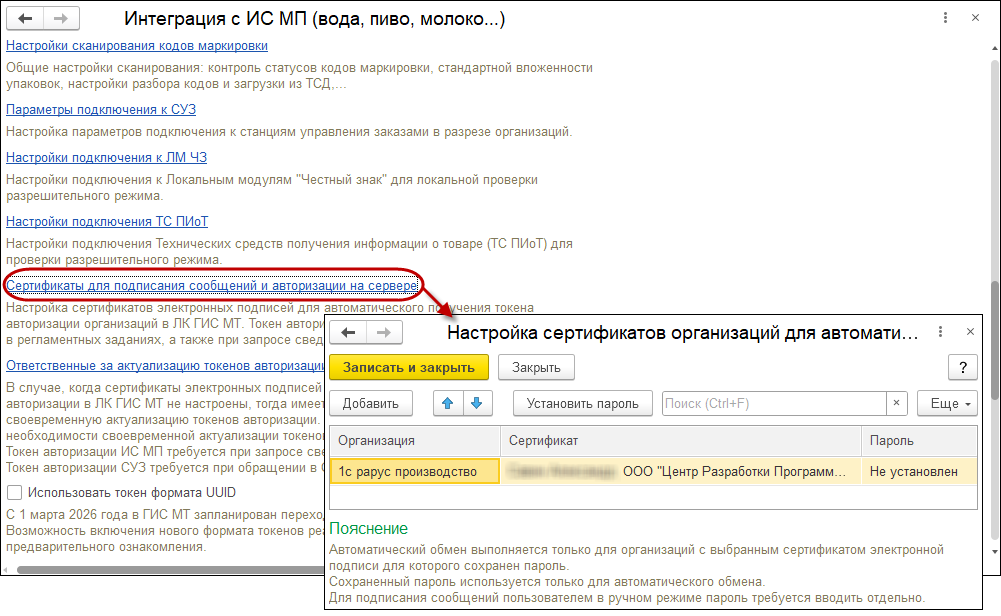 Рисунок 2. «1С:Общепит». Интеграция с ИС МП, сертификаты для подписания сообщений и авторизации на сервере
1.1.2. Получение и подтверждение документов ЭДО
Для приема электронных документов (в т. ч. УПД с кодами маркировки) от поставщика необходимо настроить подключение ЭДО и выполнить обмен.
1.2. Создание номенклатуры
Для поступившей маркированной продукции в информационной базе следует создать соответствующие элементы справочника «Номенклатура».
При создании карточки номенклатуры необходимо обратить внимание на такие особенности:
-
В поле «Вид маркировки» следует установить соответствующий вид для маркированного товара (см. Рисунок 3).
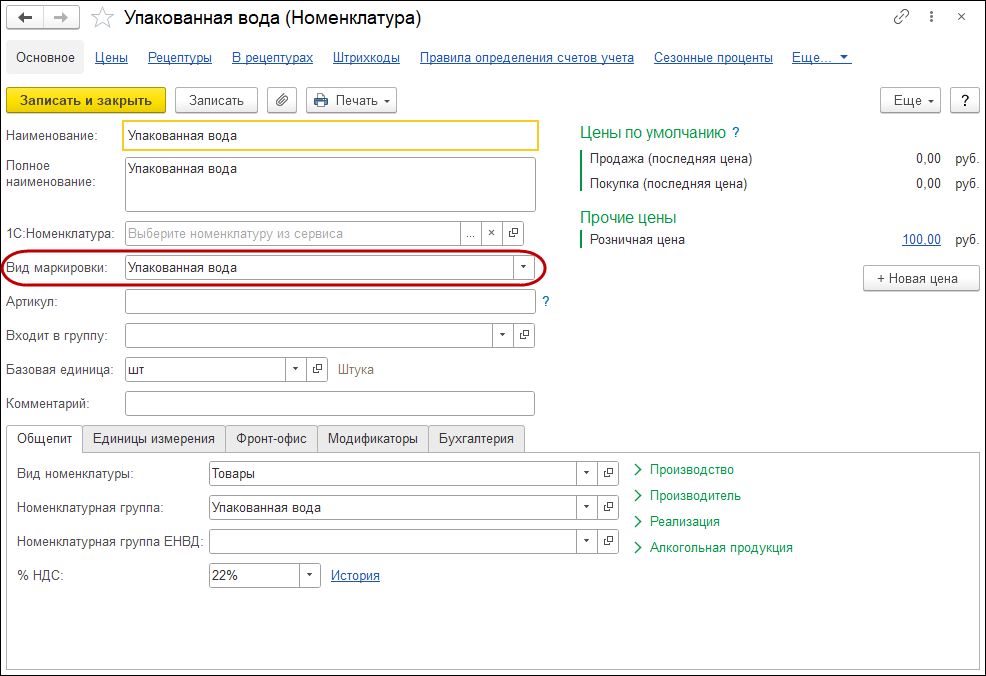 Рисунок 3. «1С:Общепит». Карточка номенклатуры, вкладка «Общепит»
 -
На вкладке «Общепит» необходимо указать номенклатурную группу, соответствующую маркированному товару (см. Рисунок 4). Для группы необходимо установить значения:
- Вид номенклатуры — Товары.
- Маркировка и контроль — Упакованная вода.
- Признак предмета расчета — 33 «Товар маркируемый средством идентификации, имеющий код маркировки».
- Подакцизный товар — устанавливается только для товаров, которые облагаются особым налогом — акцизом.
- Продается в розлив — продукция используется для отражения розничных продаж после вскрытия тары.
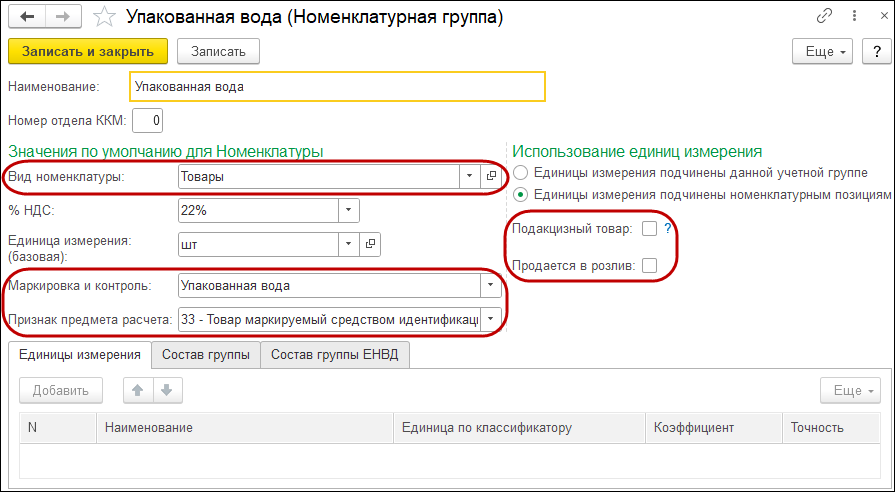 Рисунок 4. «1С:Общепит». Номенклатурная группа
 -
В карточке создаваемой номенклатуры на вкладке «Фронт‑офис» следует установить флажок «Выгружать во фронт-офис» (см. Рисунок 5).
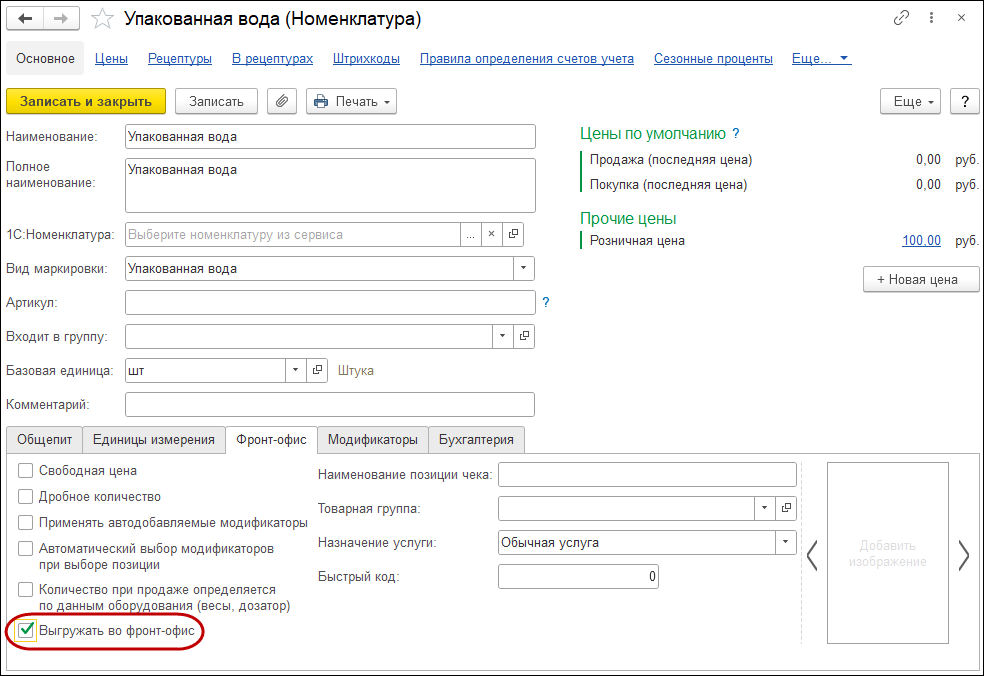 Рисунок 5. «1С:Общепит». Карточка номенклатуры, вкладка «Фронт‑офис»
 -
По гиперссылке «Штрихкоды» нужно перейти к списку штрихкодов номенклатуры и ввести штрихкод (GTIN) товара путем ручного ввода или сканирования (см. Рисунок 6).
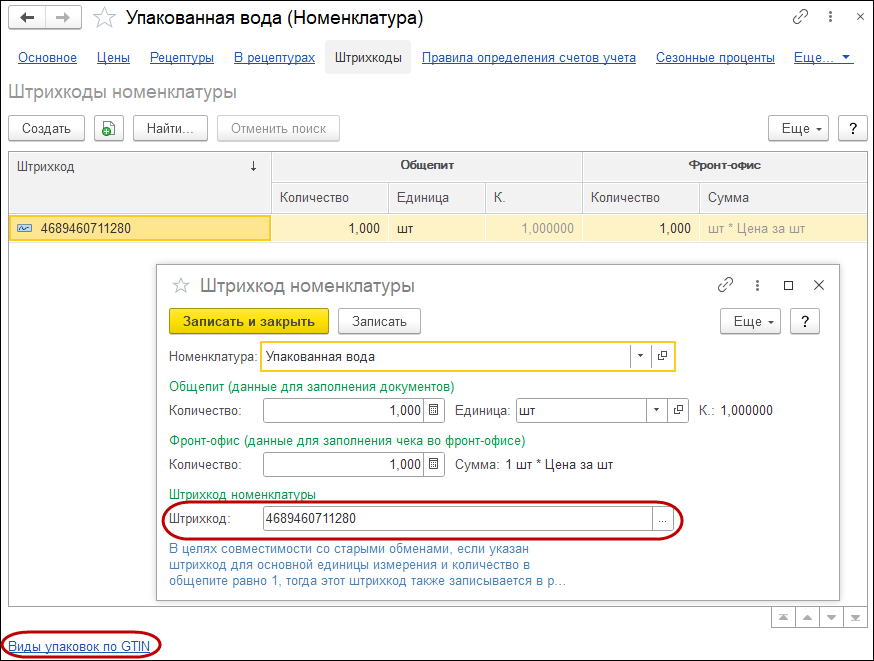 Рисунок 6. «1С:Общепит». Штрихкоды номенклатуры
С помощью гиперссылки «Виды упаковок по GTIN» откроется форма для уточнения количества потребительских упаковок в коробках и групповых упаковках по GTIN. В колонке «Вид упаковки» нужно установить значение «Потребительская» (см. Рисунок 7).
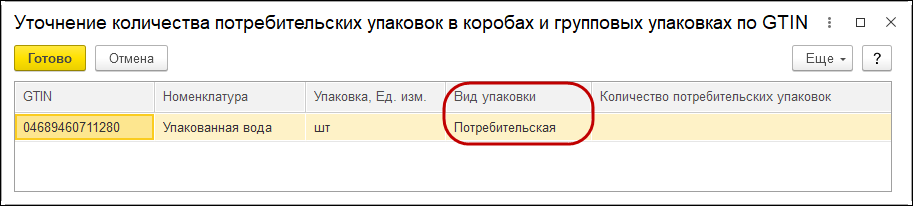 Рисунок 7. «1С:Общепит». Уточнение количества потребительских упаковок в коробках и групповых упаковках по GTIN
Созданную номенклатуру необходимо добавить в элемент справочника «Меню» (см. Рисунок 8).
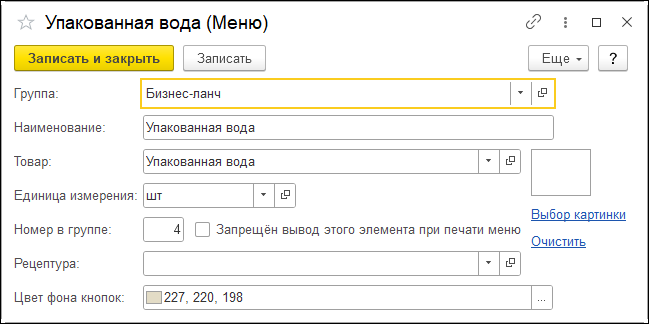 Рисунок 8. «1С:Общепит». Добавление номенклатуры в меню
1.3. Обмен с удаленными кассами
Для настройки обмена данными с фронтовыми решениями следует:
-
Перейти к обработке «Обмен с удаленными кассами (фронтовые решения 1С‑Рарус)».
-
Выбрать кассовый узел и выгрузить меню с новой номенклатурой во фронт-офисное решение («1С:Ресторан. Фронт-офис» или «РестАрт») по кнопке «Выгрузка» или «Обмен» (см. Рисунок 9).
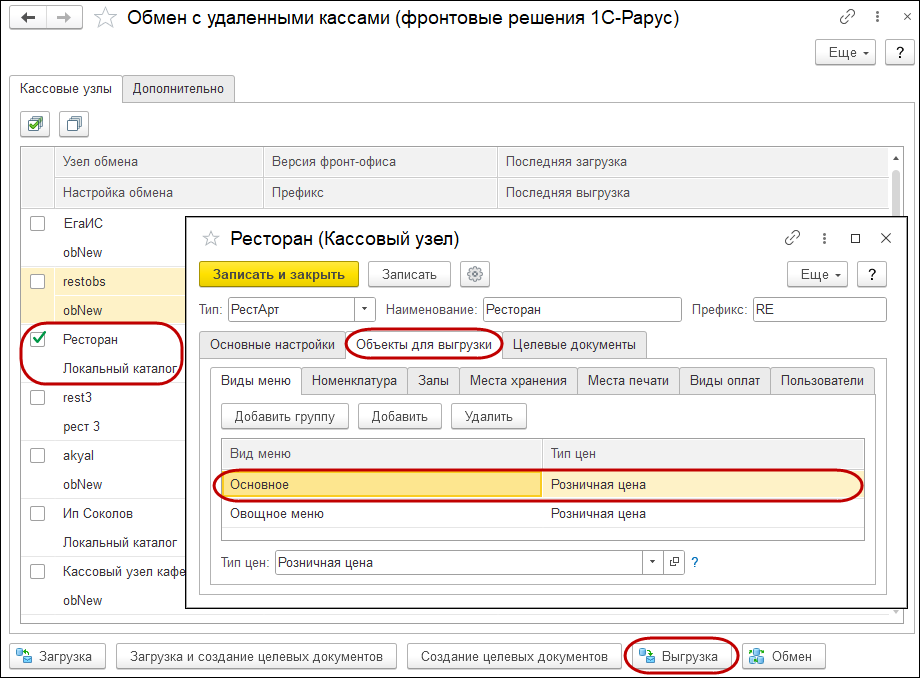 Рисунок 9. «1С:Общепит». Выгрузка номенклатуры во фронт-офис
2. 1С:УНФ 8. Управление предприятием общепита
2.1. Предварительная настройка
2.1.1. Настройка интеграции с ИС МП
- Перейти в раздел «Настройки», затем группа «Маркировка».
- Перейти в пункт «Интеграция с ИС МП (вода, пиво, молоко)».
- На вкладке «Товарные категории» в форме обработки нажать кнопку «Добавить».
-
Указать требуемую товарную категорию или выполнить Синхронизацию с ФГИС «Честный знак» по соответствующей кнопке (в нашем примере это «Упакованная вода», см. Рисунок 10).
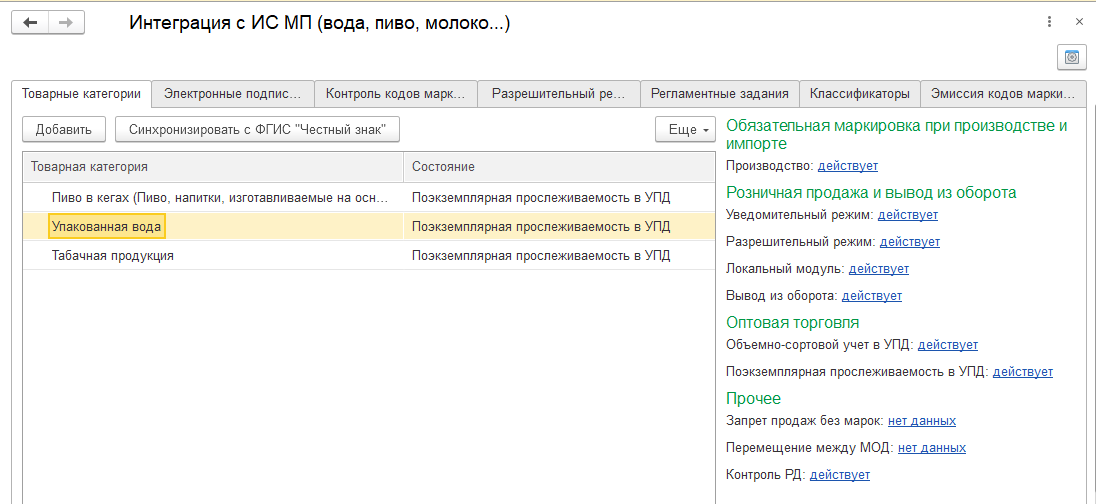 Рисунок 10. «1С:УНФ 8. Управление предприятием общепита». Интеграция с ИС МП, ведение учета маркированных товаров
 - На вкладке «Электронные подписи и авторизация» подключить Сертификаты для подписания сообщений и авторизации на сервере.
-
На вкладке «Регламентные задания» включить Автоматический обмен с ИС МП (см. Рисунок 11).
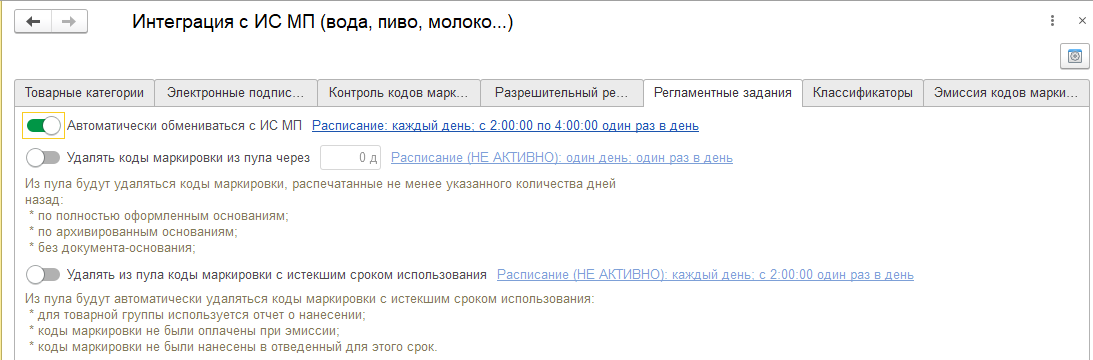 Рисунок 11. «1С:УНФ 8. Управление предприятием общепита». Интеграция с ИС МП, Регламентные задания
2.1.2. Получение и подтверждение документов ЭДО
Для приема электронных документов (в т. ч. УПД с кодами маркировки) от поставщика необходимо настроить подключение ЭДО и выполнить обмен.
2.2. Создание номенклатуры
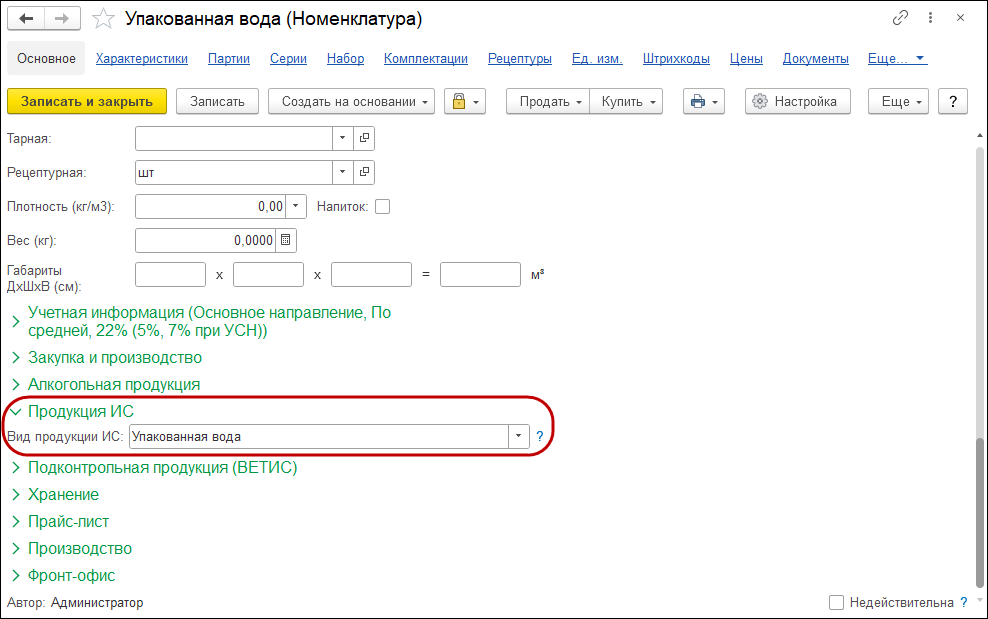
При создании элемента «Упакованная вода» справочника «Номенклатура» необходимо указать категорию «Упакованная вода». Для категории в группе настроек «Продукция ИС» для реквизита «Вид продукции ИС» должно быть установлено значение «Упакованная вода» (см. Рисунок 12).
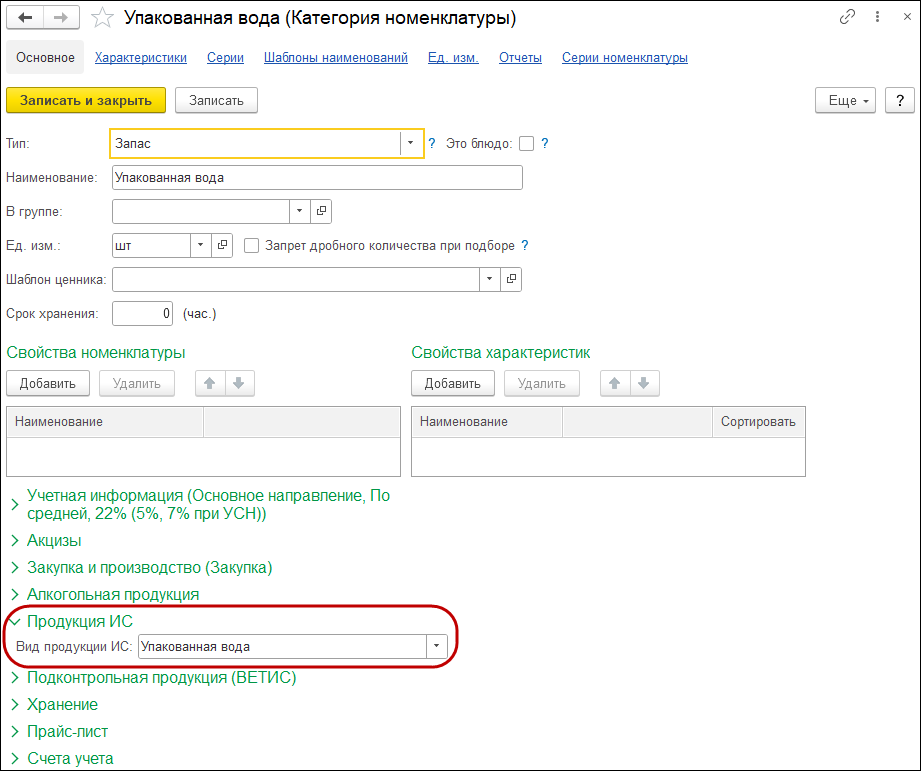
В карточке номенклатуры в одноименной группе настроек для реквизита «Вид продукции ИС» установится значение, заданное для категории номенклатуры (см. Рисунок 13).
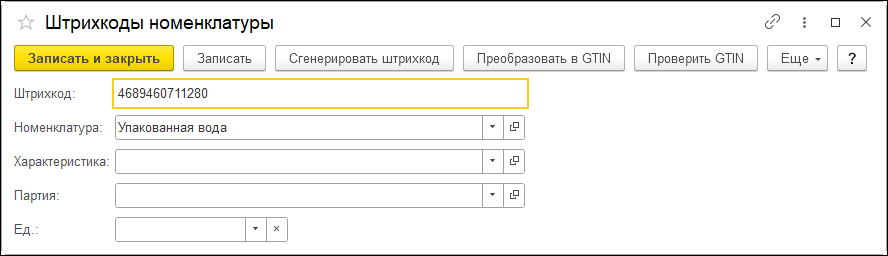
По гиперссылке «Штрихкоды» следует перейти к списку штрихкодов номенклатуры и ввести штрихкод (GTIN) путем ручного ввода или сканирования (см. Рисунок 14).
Далее необходимо добавить созданную номенклатуру в справочник «Меню» и выполнить выгрузку данных во фронт‑офис, как это было показано выше для решения «1С:Общепит».
3. Установка Локального модуля (ЛМ ЧЗ) «Честного знака»
В соответствии с постановлением Правительства РФ №1944 от 21.11.2023 г. определен вариант работы разрешительного режима кассы в режиме офлайн. С 1 марта 2025 года при невозможности проверить продукцию в онлайн-режиме необходимо осуществить проверку в режиме «офлайн».
Для реализации этого механизма был разработан Локальный модуль «Честный ЗНАК» (ЛМЧЗ). Назначение этого программного обеспечения:
- проверка маркированных товаров при отсутствии интернет‑соединения;
- хранение локальной базы данных заблокированных кодов маркировки;
- контроль продаж в офлайн‑режиме.
Установка ЛМ ЧЗ обязательна для всех розничных продавцов маркированных товаров.
ЛМЧЗ устанавливается на торговую точку на каждом ПК или на сервере.
Скачать ЛМ ЧЗ и инструкцию по установке можно с официального сайта ЧЗ.
Ссылки для скачивания ЛМ ЧЗ и инструкции по установке:
- честныйзнак.рф/local-module/;
-
честныйзнак.рф/upload/Инструкция_по_установке_ЛМ_ЧЗ_RU_17221426_37140_03_91_15112024.pdf.
Важно!
При установке ПО «Локальный модуль Честный знак» на ОС Windows для работы с программой «1С:Ресторан. Фронт-офис» необходимо устанавливать версию ЛМ ЧЗ в соответствии с разрядностью используемой операционной системы. Для работы с программой «РестАрт» необходимо устанавливать 32-битную версию ЛМ ЧЗ.
После установки необходимо произвести инициализацию ЛМ ЧЗ во фронт-офисных решениях.
Подключение ЛМ ЧЗ к 1С:Ресторан и РестАрт будет рассмотрено далее в соответствующих разделах.
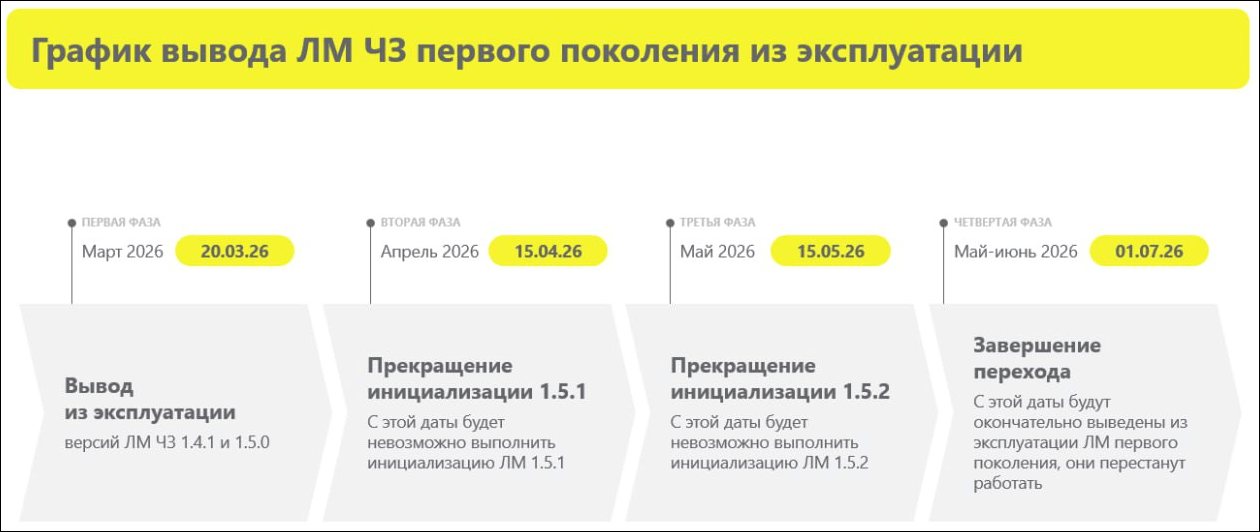
В ближайшем будущем планируется вывод ЛМ ЧЗ первого поколения из эксплуатации. Для корректной продажи маркированной продукции рекомендуется следить за обновлениями на сайте «Честного знака» (дополнительно см. Рисунок 15).
Чтобы избежать сбоев в работе кассы, рекомендуем настроить систему совместно со специалистами «1С‑Рарус».
4. «1С:Ресторан. Фронт-офис»
4.1. Предварительная настройка
4.1.1 Настройка интеграции с ИС МП
- Перейти в раздел «Настройки», затем в подраздел «Маркировка».
- Перейти к обработке «Настройка интеграции с ИС МП».
-
На вкладке «Товарные категории» формы обработки по кнопке «Добавить» добавить необходимую товарную категорию (в нашем примере это «Упакованная вода», см. Рисунок 16).
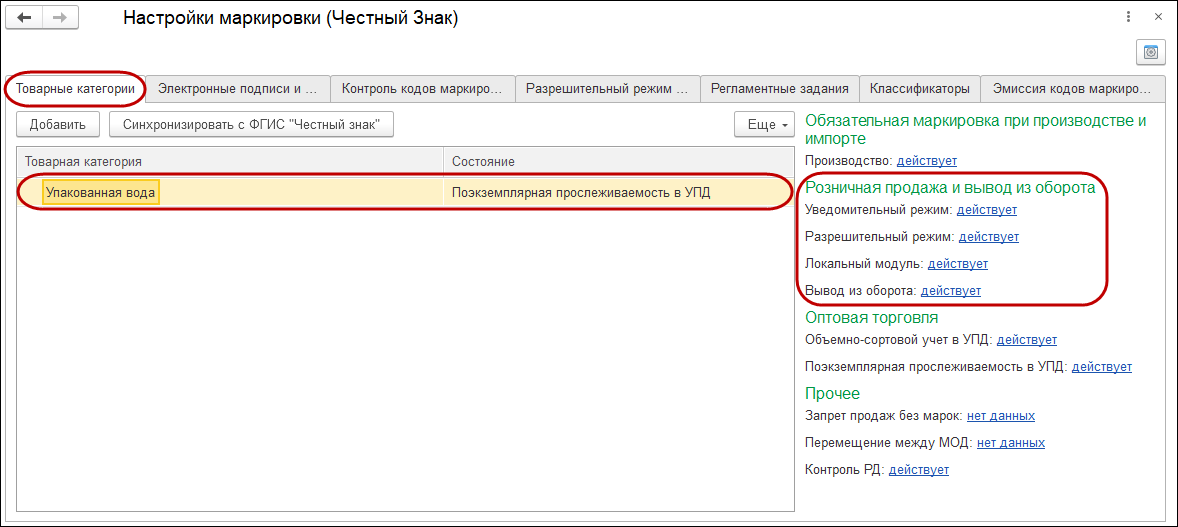 Рисунок 16. «1С:Ресторан. Фронт-офис». Настройка интеграции с ИС МП, вкладка «Товарные категории»
 - В правой части формы обработки все настройки в группе «Розничная продажа и вывод из оборота» должны быть в статусе «Действует».
-
5. На вкладке «Электронные подписи и авторизация» перейти по гиперссылке «Токены авторизации» и добавить соответствующий токен (см. Рисунок 17). При создании токена необходимо заполнить следующие данные:
- тип токена — ИС МП (розница);
- организация — организация, указанная в личном кабинете «Честного знака»;
- токен — значение из личного кабинета «Честного знака».
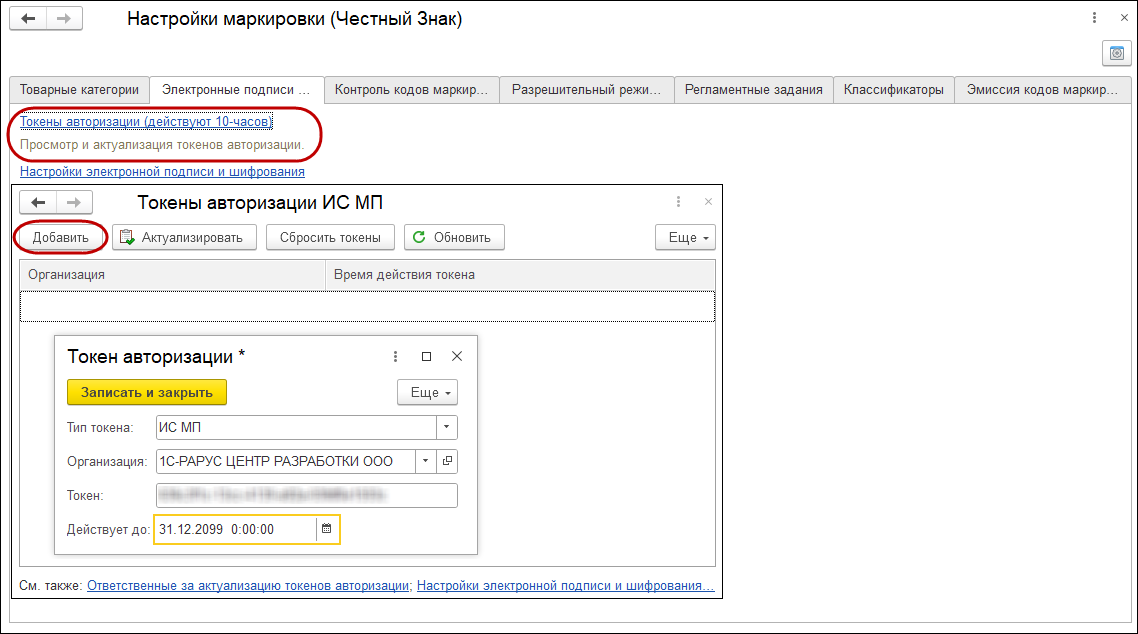 Рисунок 17. «1С:Ресторан. Фронт-офис». Настройка интеграции с ИС МП, вкладка «Электронные подписи и авторизация»
 -
На вкладке «Разрешительный режим и розница» рекомендуется установить переключатель «Проверка кодов маркировки средствами ККТ» в значение «При сканировании» (см. Рисунок 18).
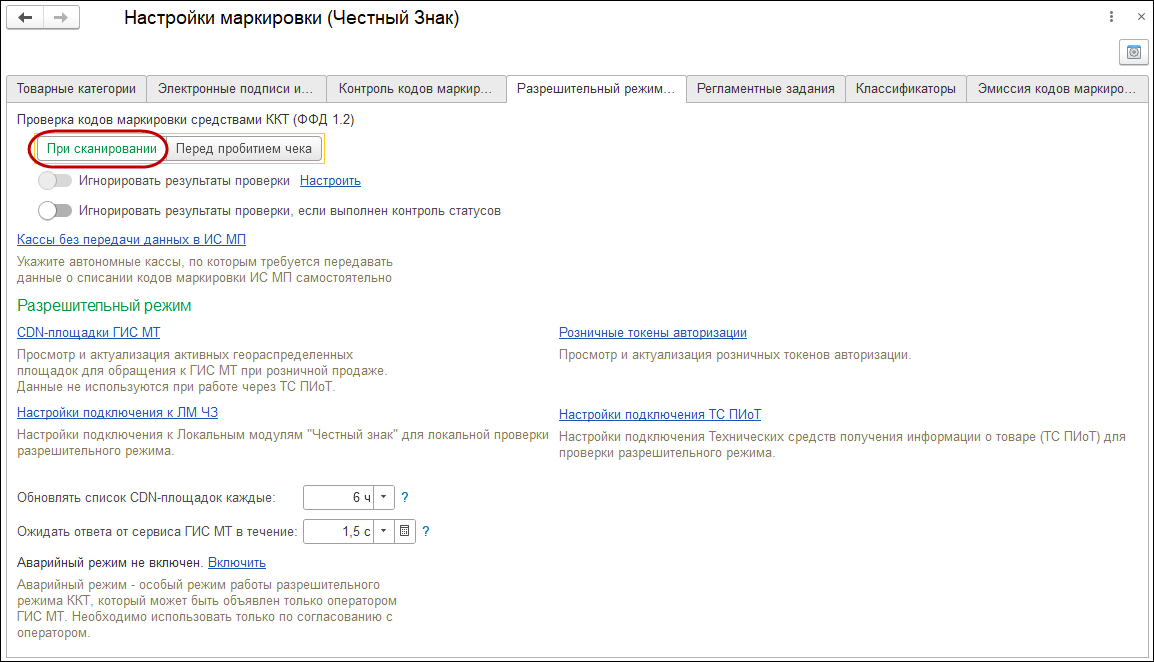 Рисунок 18. «1С:Ресторан. Фронт-офис». Настройка интеграции с ИС МП, вкладка «Разрешительный режим и розница»
 -
По гиперссылке «CDN-площадки ГИС МТ» перейти к регистру «Состояния CDN-площадок» и нажать кнопку «Актуализировать» (актуально для товаров в разрешительном режиме), см. Рисунок 19.
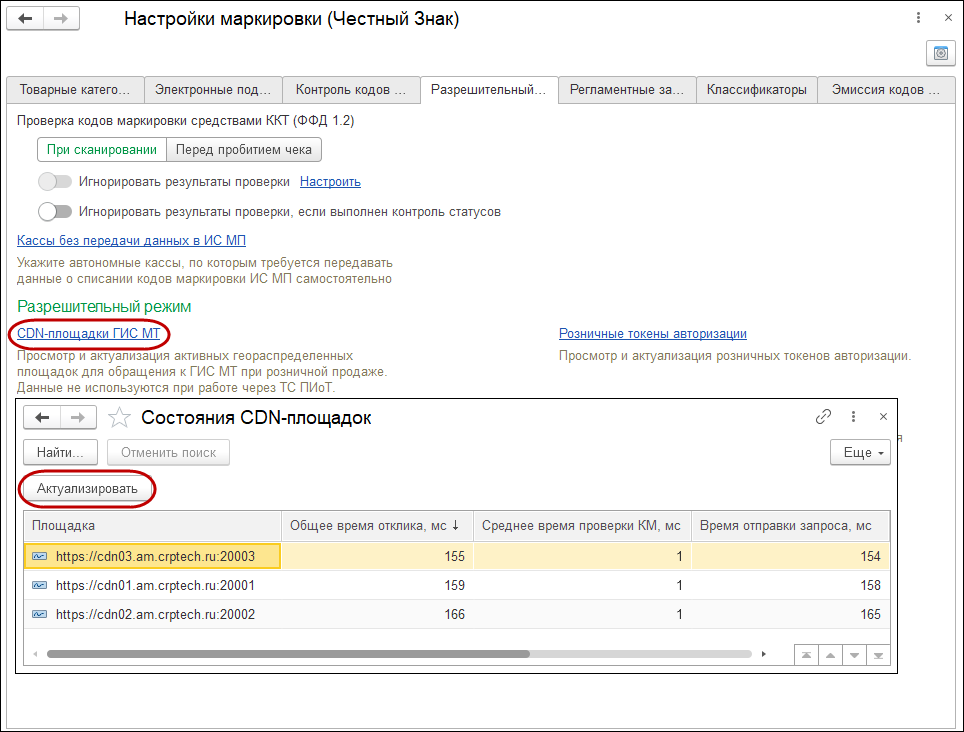 Рисунок 19. «1С:Ресторан. Фронт-офис». Настройка интеграции с ИС МП, регистр «Состояния CDN-площадок»
 -
Перейти к настройкам подключения к Локальному модулю для проверки разрешительного режима по гиперссылке «Настройки подключения к ЛМ ЧЗ» (см. Рисунок 20).
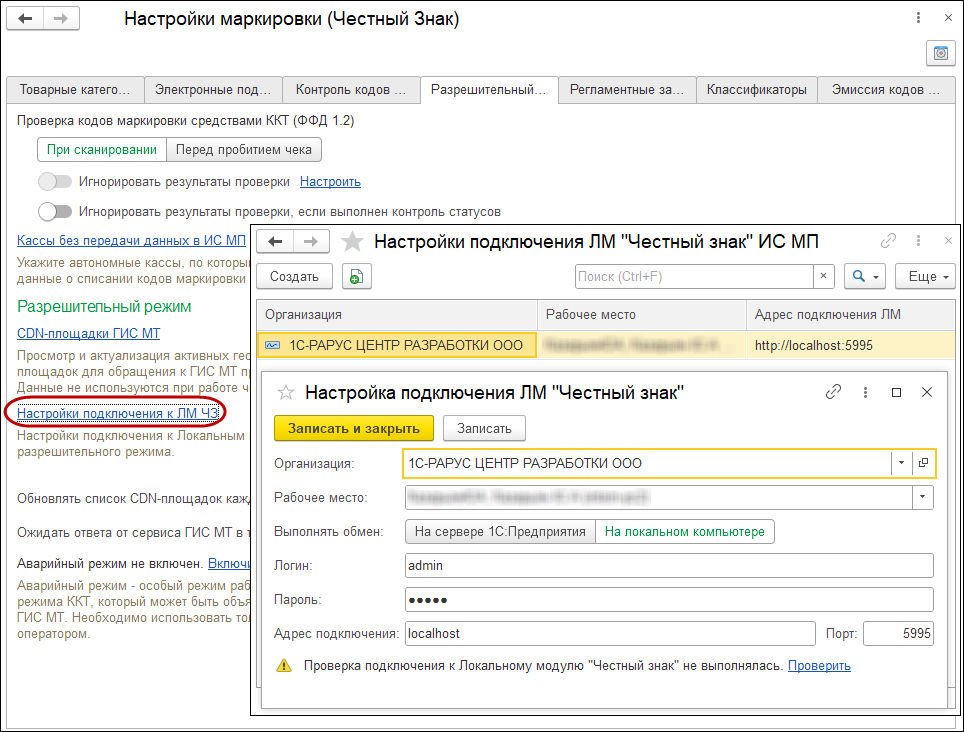 Рисунок 20. «1С:Ресторан. Фронт-офис». Настройка интеграции с ИС МП, настройки подключения к ЛМ ЧЗ
 -
При выполнении настройки следует указать:
- организацию;
- рабочее место;
- способ выполнения обмена: на сервере 1С:Предприятия или на локальном компьютере (выбор этого значения зависит от места установки Локального модуля «Честный знак»);
- логин, пароль— значения, которые задавались при установке ЛМ ЧЗ.
-
После записи введенных данных, необходимо нажать на гиперссылку «Запустить процесс настройки» для инициализации ЛМ ЧЗ (см. Рисунок 21).
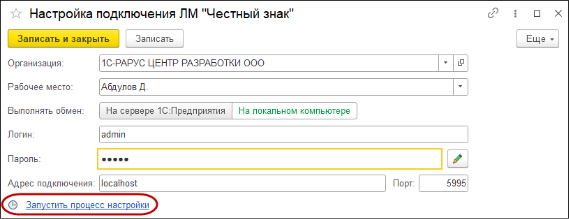 Рисунок 21. «1С:Ресторан. Фронт-офис». Настройка интеграции с ИС МП, настройки подключения к ЛМ ЧЗ, запуск процесса настройки
В случае успешной настройки на форме появится сообщение о том, что подключение настроено корректно (см. Рисунок 22).
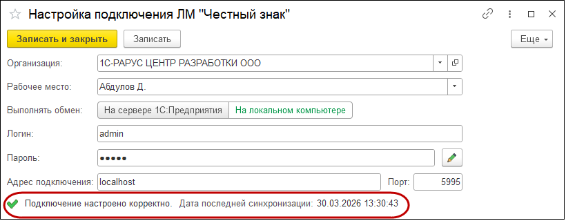 Рисунок 22. «1С:Ресторан. Фронт-офис». Настройка интеграции с ИС МП, корректная настройка подключения к ЛМ ЧЗ
 -
11. На вкладке «Регламентные задания» рекомендуется установить настройку «Автоматически обмениваться с ИС МП» (см. Рисунок 23).
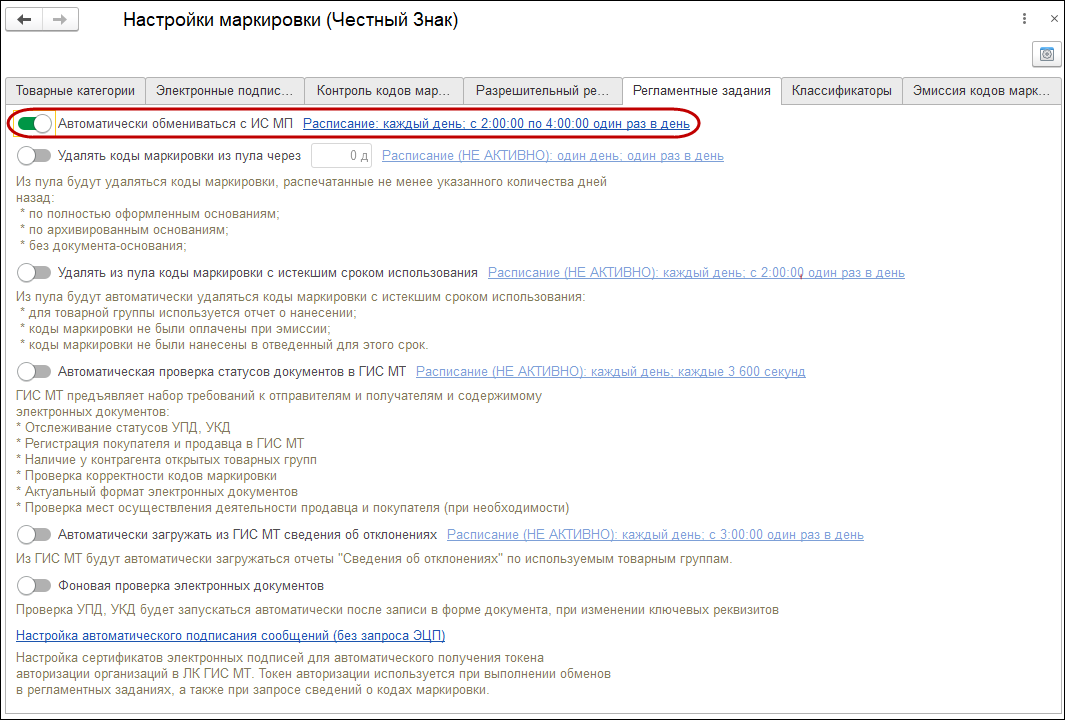 Рисунок 23. «1С:Ресторан. Фронт-офис». Настройка интеграции с ИС МП, вкладка «Регламентные задания»
4.1.2. Подключение сканера штрихкодов
-
Перейти к настройке сканера штрихкодов можно из раздела «Ресторан», затем «Настройка оборудования» или из раздела «Настройки», затем «Поддержка оборудования», затем «Подключаемое оборудование».
-
При добавлении сканера штрихкодов требуется указать драйвер оборудования «1С:Сканеры штрихкода (NativeApi)» (см. Рисунок 24).
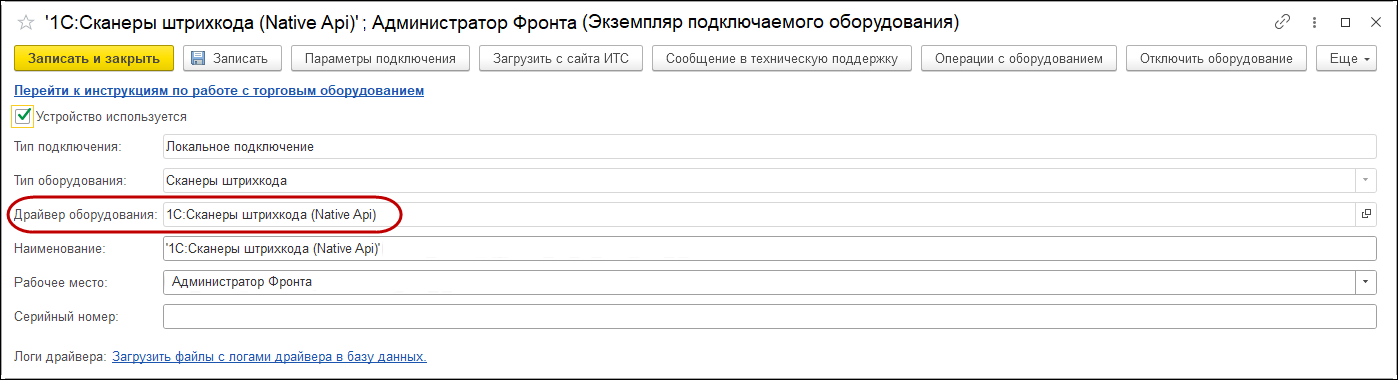 Рисунок 24. «1С:Ресторан. Фронт-офис». Подключение сканера штрихкодов, драйвер оборудования
 -
В параметрах подключения необходимо установить подключение к программе через COM‑порт. Сканер, соответственно, должен заранее быть в режиме подключения через COM‑порт (см. Рисунок 25).
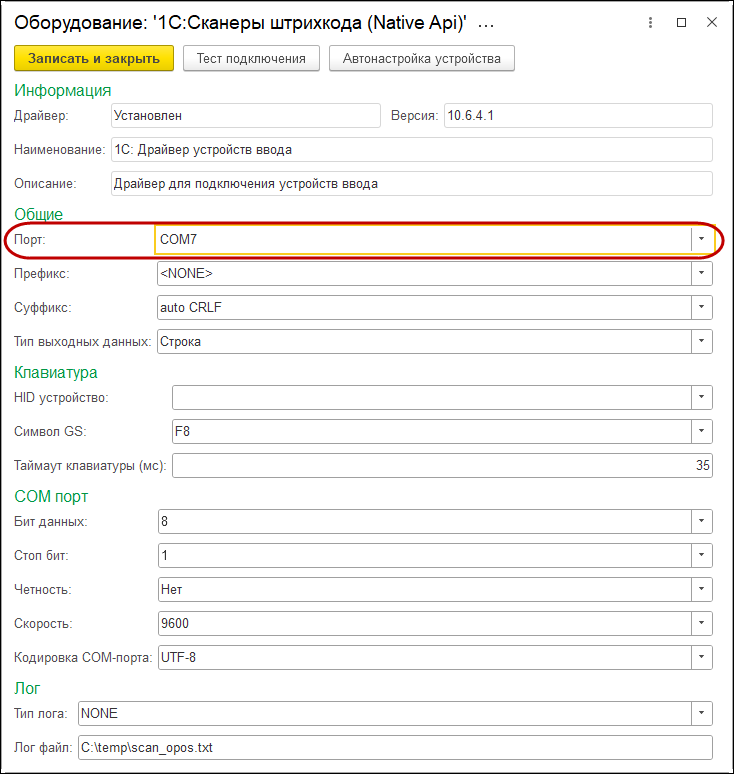 Рисунок 25. «1С:Ресторан. Фронт-офис». Подключение сканера штрихкодов, параметры подключения
4.1.3. Загрузка номенклатуры из бэк‑офиса
На следующем этапе выполняется загрузка созданной маркированной номенклатуры из бэк‑офиса с помощью обработки «Обмен с кассовыми узлами».
Предварительно в настройках узла обмена с бэк‑офисом на вкладке «Обмен с удаленными кассами» нужно установить переключатель «Обновлять особенность учета номенклатуры» (см. Рисунок 26).
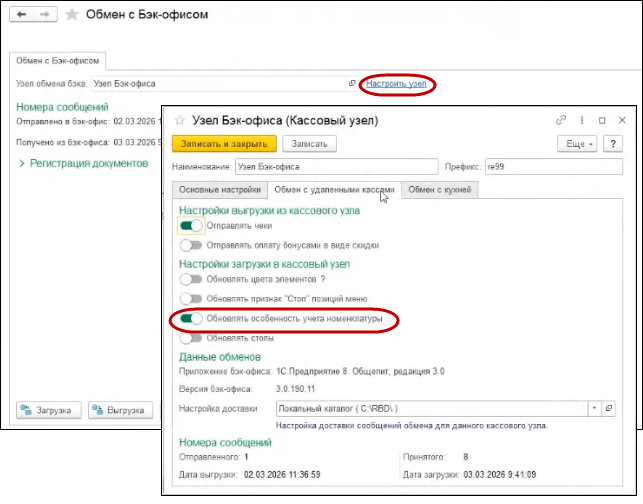
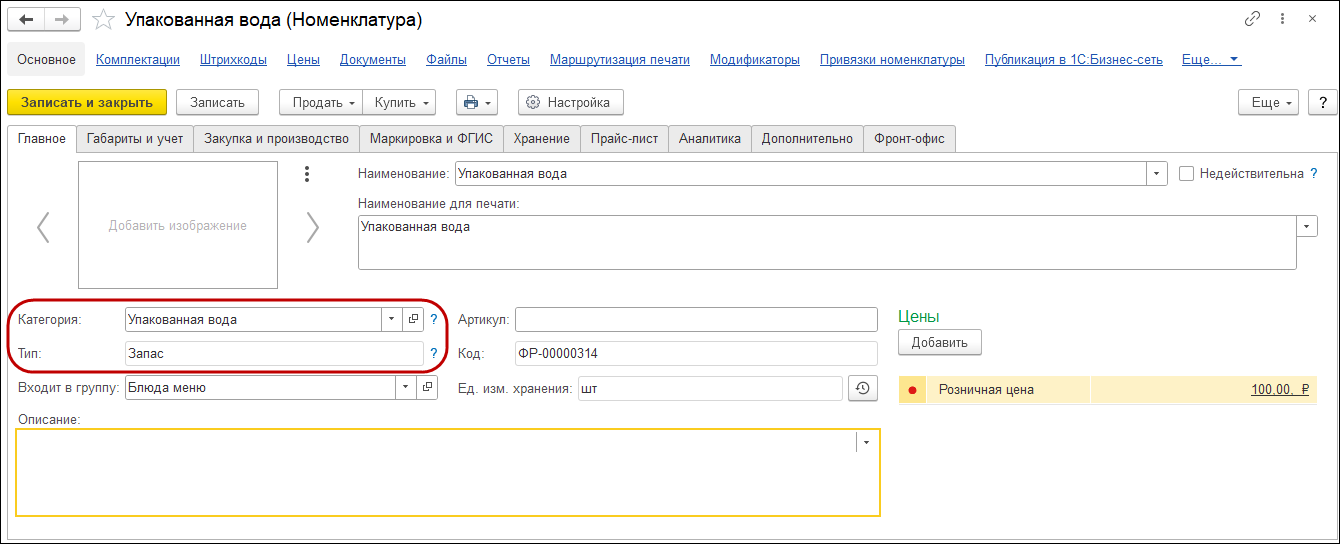
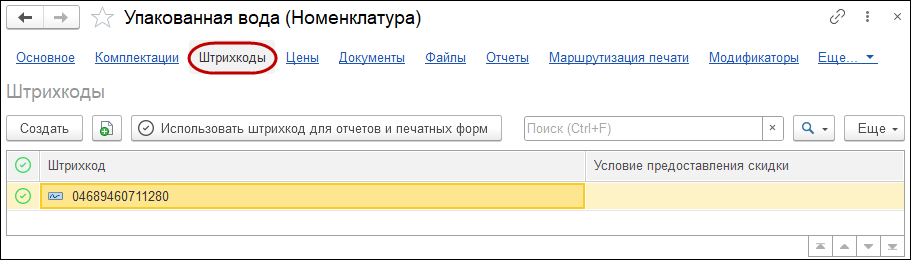
Следует проверить корректность загруженных данных в справочнике «Меню» или «Номенклатура» на соответствие данным из бэк-офиса (см. Рисунок 27 и Рисунок 28):
- категория,
- штрихкод.
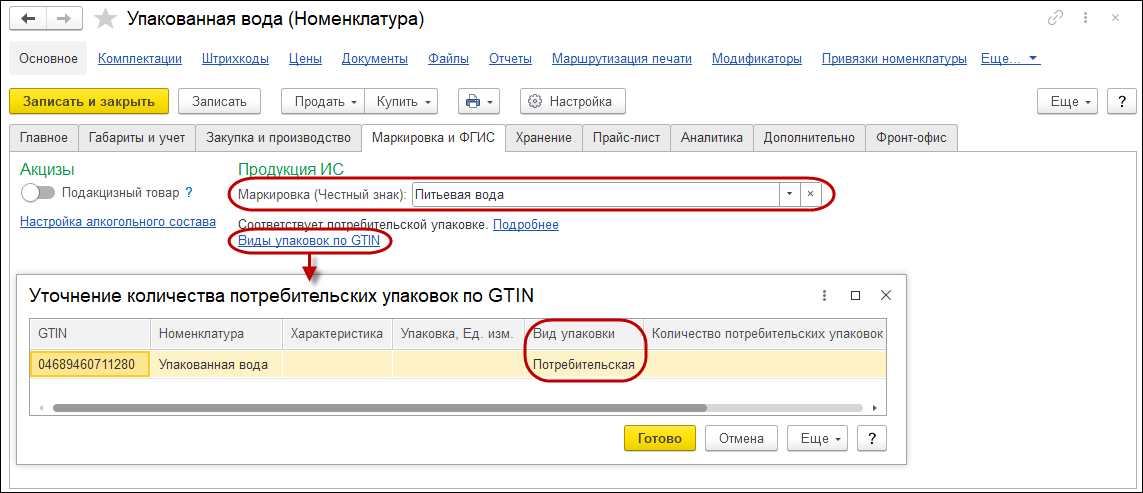
На вкладке «Маркировка и ФГИС» карточки номенклатуры по гиперссылке «Виды упаковок по GTIN» можно проверить на соответствие товарную категорию маркировки, количество потребительских упаковок и вид упаковки по GTIN (см. Рисунок 29).
4.2. Продажа маркированной продукции
Для выполнения продаж в программе должны быть выполнены предварительные действия, описанные в предыдущем разделе: подключен сканер штрихкодов, настроена ККТ, загружена номенклатура и установлена розничная цена.
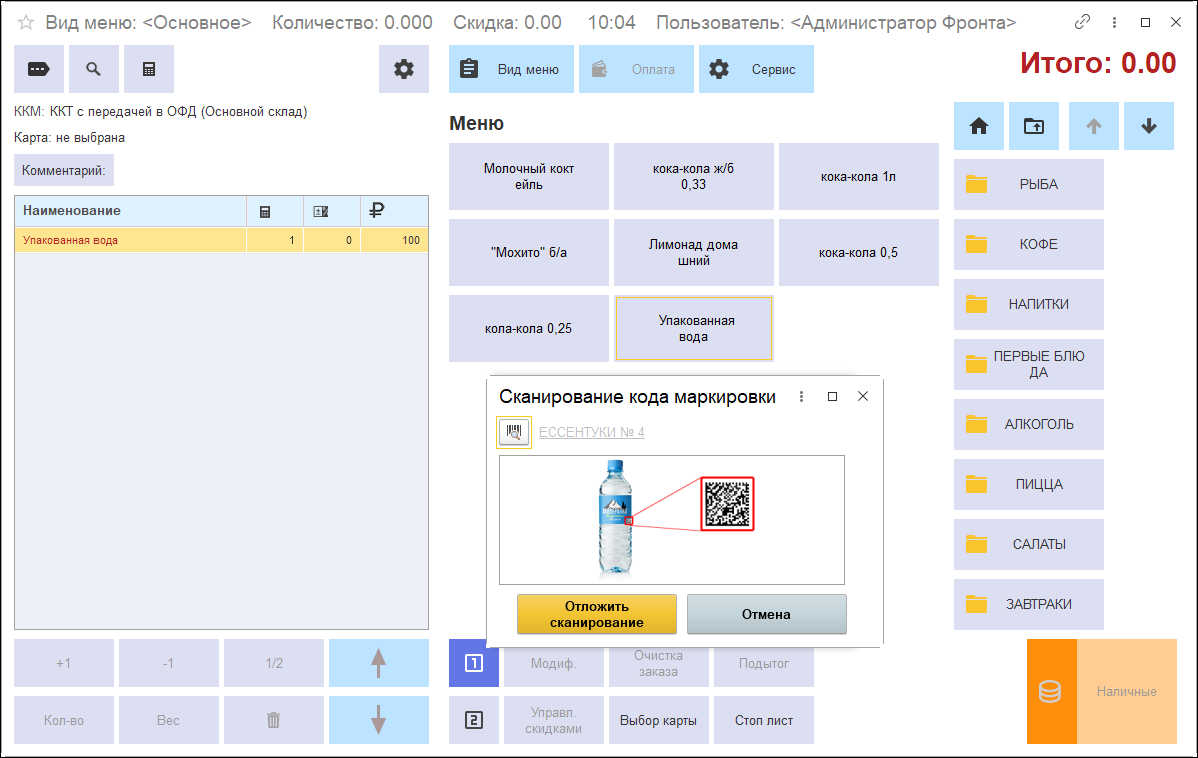
В режиме продаж для добавления маркированной продукции необходимо либо сразу отсканировать код маркировки, либо считать короткий код (EAN-13/GTIN). Тогда после добавления номенклатуры система предложит отсканировать код маркировки (см. Рисунок 30).
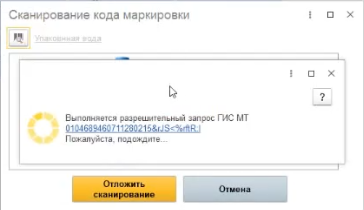
После сканирования кода маркировки товара выполняется разрешительный запрос в ГИС МТ (см. Рисунок 31).
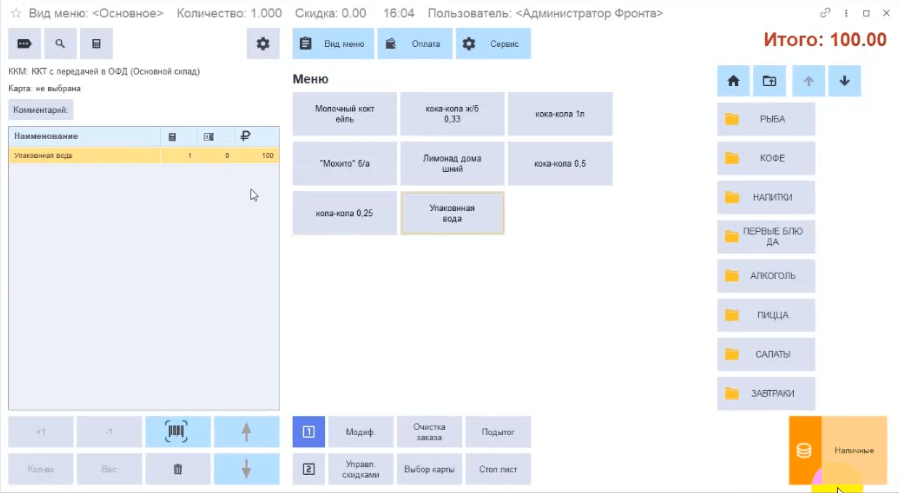
В результате успешной проверки товар добавится в заказ (см. Рисунок 32).
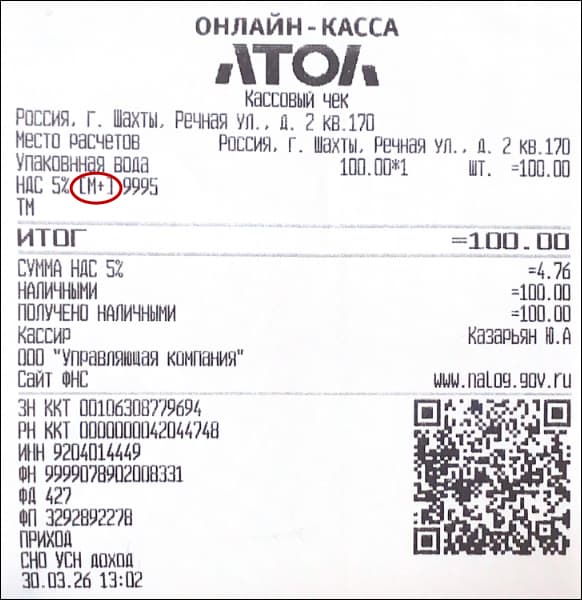
Теперь можно пробить чек. При этом выполняется проверка кодов маркировки средствами ККТ через фискальный накопитель.
В чеке ККМ будет отметка [M+], которая означает, что маркированный товар прошел онлайн‑проверку кода маркировки (статус кода «В обороте»), см. Рисунок 33.
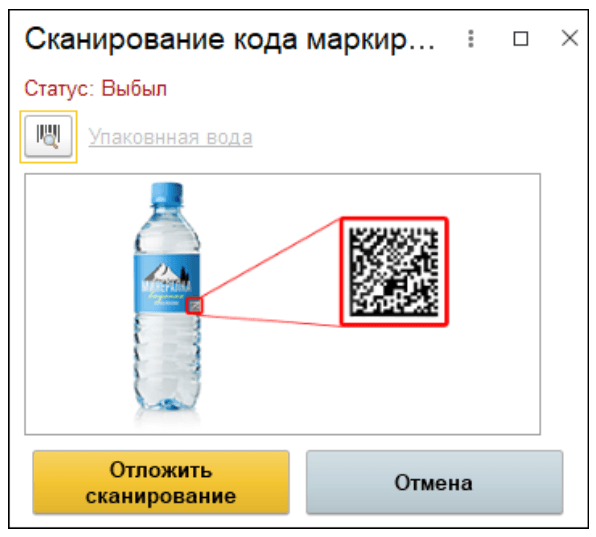
В случае, если товар был принят неправильно или код маркировки выбыл из оборота, пользователю будет выдано сообщение о проблемах при добавлении номенклатуры в заказ с описанием ошибки (см. Рисунок 34).
5. РестАрт
5.1. Предварительная настройка
Все настройки выполняются в модуле «РестАртАдминистратор».
5.1.2. Настройка интеграции с ИС МП
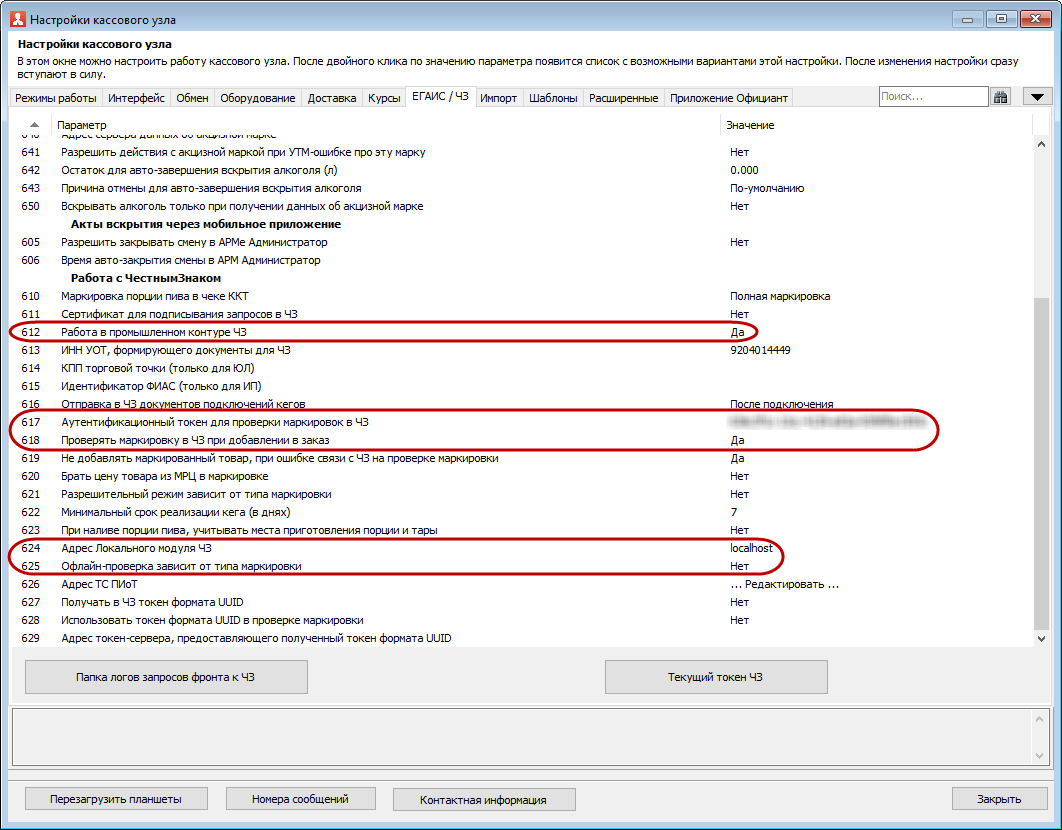
В настройках кассового узла на вкладке «ЕГАИС/ЧЗ» необходимо установить для настроек следующие значения (см. Рисунок 35):
- 612. Работа в промышленном контуре ЧЗ — Да.
- 617. Аутентификационный токен для выполнения проверки маркировок в Честном Знаке — токен из личного кабинета системы «Честный знак».
- 618. Проверять маркировку товара в Честном Знаке при добавлении товара в заказ — Да.
5.1.3. Настройка работы с Локальным модулем «Честного знака»
После установки ЛМЧЗ в РестАрт Администраторе в настройках кассового узла необходимо перейти на вкладку «ЕГАИС/ЧЗ». В параметре «624. Адрес Локального модуля ЧЗ» необходимо указать адрес Локального модуля «Честного знака» (IP или имя компьютера) и произвести инициализацию. В результате этих действий при невозможности онлайн‑проверки будет выполняться офлайн‑проверка связи с ЧЗ.
Важно!
Для работы с офлайн-проверкой обязательно должен быть задан токен в настройке кассового узла «617. Аутентификационный токен для проверки маркировок в ЧЗ». Получить токен можно в разделе «Профиль» личного кабинета системы «Честный знак».
При выборе значения настройки кассового узла «624. Адрес Локального модуля ЧЗ» открывается форма (см. Рисунок 36), в которой задаются настройки работы с Локальным модулем «Честного знака».
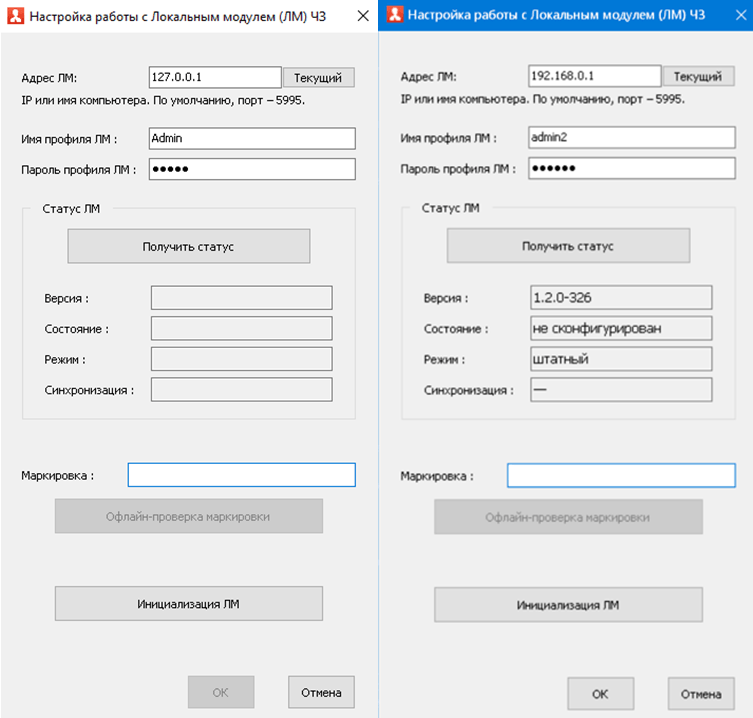
- Адрес ЛМ — прописывается IP-адрес ПК, где установлен ЛМ ЧЗ. По кнопке «Текущий» программа заполнит данное поле текущим ip-адресом ПК.
- Имя профиля ЛМ — указывается логин, который будет использоваться для вызова методов (логин, заданный при установке ЛМ ЧЗ).
- Пароль профиля ЛМ — указывается пароль, который будет использоваться для вызова методов (пароль, заданный при установке ЛМ ЧЗ).
- По нажатию кнопки «Получить статус» отображается статус ЛМЧЗ в полях «Версия», «Состояние», «Режим», «Синхронизация».
- По команде «Офлайн‑проверка маркировки» можно выполнить тестовую проверку марки, указав ее в поле «Маркировка». Код маркировки можно ввести вручную или считать сканером. Следует обратить внимание, что осуществляется только офлайн‑проверка.
После установки ЛМ ЧЗ необходимо провести инициализацию его статуса по кнопке «Инициализация ЛМ». Программа выведет информационное окно с подтверждением или отказом от инициализации (см. Рисунок 37).
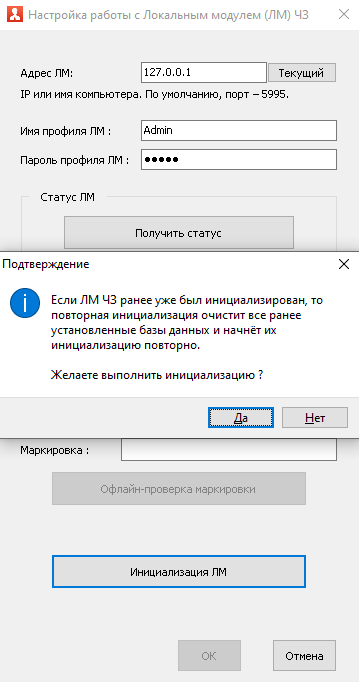
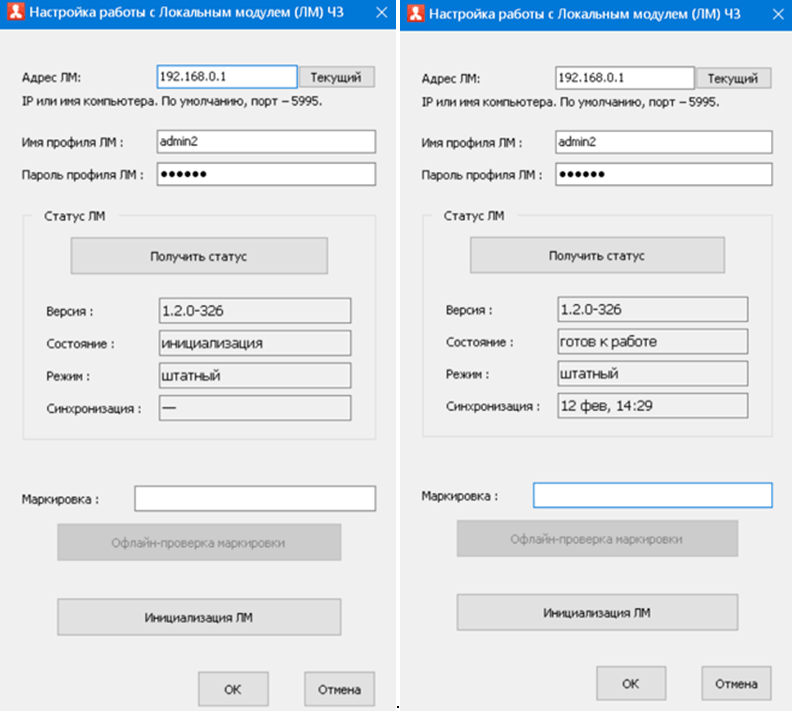
Сразу после начала инициализации ЛМЧЗ будет в состоянии «Инициализация».
Пользователю необходимо дождаться перехода ЛМЧЗ в статус «Готов к работе». Для этого необходимо нажать на кнопку «Получить статус» и отслеживать текущее состояние (см. Рисунок 38).
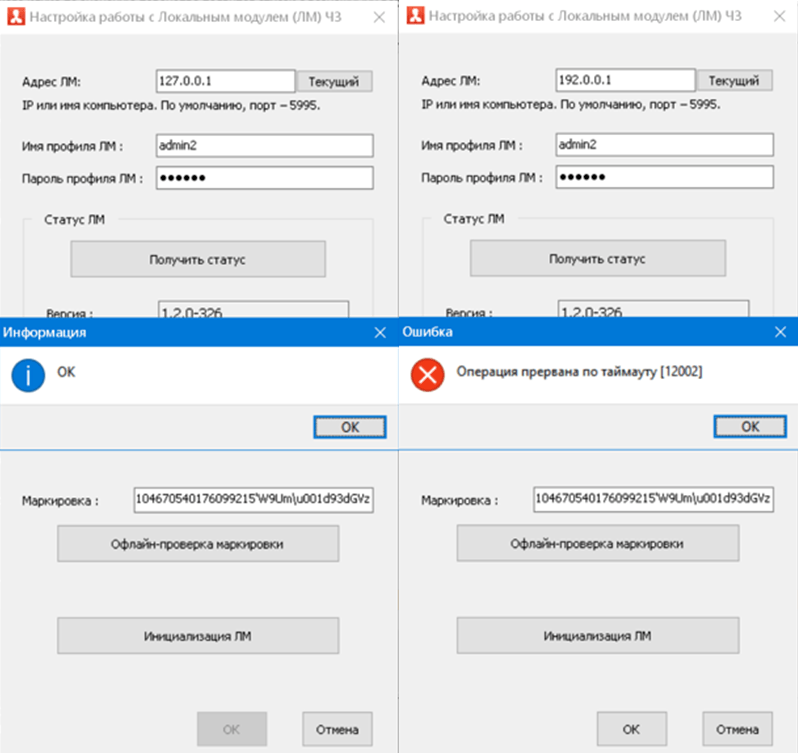
С помощью кнопки «Офлайн-проверка маркировки» можно узнать статус марки. Для этого необходимо отсканировать сканером штрихкодов код маркировки в поле «Маркировка». Если марка корректна и разрешена к продаже, или некорректна, или произошел аварийный сбой, то ЛМЧЗ вернет соответствующий статус (см. Рисунок 39).
5.1.4. Подключение сканера штрихкодов и установка настроек кассового узла
Для подключения сканера штрихкодов необходимо:
- Открыть модуль «РестАртНастройка рабочего места» в программе.
- Выбрать оборудование «1С‑Рарус: Сканер штрихкодов RS‑232».
-
Установить для него соответствующий COM‑порт (см. Рисунок 40).
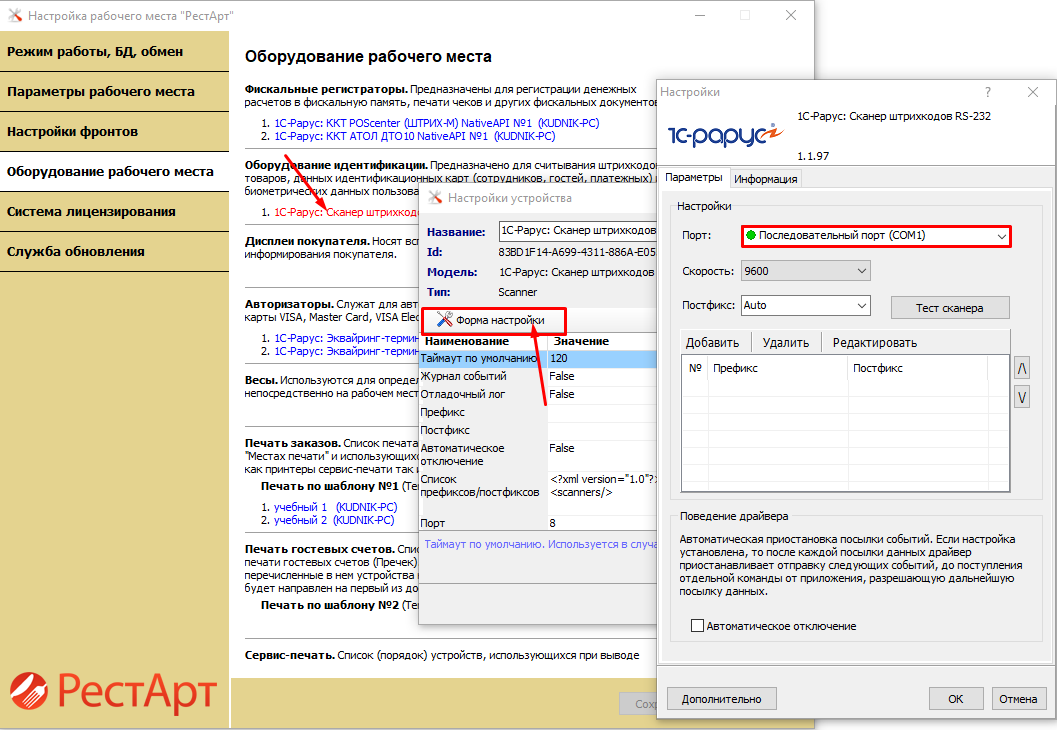 Рисунок 40. РестАрт «Настройка рабочего места». Настройка сканера штрихкодов
5.1.5. Проверка настроек номенклатуры после выгрузки из программ бэк‑офиса
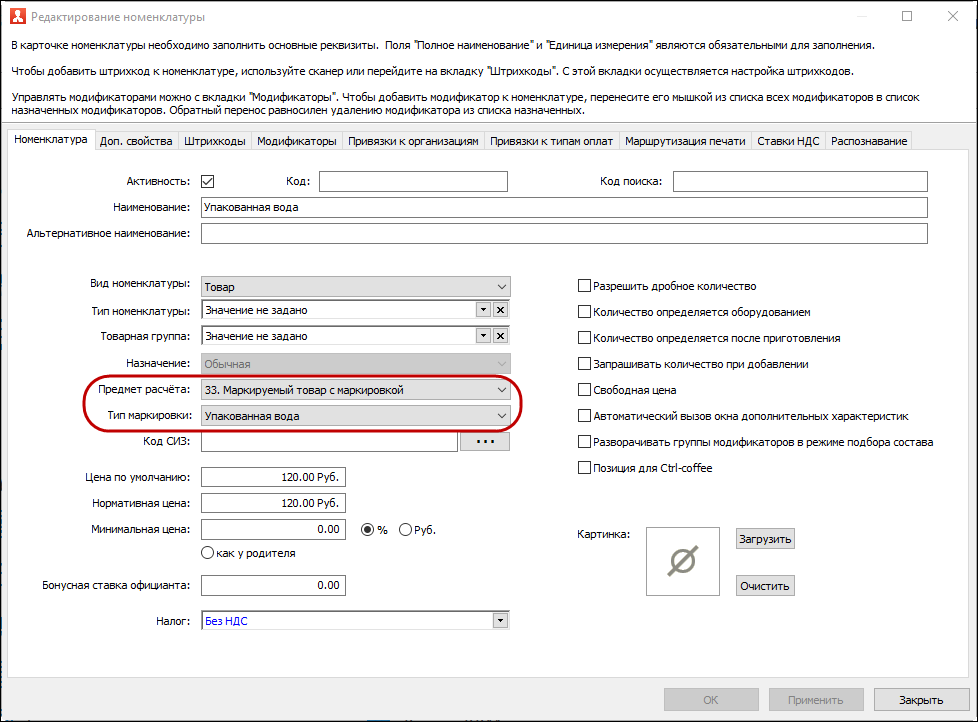
Созданная номенклатура поступит в РестАрт «Администратор» в результате обмена. Следует проверить на соответствие следующие данные во вкладке «Номенклатура» (см. Рисунок 41):
- предмет расчета — 33. Маркируемый товар с маркировкой;
- тип маркировки — в нашем примере «Упакованная вода».
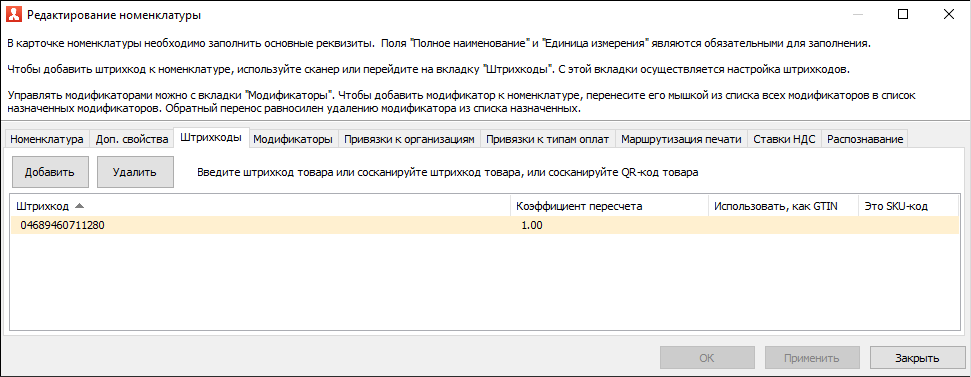
Также необходимо проверить наличие штрихкода у номенклатурной позиции (см. Рисунок 42).
5.2. Продажа маркированной продукции
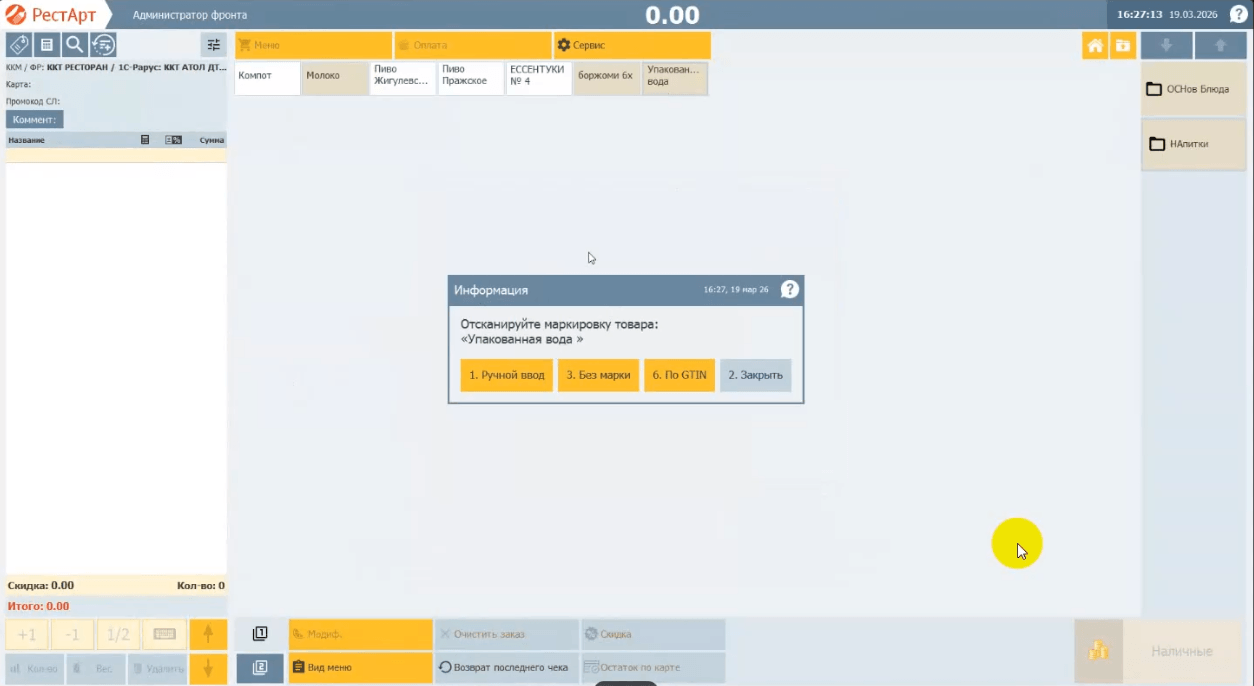
Реализация товаров производится в модуле «РестАртФронт». Продажа может осуществляться двумя способами: предварительное сканирование кода маркировки товара с последующим автоматическим подставлением позиции номенклатуры в заказ или ручной выбор позиции номенклатуры из меню с последующим сканированием кода маркировки товара (см. Рисунок 43).
В момент сканирования выполняется регистрация кодов маркировки, в таблице товаров отображается их статус проверки (см. Рисунок 44).
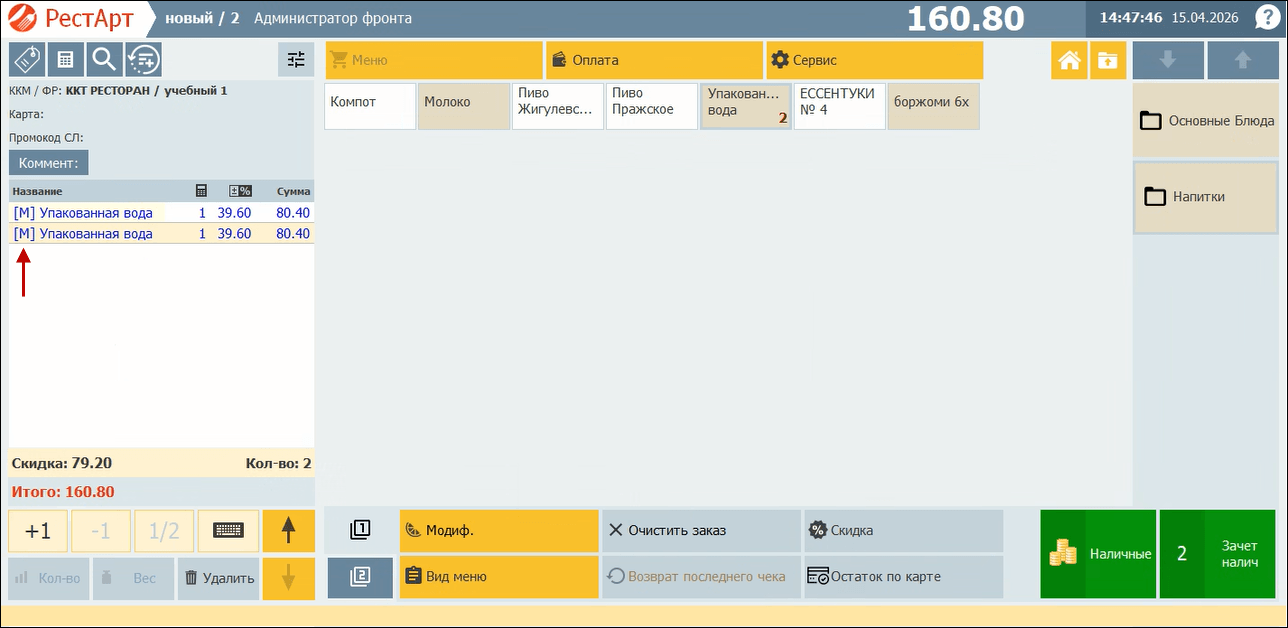
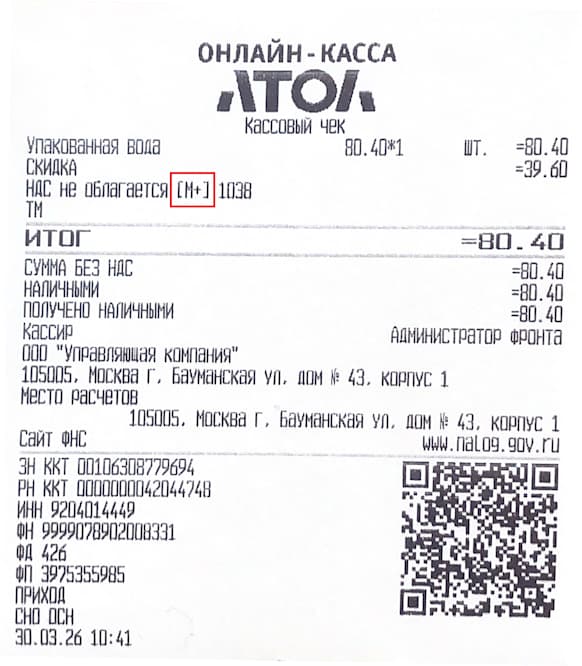
Ниже показан пример чека продажи с отражением успешной проверки в системе маркировки (см. Рисунок 45):
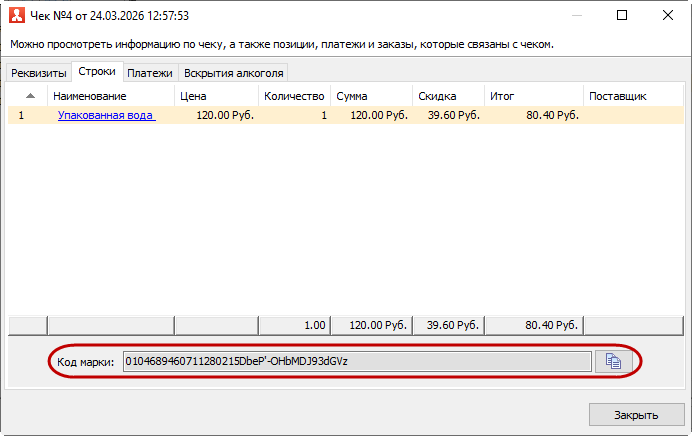
Чтобы убедиться, что при продаже были использованы коды маркировки, необходимо перейти в «РестАрт Администратор» на вкладку «Чеки» и открыть соответствующий чек. На вкладке «Строки» будет отображаться информация о коде маркировки, который был использован при продаже (см. Рисунок 46).
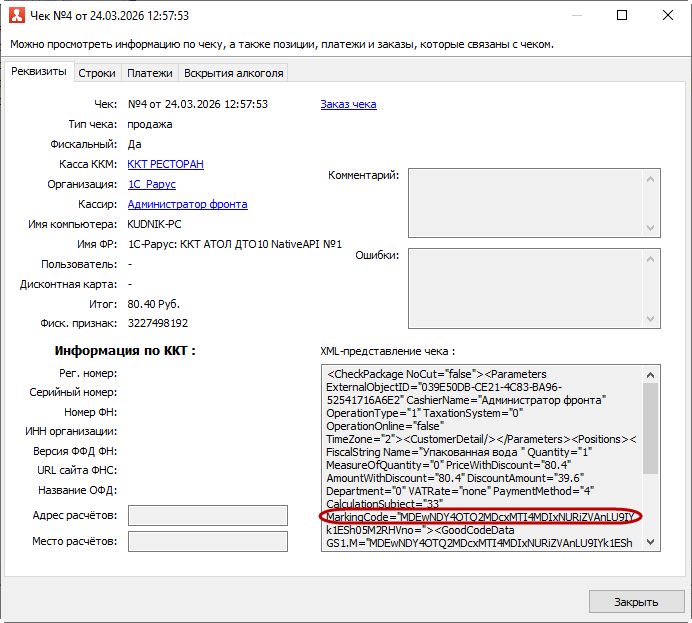
На вкладке «Реквизиты» в XML-представлении чека также отображается информация об использованном коде маркировки в формате BASE 64 (см. Рисунок 47).
Заключение
Работа с маркированными товарами в общепите — это уже не отдельная задача, а часть повседневных процессов.
От корректной настройки интеграции, номенклатуры и обмена между бэк‑офисом и фронт‑офисом зависит не только соблюдение требований законодательства, но и стабильность работы бизнеса в целом.
Решения «1С‑Рарус» позволяют выстроить единый контур работы с маркировкой — от приемки и учета до продажи и передачи данных в систему «Честный ЗНАК». При правильной настройке процессы становятся прозрачными, управляемыми и не требуют постоянного ручного контроля.
Важно учитывать, что внедрение маркировки — это не разовая настройка, а системная работа, которая требует внимания к деталям и регулярного сопровождения.


