






Оглавление
Статья будет полезна бухгалтерам, товароведам, администраторам предприятий общественного питания, специалистам по учету алкогольной продукции и руководителям ресторанного бизнеса, работающим с решением «1С:Ресторан. Фронт-офис».
При работе с алкогольной продукцией организациям необходимо обеспечить корректный обмен данными с ЕГАИС, а также настроить учет и продажу продукции в программе «1С:Ресторан. Фронт-офис», ред. 3.0. В статье рассмотрим:
- порядок подключения ЕГАИС;
- настройку обмена;
- загрузку ТТН;
- сопоставление номенклатуры;
- организацию продажи крепкого алкоголя.
Примечание
Иллюстрации в документе подготовлены с использованием демонстрационной базы с вымышленными сведениями. Совпадения с реальными данными случайны.
Примечание
Перед переходом к настройкам подключения ЕГАИС во Фронт-офисе, рекомендуем принимать товаротранспортные накладные (ТТН) в программах Бэк-офиса:
- 1С:УНФ.Управление предприятием общепита;
- 1С:Общепит (ПРОФ/КОРП).
Также, обратите внимание, что списание коктейлей производится только в Бэк-офисе.
Если Вы торгуете целочисленными тарами или порциями крепкого алкоголя, то принимать товаротранспортные накладные (ТТН) можно во Фронт-офисе.
Рассмотрим функциональные особенности работы с программой «1С:Ресторан. Фронт-офис», ред. 3.0 при подключении ЕГАИС.
Настройка интеграции с ЕГАИС
Для подключения интеграции с ЕГАИС в программе «1С:Ресторан. Фронт-офис», ред. 3.0 необходимо установить и настроить универсальный транспортный модуль (УТМ), а также выполнить настройку параметров подключения в программе.
Установка УТМ и настройка адреса подключения
Универсальный транспортный модуль (УТМ) необходимо установить на рабочее место, с которого будет осуществляться передача данных об алкогольной продукции в ЕГАИС.
При использовании клиент-серверного варианта работы УТМ может быть установлен на одном компьютере. Для остальных рабочих мест в программе «1С:Ресторан. Фронт-офис ред. 3.0» необходимо указать адрес основного компьютера, на котором установлен УТМ. Для разных подразделений нужен отдельный модуль УТМ.
После завершения установки УТМ необходимо выполнить следующие действия:
- Открыть раздел «Настройки», затем «Интеграция с ЕГАИС».
- Активировать параметр «Вести учет алкогольной (спиртосодержащей) продукции».
- После активации параметра станет доступен раздел «Параметры подключения к ЕГАИС» (см. Рисунок 1).
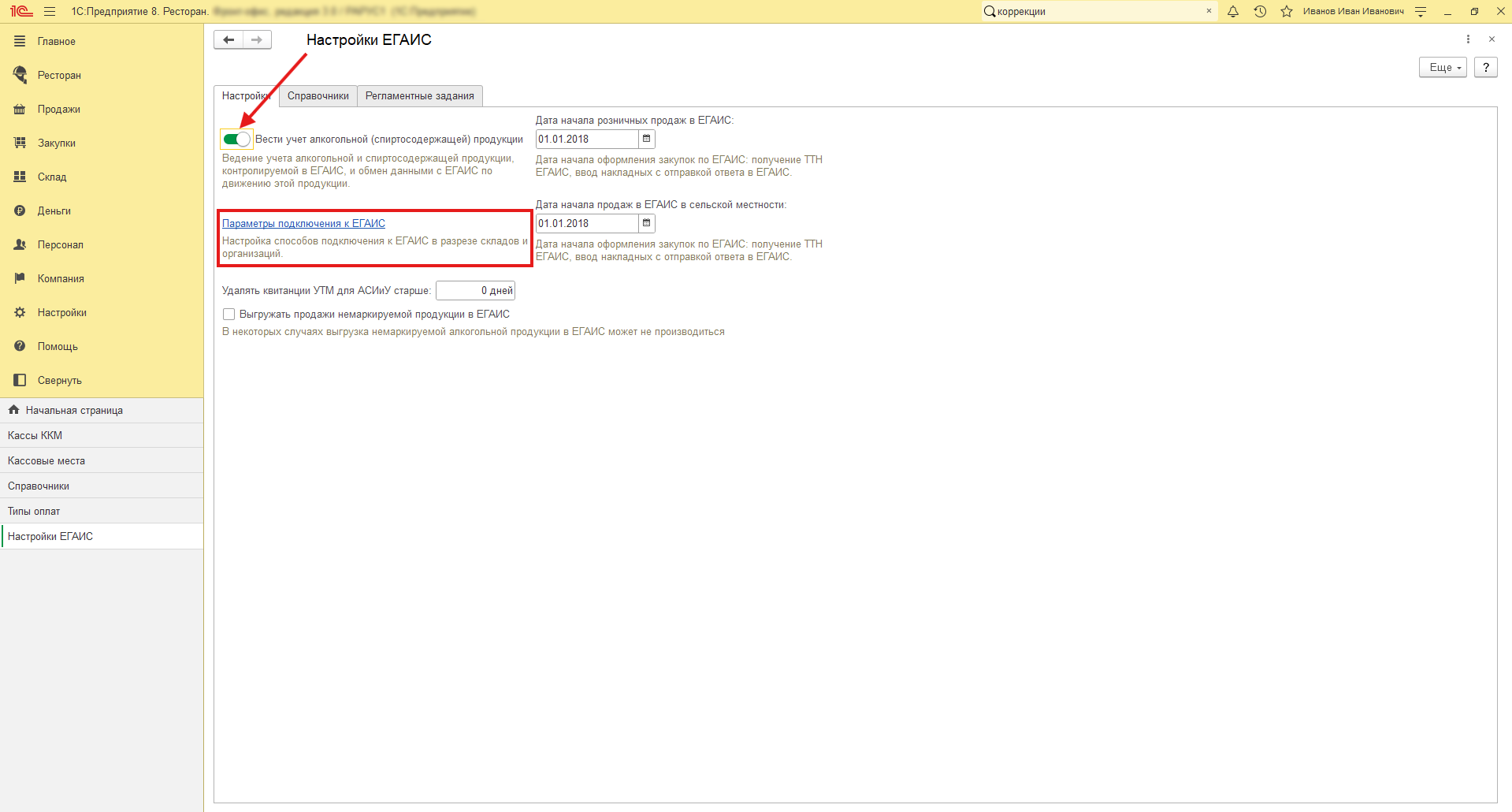
Настройка подключения организации к ЕГАИС
Для внесения информации об организации, осуществляющей прием и реализацию алкогольной продукции, необходимо перейти в справочник «Параметры подключения к ЕГАИС».
В открывшейся форме необходимо выполнить следующие действия:
- Нажать кнопку «Создать» (см. Рисунок 2).
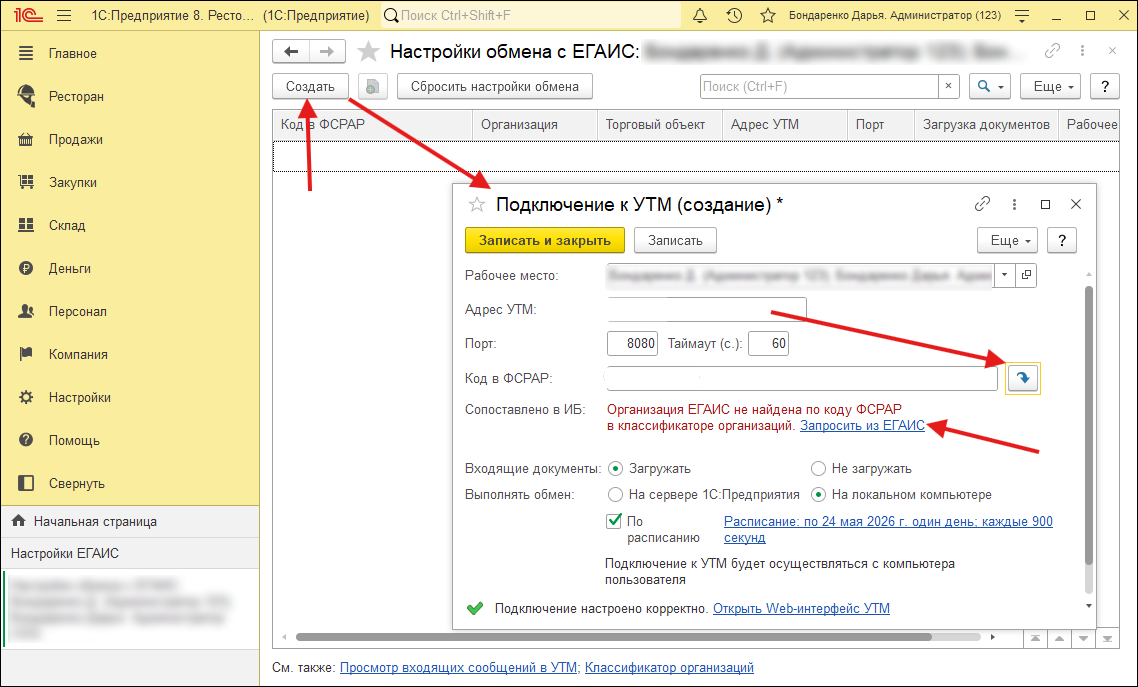 Рисунок 2. «1С:Ресторан. Фронт-офис ред. 3.0». Настройки обмена с ЕГАИС
 - В форме настроек ЕГАИС следует заполнить следующие параметры:
- рабочее место,
- адрес УТМ,
- порт,
- код ФСРАР.
- После указания кода ФСРАР необходимо нажать кнопку загрузки данных организации по кнопке «Запросить из ЕГАИС».
- После завершения загрузки данных требуется зарегистрировать организацию ЕГАИС в программе. Для этого необходимо нажать кнопку «Новая организация» → «Запросить» (см. Рисунок 3).
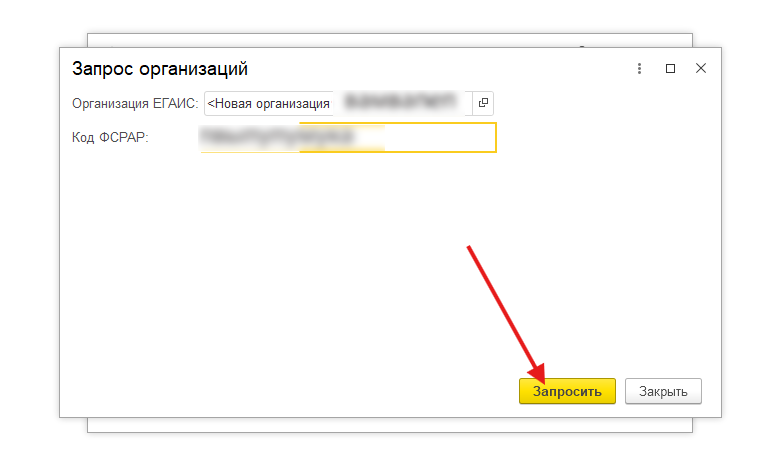 Рисунок 3. «1С:Ресторан. Фронт-офис ред. 3.0». Запрос данных организации в ЕГАИС
В результате программа начнет запрос организации из ЕГАИС. Данный процесс занимает от нескольких минут до нескольких часов (в случае возникновения ошибок или слабого интернет-соединения), операция может быть продолжена в фоновом режиме.
Результат корректно выполненного запроса организации в ЕГАИС отразится в программе (см. Рисунок 4).
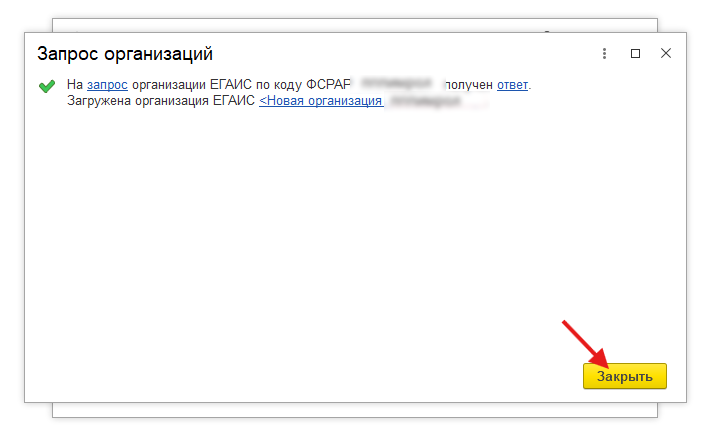 Рисунок 4. «1С:Ресторан. Фронт-офис ред. 3.0». Запрос данных организации в ЕГАИС
 - После завершения процесса запроса организаций программа вернется к форме подключения к обмену с ЕГАИС. Далее форму подключения к обмену необходимо закрыть и перейти к следующим шагам настройки.
Примечание
Допускается не выполнять сопоставление только для зарубежных производителей, поскольку в дальнейшем информацию о них не рекомендуется использовать при составлении декларации.
Форма «ЕГАИС»
Основные элементы формы
Все основные действия по обмену с ЕГАИС, включая настройку, выполняются из формы «ЕГАИС». Перейти к ней можно из раздела «Компания» → «Сервис» → «ЕГАИС». Эта форма предназначена для создания единой информационной среды по работе с алкогольной продукцией (см. Рисунок 5).
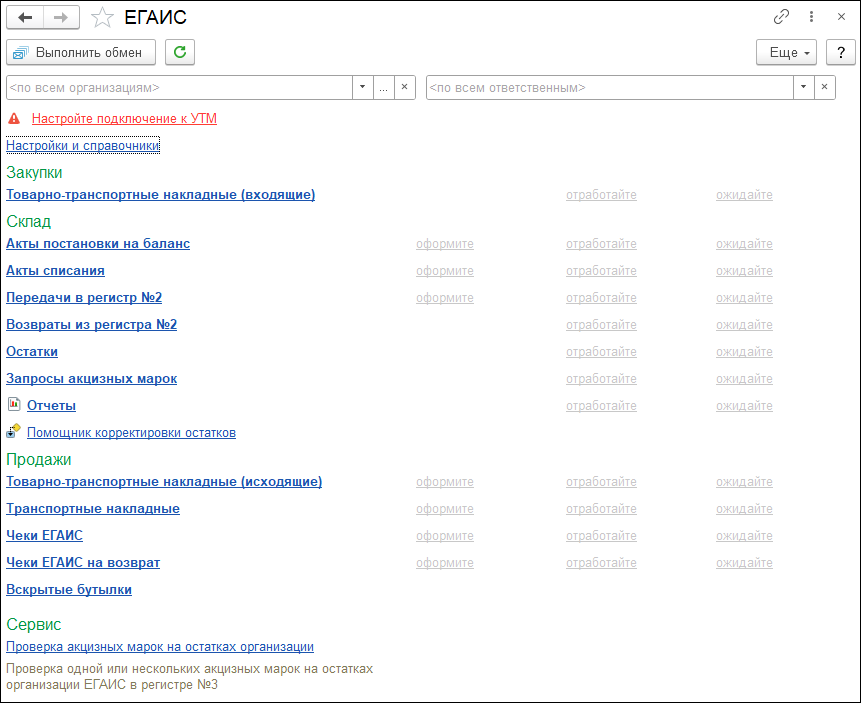
В верхней части формы «ЕГАИС» расположена команда «Выполнить обмен». Команда предназначена для ручного запуска обмена в информационной базе. Ниже расположена группа «Настройки и справочники», содержащая команды перехода к настройкам обмена, сопоставлению справочников и регламентным заданиям:
- «Настройки обмена с ЕГАИС»;
- «Виды алкогольной продукции»;
- «Классификатор алкогольной продукции» — сведения об алкогольной продукции из ЕГАИС и сопоставление с номенклатурой предприятия;
- «Классификатор организаций ЕГАИС» — сведения о торговых объектах и контрагентах из ЕГАИС, а также сопоставление с контрагентами, организациями и магазинами информационной базы.
Ниже группы «Настройки и справочники» расположены документы для синхронизации алкогольной продукции между информационной базой и ЕГАИС, а также текущие задачи пользователя:
- «Оформите» — создание и отправка документов ЕГАИС на основании складских операций;
- «Отработайте» — обработка документов ЕГАИС (подтверждение получения, отказ и т. д.);
- «Ожидайте» — ожидание ответов из ЕГАИС.
В данной форме можно проверить подключение «Классификатора организаций ЕГАИС», запросив данные об организации по коду ФСРАР. Для этого нужно перейти по гиперссылке «Настройки и справочники» → вкладка «Справочники» → «Классификатор организаций» (см. Рисунок 6).
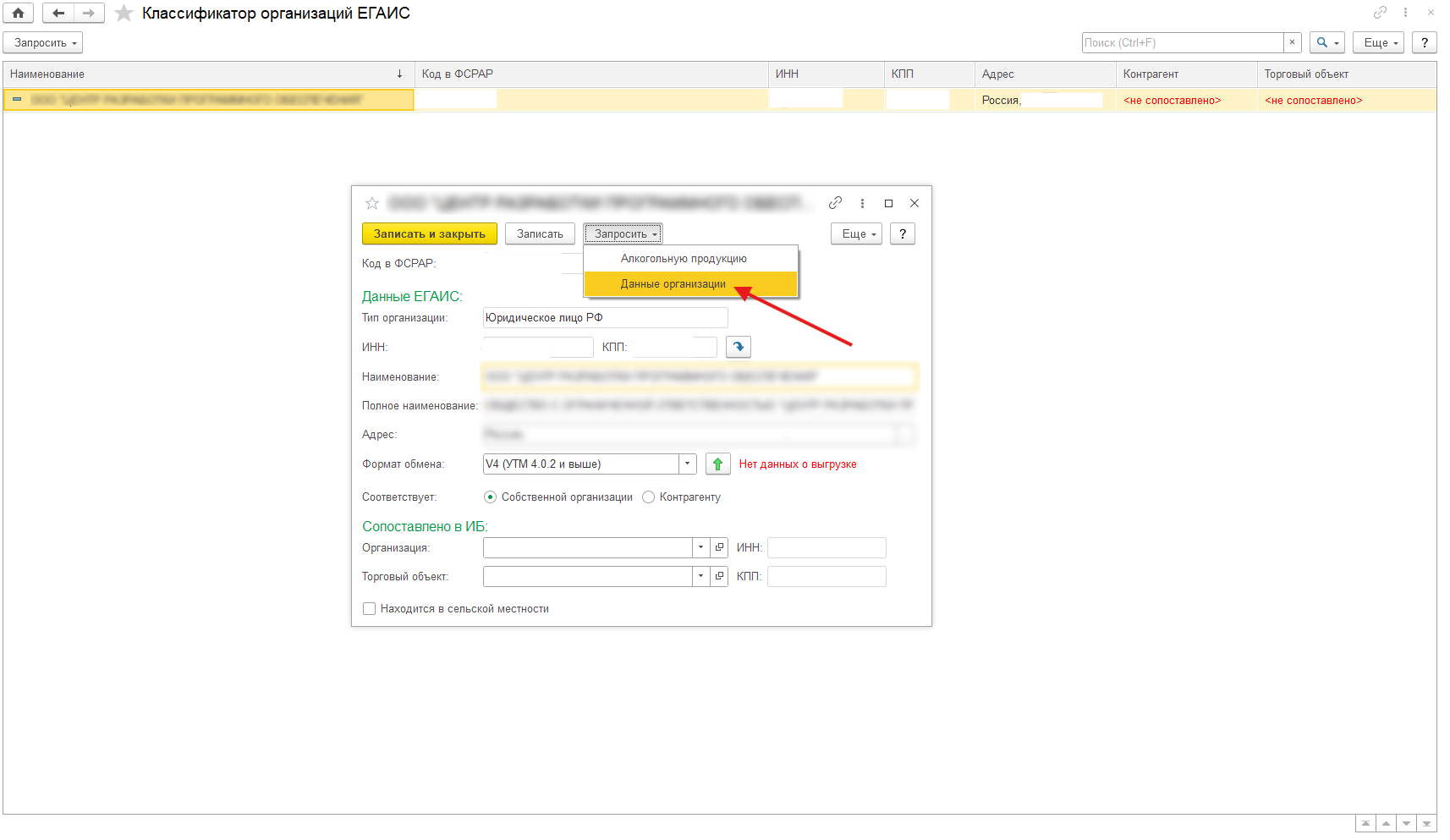
По каждому элементу справочника «Организации ЕГАИС» в информационной базе требуется:
- Ввести данные в справочник «Контрагенты».
- Выполнить сопоставление элементов справочников «Классификатор организаций ЕГАИС» и «Контрагенты».
Создание контрагентов возможно непосредственно из справочника «Классификатор организаций ЕГАИС».
Для контрагента обязательно должны быть указаны:
- наименование,
- ИНН,
- КПП,
- адрес.
Для филиала обязательно указывается головная организация.
Головная организация и обособленное подразделение имеют одинаковый ИНН, но разные КПП.
Для сопоставления данных необходимо:
- Перейти к элементу справочника «Классификатор организаций ЕГАИС».
- Открыть форму элемента справочника, у которого в колонке «Контрагент» указано значение «<не сопоставлено>».
- Установить переключатель «Соответствует» в значение «Контрагенту» или указать, что подключение будет к «Собственной организации».
-
Выбрать контрагента из справочника или создать нового (см. Рисунок 7) в соответствующем поле.
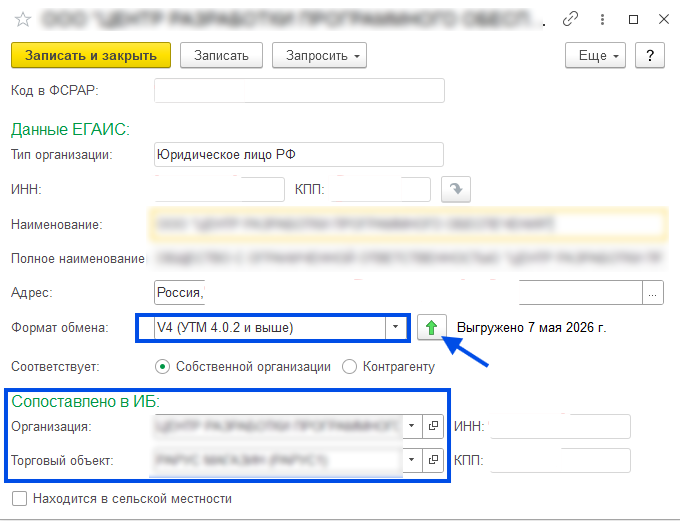 Рисунок 7. «1С:Ресторан. Фронт-офис ред. 3.0». Пример заполненных данных об организации ЕГАИС, сопоставление с данными информационной базы
 - Передать информацию об используемом формате обмена по кнопке
 .
. - Записать и закрыть форму.
Важно!
Для всех отечественных организаций необходимо выполнить сопоставление с корректной привязкой к ИНН и КПП.
Памятка по сопоставлению организации ЕГАИС
В форме сопоставления необходимо:
- Выполнить загрузку данных организации по ИНН.
- Указать формат обмена, установив версию 4.
- Заполнить адрес организации.
- Выполнить сопоставление с базой данных:
- указать организацию, созданную в программе;
- выбрать торговый объект.
Внимание!
В качестве торгового объекта используется розничный склад реализации.
После завершения настройки необходимо сохранить внесенные данные и закрыть форму подключения к ЕГАИС.
Заполнение алкогольной продукции в справочнике «Классификатор алкогольной продукции ЕГАИС»
Загрузка данных справочника «Классификатор алкогольной продукции ЕГАИС» выполняется автоматически:
- при получении документов ТТН из ЕГАИС;
- при загрузке остатков по регистру 1, если учет ЕГАИС ранее уже велся.
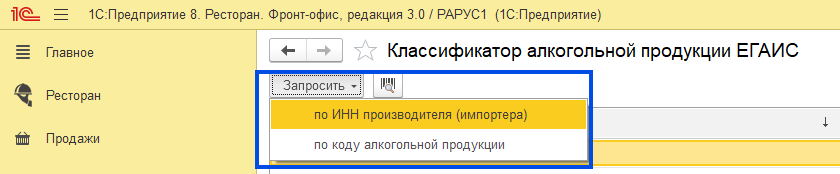
Сведения об алкогольной продукции, полученные из ЕГАИС, хранятся в справочнике «Классификатор алкогольной продукции ЕГАИС», доступном из формы «ЕГАИС» (гиперссылка «Настройки и справочники» → вкладка «Справочники» → «Классификатор алкогольной продукции»).
Важно!
Также загрузка продукции в классификатор возможна по ИНН производителя (импортера) и коду алкогольной продукции.
Загрузка ТТН из ЕГАИС
В форме «ЕГАИС» также доступны документы «Товарно-транспортные накладные»: исходящие и входящие. Эти документы являются основным объектом товарооборота ЕГАИС и предназначены для последующего оформления данных о поступивших на склад товарах.
Данная последовательность действий регламентирована требованиями государственного контроля за объемом производства и оборота этилового спирта, алкогольной и спиртосодержащей продукции.
При проведении обмена с ЕГАИС (при получении входящей ТТН либо первоначальной загрузке документов «Остатки по регистру 1» или «Остатки по регистру 2») на основании данных алкогольной продукции ЕГАИС автоматически заполняется справочник «Классификатор организаций ЕГАИС», в котором могут быть указаны поставщики и производители алкогольной продукции.
При необходимости сведения о поставщике можно запросить по ИНН или коду ФСРАР.
Поступление алкогольной продукции на склад организации осуществляется на основании товарно-транспортной накладной.
Для получения товарно-транспортных накладных из ЕГАИС необходимо перейти в список «Товарно-транспортные накладные (входящие)». При выполнении команды «Выполнить обмен» формируется запрос в систему ЕГАИС на получение документов поступления, предназначенных для склада и организации, указанных в транспортном модуле. При этом загружаются все незагруженные накладные, находящиеся в УТМ.
Также получение ТТН возможно в результате автоматического обмена с ЕГАИС при настроенном расписании регламентного задания.
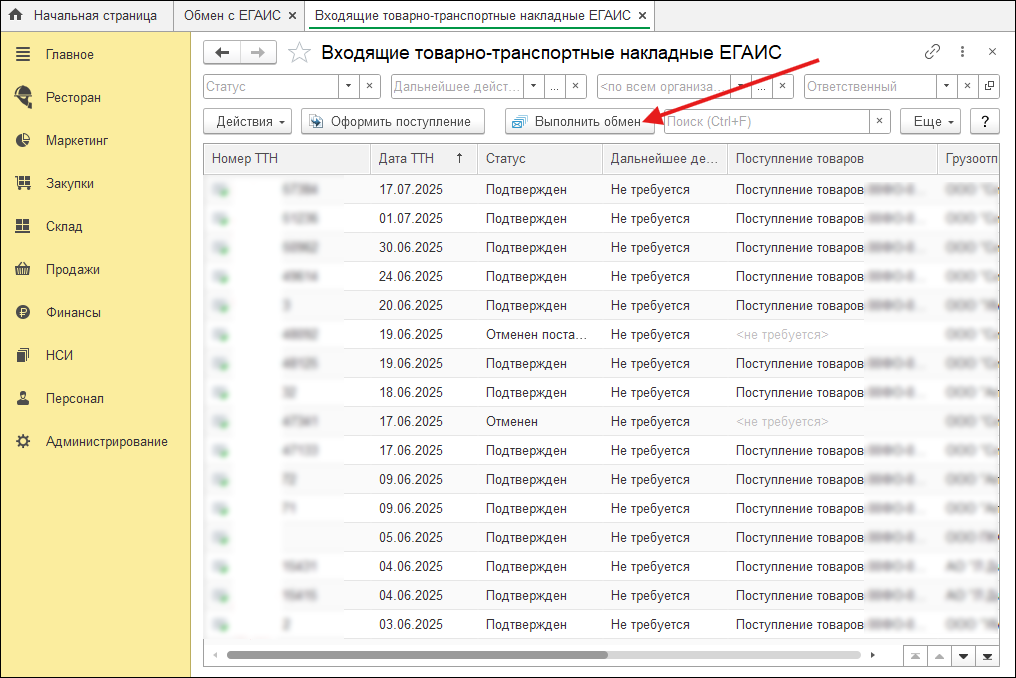
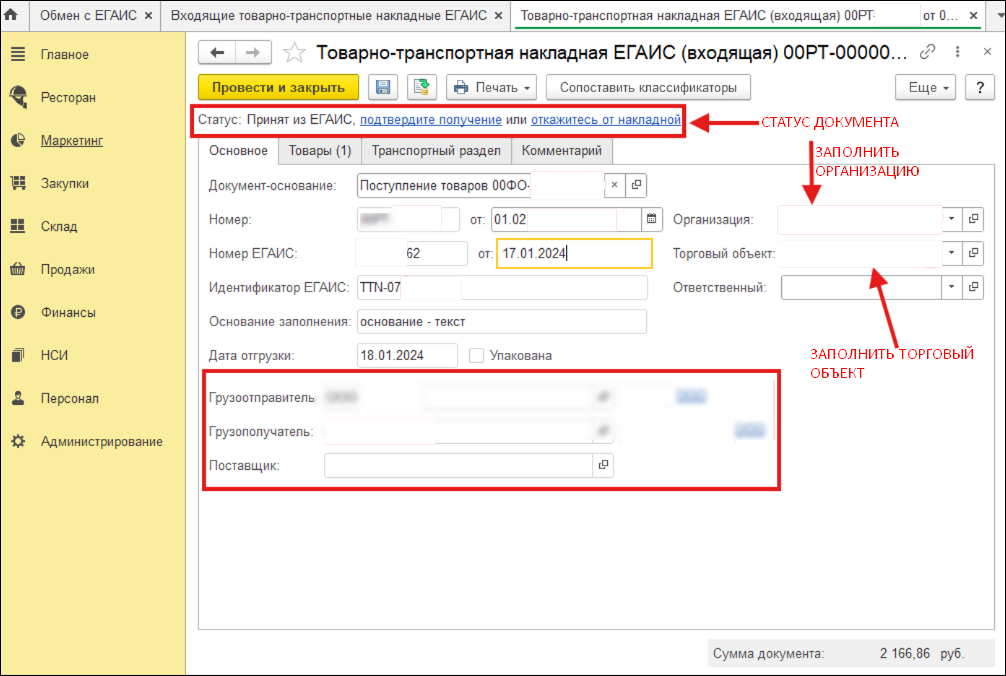
После получения документа «Товарно-транспортная накладная ЕГАИС (входящая)» необходимо:
1. Проверить полноту и корректность заполнения вкладки «Основное».
2. При необходимости выполнить сопоставление поставщиков, если строка содержит надпись «<не сопоставлено>», отображаемую красным шрифтом.
- Проверить корректность сопоставления номенклатуры информационной базы с алкогольной продукцией ЕГАИС.
- При наличии не сопоставленной продукции выполнить сопоставление.
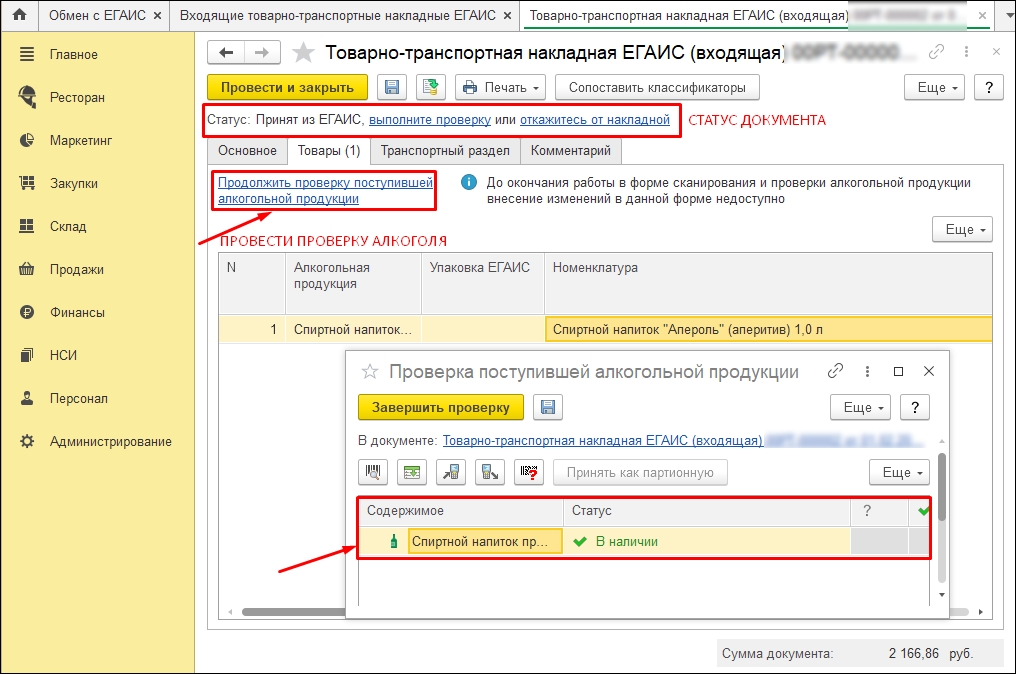
- Нажать «Проверить алкогольную продукцию» (см. Рисунок 11).
Если во входящей ТТН присутствует крепкий алкоголь, необходимо выполнить контроль указанных марок путем сканирования в открывшемся окне.
Если поступает не маркируемая алкогольная продукция, необходимо заполнить колонку «Фактически» вручную, либо нажать кнопку «Заполнить фактическое количество».
После проверки необходимо:
- Нажать кнопку «Завершить проверку».
- На вкладке «Товары» проверить количество, цену и общую сумму документа.
- Подтвердить документ в ЕГАИС или отказаться от него.
После получения ответа из ЕГАИС (статус ТТН сменится на «Подтвержден» см. Рисунок 10) на основании документа можно создать «Приходную накладную» в разделе «Закупки».
Если алкогольная продукция получена впервые, ее необходимо сопоставить с номенклатурой. Для этого можно:
- нажать кнопку «Сопоставить классификаторы» в шапке документа;
- выполнить сопоставление через справочник «Классификатор алкогольной продукции ЕГАИС».
При сопоставлении документа из ТТН откроется диалоговое окно, в котором на вкладке «Алкогольная продукция» необходимо указать соответствующую номенклатуру.
После завершения сопоставления необходимо нажать кнопку «Продолжить». Данные будут автоматически перенесены в документ.
Для сверки фактического наличия алкогольной продукции с данными ЕГАИС необходимо в форме документа «Товарно-транспортная накладная ЕГАИС (входящая)» на вкладке «Товары» запустить команду «Проверка алкогольной продукции».
Если продукция маркируемая, в окне отобразится дерево продукции и упаковок. Статус проверки всех элементов — «Не проверялась».
Для проверки наличия необходимо начать сканирование акцизных марок. Статус проверенных позиций будет изменяться на «В наличии».
Отправление уведомлений в ЕГАИС
По каждой загруженной ТТН необходимо отправить уведомление в систему ЕГАИС:
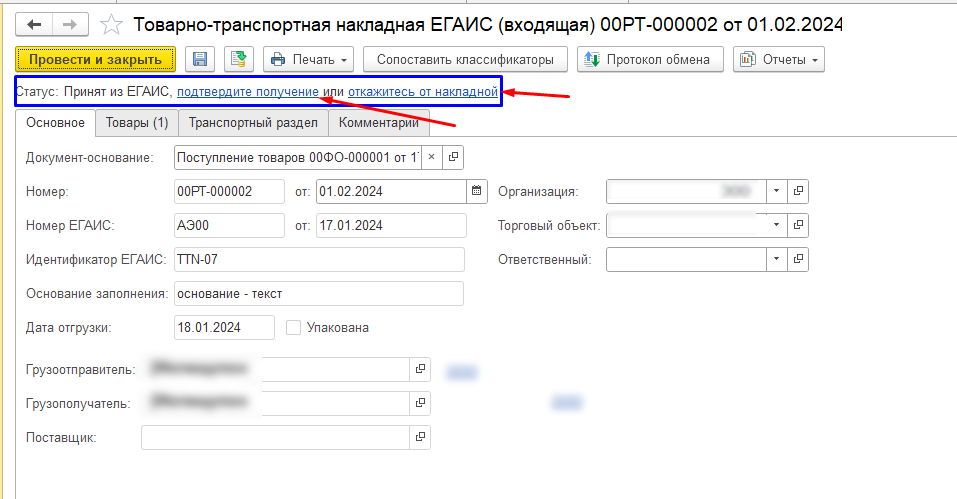
- Если ТТН оформлена корректно, пользователь может направить подтверждение получения накладной по команде «Действия» → «Подтвердить получение».
- Если ТТН оформлена с ошибками, пользователь может направить уведомление об отказе по команде «Действия» → «Отказаться от накладной», (см. Рисунок 12).
Перед оформлением поступления товаров требуется сопоставить всю алкогольную продукцию из ТТН со справочником номенклатуры. Для этого используется команда «Сопоставить классификаторы» по кнопке «Еще», доступная в командной панели формы.
Статусы документов доступны в справке программы.
Справка 1 к ТТН ЕГАИС содержит данные справки А — первичной справки от производителя или импортера. Она сопровождает алкогольную продукцию от момента производства до реализации конечному потребителю. К справке можно перейти из меню: «Настройки» — «Интеграция с ЕГАИС» — «Справочники» — «Справки к ТТН по форме 1».
В справке содержатся сведения:
- о дате производства,
- партии,
- дате реализации,
- сроках годности.
Справка 2 к ТТН ЕГАИС содержит данные справки Б и формируется поставщиком. Документ сопровождает ТТН входящую и содержит сведения продавца.
Справка 2 изменяется на каждом этапе продажи. Каждый продавец формирует собственную справку. В справке 2 могут быть привязаны марки. К справке к ТТН по форме 2 можно перейти из того же меню, что и к справке к ТТН по форме 1.
Сопоставление справочников «Номенклатура» и «Классификатор алкогольной продукции ЕГАИС»
Сопоставление учетной номенклатуры и алкогольной продукции ЕГАИС возможно:
- из классификатора;
- из документа «ТТН входящая ЕГАИС» при получении новой номенклатуры.
Вся алкогольная продукция делится на маркируемую и не маркируемую.
К не маркируемой продукции относятся:
- пиво бутилированное, в кегах;
- пивные напитки;
- сидр;
- пуаре;
- медовуха.
К маркируемой продукции относится крепкий алкоголь.
Признак маркируемой продукции для ЕГАИС устанавливается в виде продукции (см. раздел «5.1. Подготовка номенклатуры»).
Важно!
Сопоставление номенклатуры необходимо выполнять по принципу «один к одному». Одной алкогольной продукции ЕГАИС должна соответствовать одна номенклатурная позиция информационной базы, и наоборот. Корректность сопоставления влияет на заполнение актов списания ЕГАИС и декларации ЕГАИС.
Раздел «Акты постановки на баланс»
Документ «Акты постановки на баланс ЕГАИС» предназначен для выгрузки в ЕГАИС информации о принимаемой на баланс алкогольной продукции.
Документ позволяет оприходовать продукцию в регистр № 1,3. Для этого предназначен переключатель «Поставить на баланс». При постановке в регистр № 1 требуется заполнить реквизиты табличной части:
- количество по справке 1;
- номер ТТН;
- дата ТТН;
- дата розлива продукции.
В реквизите «Причина постановки на баланс» требуется выбрать причину, на основании которой формируется акт. Если причиной является «Пересортица», то нужно обязательно указать «Акт списания ЕГАИС», которым списываются излишки по пересортице «При постановке в регистр № 1,3», а также необходимо заполнить следующие реквизиты табличной части:
- количество по Справке 1;
- номер ТТН;
- дата ТТН;
- дата розлива продукции.
Раздел «Акты списания»
Документ «Акт списания ЕГАИС» предназначен для выгрузки в ЕГАИС информации о списываемой алкогольной продукции.
Документ позволяет списывать продукцию из регистра № 1,3 или регистра № 2. Для этого используется реквизит «Списать из».
При списании из регистра № 1,3 необходимо обязательно указать Справку 2, по которой товар был принят.
В реквизите «Причина» необходимо выбрать основание формирования акта (см. Рисунок 13).
Списание алкогольной продукции в ЕГАИС с обоих регистров оформляется документом «Акт списания ЕГАИС» (раздел «Компания» → «Сервис» → рабочее место «ЕГАИС»).
Примечание
Документ «Акт списания ЕГАИС» не формирует движения по складу в программе «1С:Ресторан. Фронт-офис», ред. 3.0.
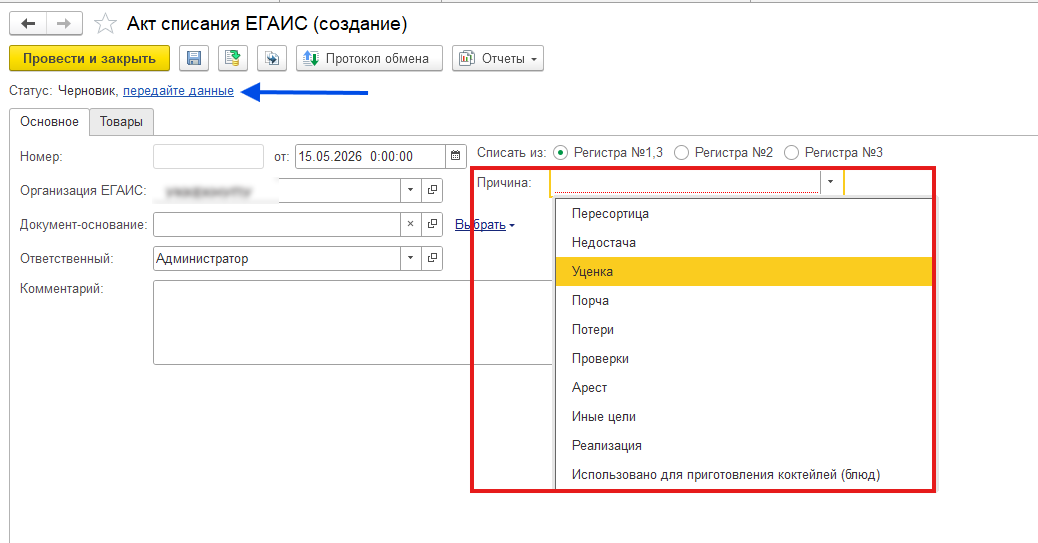
Памятка по списанию крепкого алкоголя через Акты списания
Для списания продукции с баланса ЕГАИС в регистрах № 1 и № 3 необходимо создать документ «Акт списания ЕГАИС» (раздел «Компания» → «Сервис» → «ЕГАИС»).
На вкладке «Основное» необходимо заполнить следующие поля:
- Организация ЕГАИС.
- Причина:
- пересортица,
- недостача,
- уценка,
- порча,
- потери,
- проверки,
- арест,
- иные цели,
- реализация.
- Переключатель «Списать из» необходимо установить в значение «Регистр № 1, 3».
- Дата.
Если списание алкогольной продукции выполняется по данным продаж из фронт-офисной программы, дата должна соответствовать дате чеков ККМ с операцией «Учет алкоголя» и/или документам реализации, либо производства для не маркируемой продукции.
В остальных случаях дата устанавливается пользователем вручную.
Табличная часть на вкладке «Товары» заполняется:
- через подбор по справкам 2;
- вручную по кнопке «Добавить».
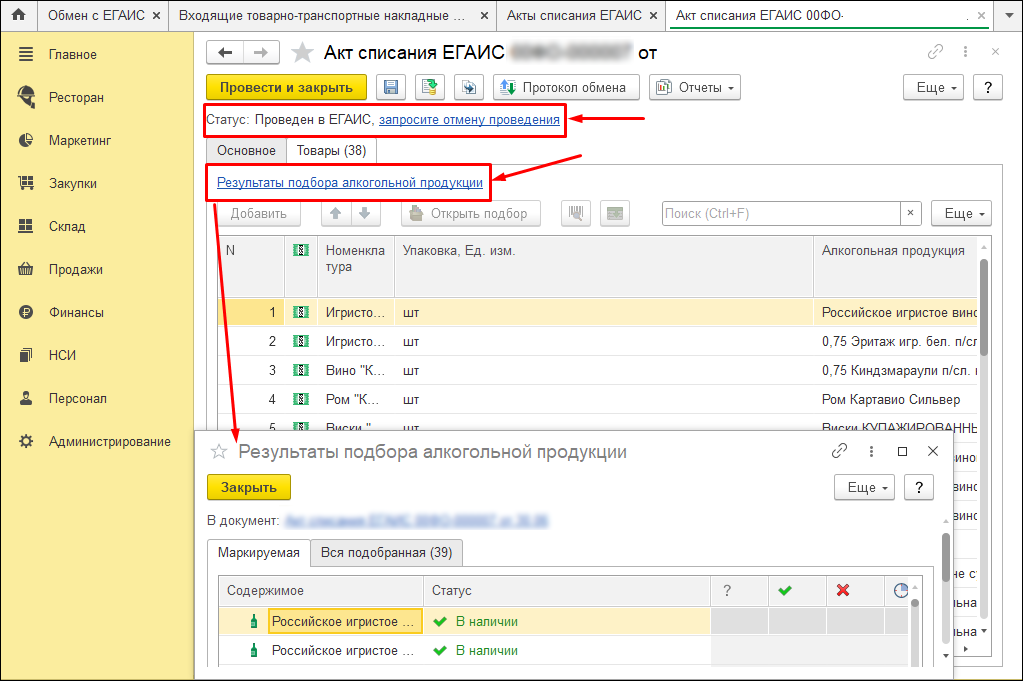
После этого необходимо нажать гиперссылку «Подобрать и проверить алкогольную продукцию». Откроется окно «Подбор и проверка алкогольной продукции».
После завершения проверки необходимо:
- Нажать кнопку «Завершить подбор».
- Проверить заполнение граф «Цена» и «Сумма».
- Отправить документ в ЕГАИС по гиперссылке «Передайте данные».
После передачи документа в ЕГАИС статус изменится на «Передан в УТМ».
После подтверждения ЕГАИС статус документа изменится на «Проведен в ЕГАИС», а остатки регистров № 1 и № 3 будут скорректированы в соответствии с актом списания.
Важно!
Акты списания, согласно требованиям ЕГАИС, необходимо создавать после закрытия смены или на следующий рабочий день. Допускается отклонение даты документов ЕГАИС от текущей даты не более, чем на три дня.
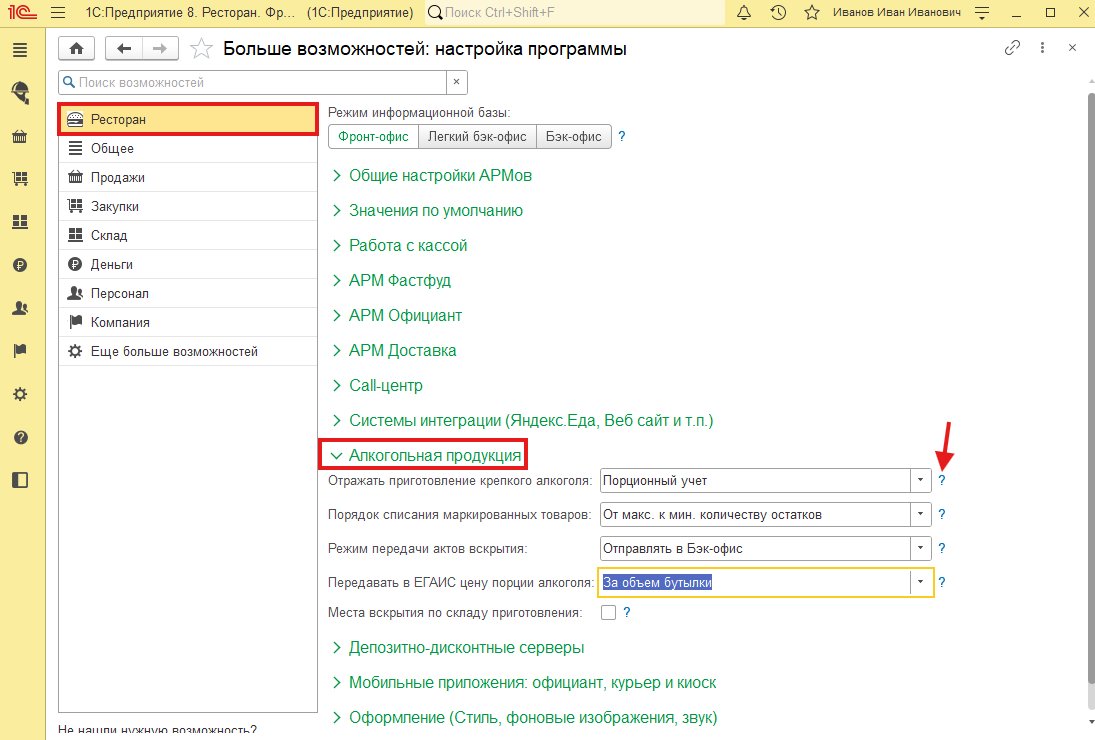
Организация продаж крепкого алкоголя в программе «1С:Ресторан. Фронт-офис», ред. 3.0
Перед настройкой номенклатуры порций необходимо задать параметры передачи данных о вскрытии крепкого алкоголя: «Ресторан/Фаст-фуд» → «Еще больше возможностей» → вкладка «Ресторан/Фаст-фуд» → подраздел «Алкогольная продукция».
В данной форме необходимо указать:
- отражение приготовления алкогольной продукции;
- порядок списания маркированных товаров;
- режим передачи актов вскрытия;
- передачу в ЕГАИС цены за порцию алкоголя;
- при необходимости — места вскрытия по складам приготовления.
Описание параметров доступно по кнопке «Вопрос».
Подготовка номенклатуры бутылок, порций и коктейлей
После настройки номенклатуры и организации ЕГАИС, а также сопоставления номенклатуры информационной базы и ЕГАИС, можно переходить к реализации крепкого алкоголя на кассах.
Для этого необходимо подготовить номенклатуру для вскрытия и продажи.
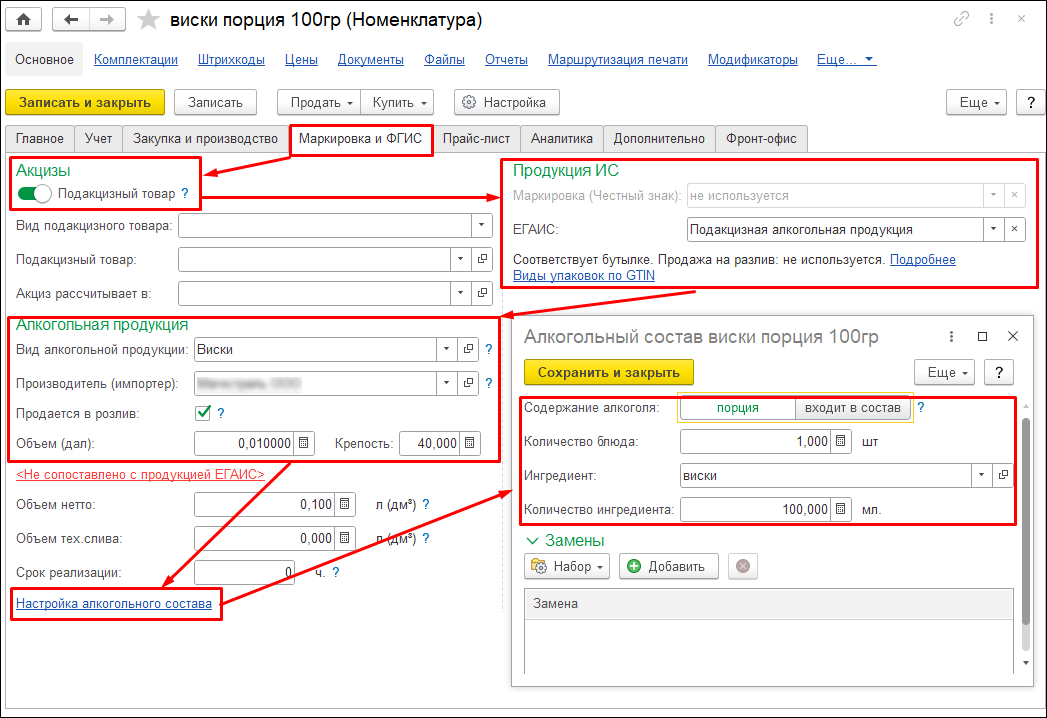
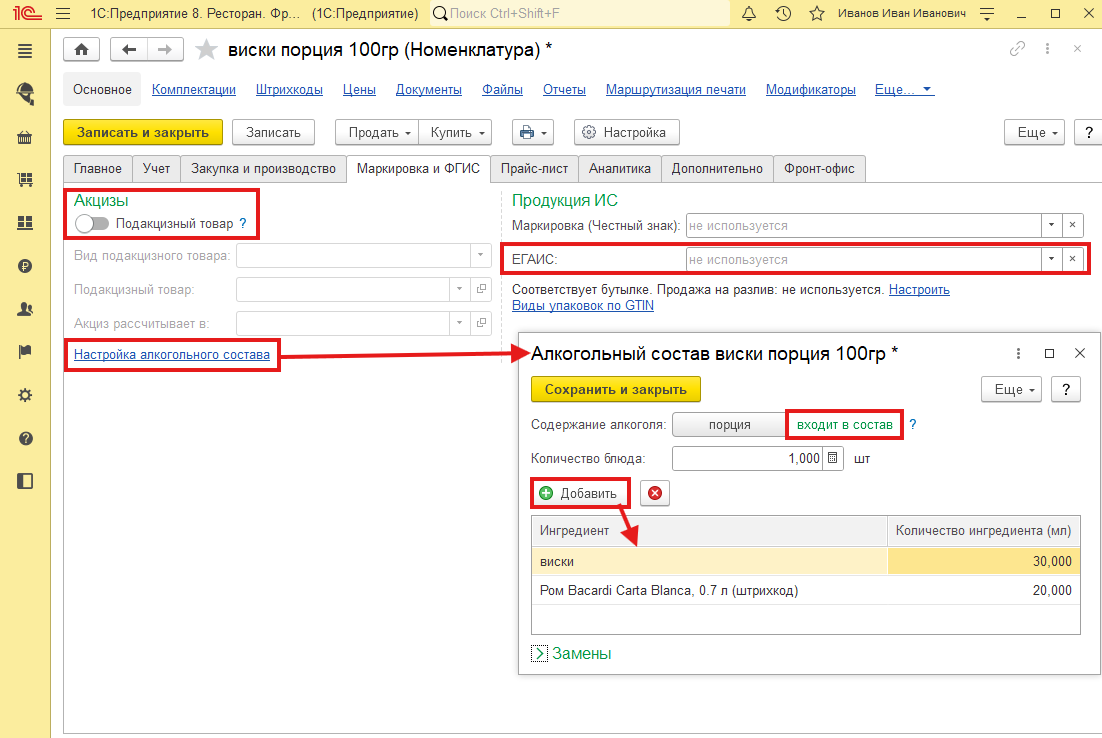
Для номенклатуры крепкого алкоголя, выступающей в качестве порции, необходимо указать алкогольный состав (см. Рисунок 15).
Для настройки необходимо:
- Открыть карточку товара порции.
- Перейти в раздел «Маркировка и ФГИС».
- Нажать кнопку «Настройка алкогольного состава».
- В открывшемся окне выбрать: «Содержание алкоголя» → «Порция».
- Указать ингредиент — принятую тару крепкого алкоголя, имеющую сопоставление.
- Заполнить поле «Количество в штуках».
- Указать количество миллилитров ингредиента, списываемого при продаже.
Например, для порции водки необходимо указать 50 мл.
- Вернуться на вкладку «Главное» и указать «Категорию номенклатуры» (см. Рисунок 16 и Рисунок 17).
Важно!
Если планируется продажа целыми бутылками, также необходимо настроить номенклатуру порции. В поле количества ингредиента в миллилитрах следует указать объем всей тары. Например, для водки объемом 0,5 л необходимо указать 500 мл.
Для настройки тары крепкого алкоголя, которая в последующем будет вскрыта в программе, нужно указать параметры:
- Открыть карточку товара тары крепкого алкоголя в разделе «Номенклатура».
- На вкладке «Главное» указать «Категорию» крепкого алкоголя, дальше нажать «Сохранить» и закрыть вкладку «Категория».
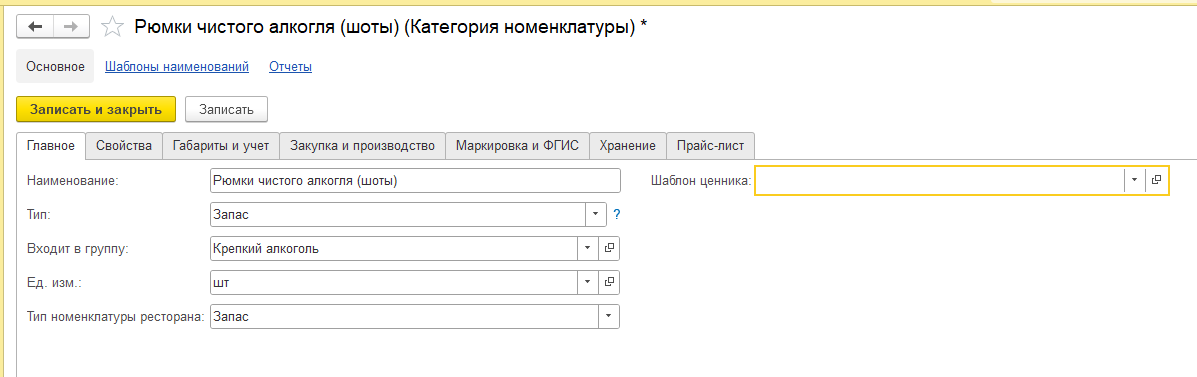
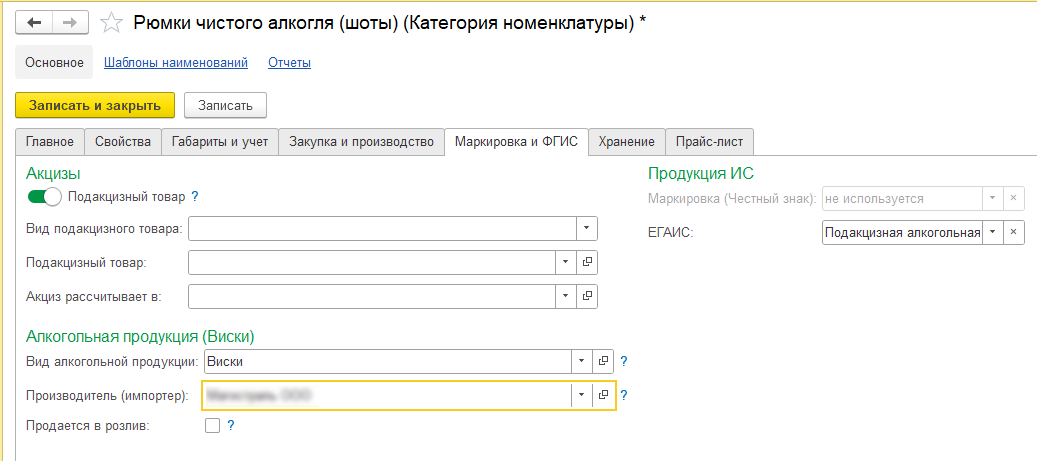
- Перейти на вкладку «Маркировка и ФГИС» в карточке товара тары крепкого алкоголя и указать те же параметры, что и на порцию, за исключением флажка «Продается в розлив» (см. Рисунок 15).
- Сопоставить с продукцией ЕГАИС тару крепкого алкоголя, если ранее данное действие было пропущено.
- Сохранить изменения номенклатуры.
Создание номенклатуры коктейля:
Для подготовки номенклатуры коктейля необходимо создать карточку товара в справочнике «Номенклатура». Далее в товаре указать:
- Наименование (Например, «Коктейль Маргарита»).
- На вкладке «Главное» заполнить «Категория (создать)» — «Коктейли» (не заполняется графа «Маркировка и ФГИС», так как товар коктейля не является подакцизным товаром и будет списан в Бэк-офисе).
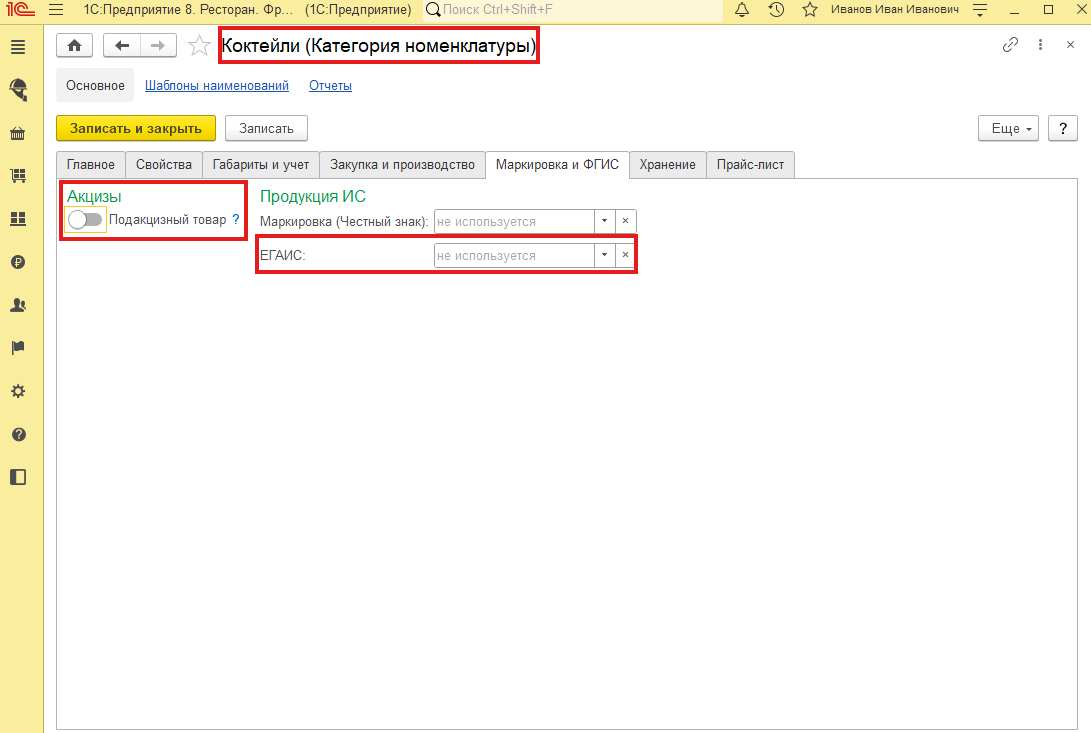
- Далее возвращаемся в карточку товара Коктейля и заполняем вкладки:
- учет;
- закупка и производство (опционально);
- маркировка и ФГИС остаются так же пустыми, как и Категория (кроме Настройки алкогольного состава);
- прайс-лист;
- дополнительно;
- фронт-офис (опционально).
Создание места печати для крепкого алкоголя
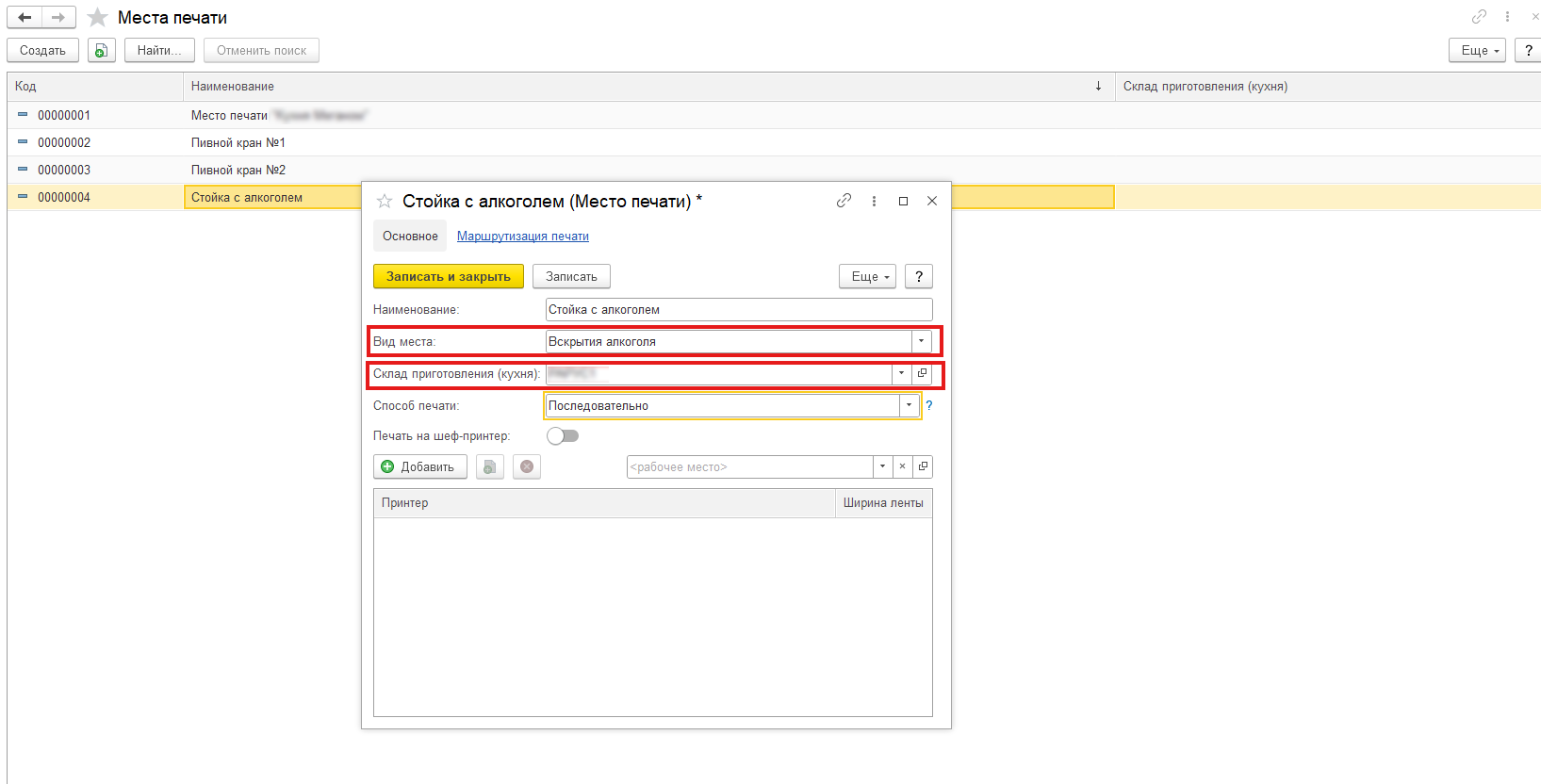
После подготовки номенклатуры необходимо выполнить настройку места печати, в котором будет осуществляться вскрытие крепкого алкоголя.
Места печати настраиваются из меню: раздел «Ресторан/Фаст-фуд» → справочник «Места печати».
Для создания необходимо:
- На форме списка справочника нажать «Создать».
- Указать:
- наименование места печати;
- склад приготовления (склад реализации).
- В поле «Вид места» выбрать значение «Вскрытие крепкого алкоголя», (см. Рисунок 18).
Параметры принтера и способа печати можно не заполнять, поскольку они не влияют на место печати вскрытия крепкого алкоголя.
Важно!
Место печати создается для каждой тары вскрытия. Если тара уже присутствует в системе, номенклатуру бутылки можно вскрыть поверх существующей, например, при недостаточном остатке объема для продажи порции.
Вскрытие тары крепкого алкоголя
Заключительным этапом настройки является вскрытие тары во фронт-офисе программы «1С:Ресторан. Фронт-офис», ред. 3.0.
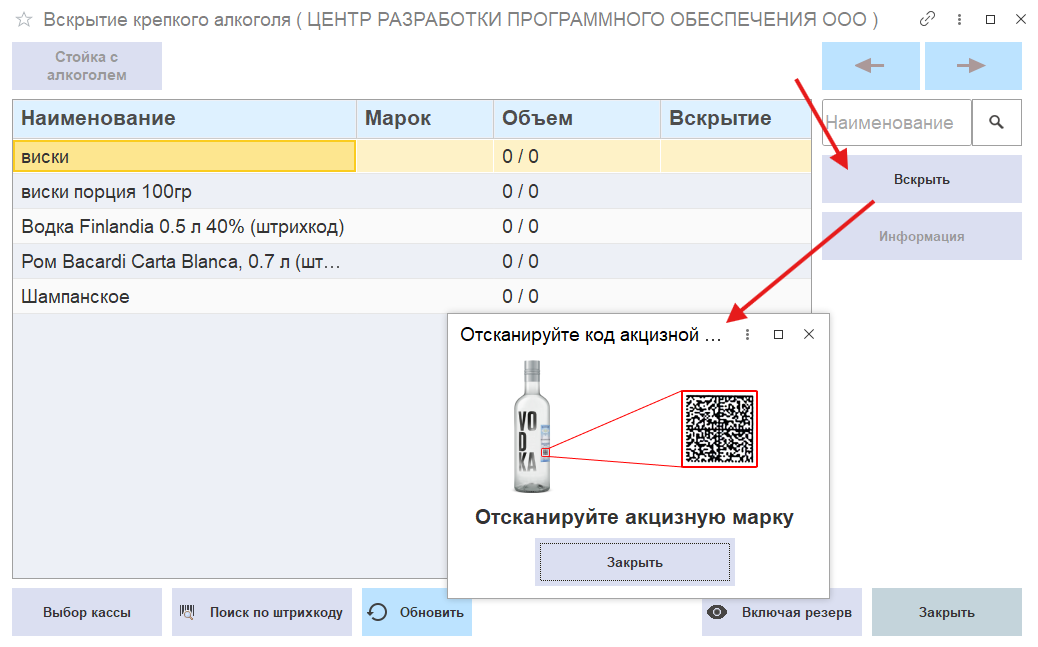
Следует перейти в меню: раздел «Ресторан/Фаст-фуд» → «Фронт-офис» → «Сервис» → «АРМ Вскрытие крепкого алкоголя».
После настройки мест печати в окне вскрытия появится кнопка «Вскрыть».
Для вскрытия необходимо:
- Нажать кнопку «Вскрыть».
- Считать сканером штрихкодов марку крепкого алкоголя.
3. В открывшейся форме указать:
- номенклатуру,
- объем тары,
- назначение.
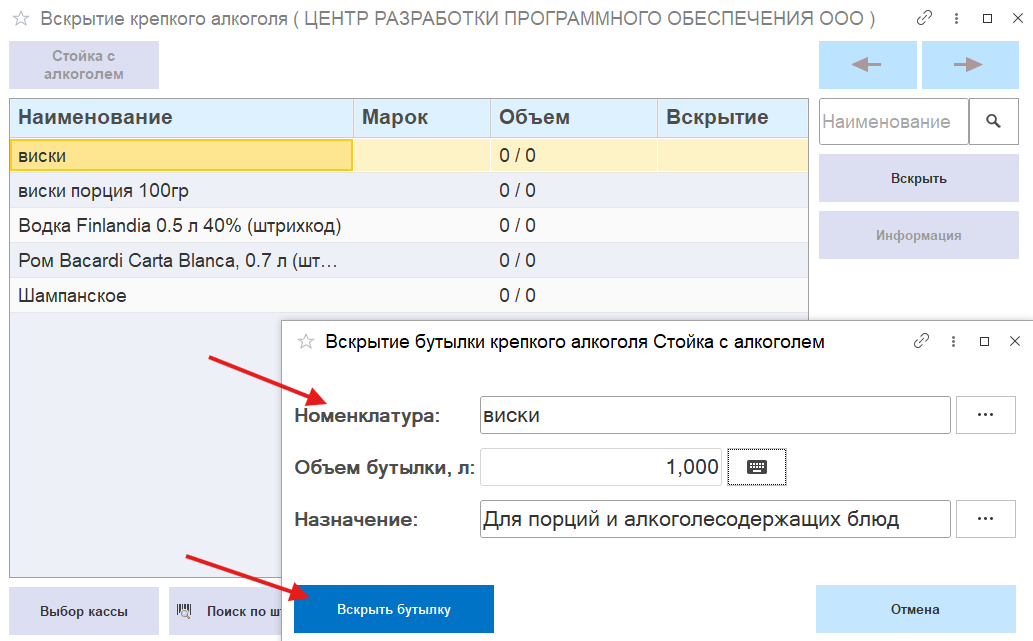
Если тара вскрывается впервые, номенклатуру необходимо выбрать вручную. В дальнейшем подбор будет выполняться автоматически.
После проверки данных необходимо нажать кнопку «Вскрыть». Бутылка будет добавлена в список вскрытых.
Продажа порции крепкого алкоголя
Для продажи порции крепкого алкоголя или коктейля необходимо перейти в один из АРМов Фронт-офиса:
- АРМ «Фаст-фуд/Бар»,
- АРМ «Кассир»,
- АРМ «Официант».
Далее необходимо:
- Создать новый заказ или быструю продажу.
- Найти порцию алкоголя:
- через команду поиска по кнопке
 «Лупа»;
 - сканером штрихкодов — считать линейный штрихкод с товара;
- через меню с помощью выбора товара из папок.
- через команду поиска по кнопке
-
Добавить порцию в заказ и указать количество.
Если настройки выполнены корректно, порция будет отображаться черным цветом. При наличии ошибок порция будет отображаться красным цветом.
После этого необходимо:
- Нажать кнопку оплаты.
- Сформировать итоговый чек.
Продажа порции завершена.
Резюмируя
- Для корректной работы с ЕГАИС необходимо предварительно настроить УТМ и параметры подключения.
- Сопоставление организаций и номенклатуры должно выполняться корректно и строго по принципу «один к одному».
- Проверка ТТН и алкогольной продукции обеспечивает корректный учет в информационной базе. Данный процесс является обязательным к исполнению.
- Настройка продажи крепкого алкоголя в АРМ требует предварительной подготовки номенклатуры и мест вскрытия.
- Документы ЕГАИС рекомендуется формировать своевременно, в соответствии с установленными требованиями.
Вам также может быть интересно:
Для получения дополнительной информации по автоматизации ресторанного бизнеса и работе с ЕГАИС рекомендуется ознакомиться с другими материалами сайта, посвященными настройке маркировки, учету алкогольной продукции и организации складского учета.


