




Статья будет полезна руководителям предприятий общественного питания, управляющим сетями ресторанов и кафе, бухгалтерам, товароведам, кладовщикам, специалистам по маркировке, а также ИТ-специалистам и администраторам 1С, которые отвечают за настройку электронного документооборота и работу с маркированной продукцией в «1С:Общепит».
Электронный документооборот в сфере общественного питания — не просто замена бумажных носителей, а рабочий инструмент, который закрывает сразу несколько критических задач: ускоряет обработку входящих документов и обеспечивает соответствие обязательным государственным требованиям.
В решении «1С:Общепит» через ЭДО регулярно выполняется обмен ключевыми документами с поставщиками: УПД, ТОРГ‑12, акты, счета‑фактуры, а также накладные на продукты и алкогольную продукцию. Именно эти документы формируют основу учета поступлений, расчетов с контрагентами и контроля остатков на складе.
Использование ЭДО тесно связано с обязательными контурами учета — ЕГАИС (для алкоголя) и системой «Честный ЗНАК» (для маркированных товаров), а также механизмами прослеживаемости отдельных категорий продукции. Интеграция ЭДО с этими системами позволяет автоматически подтягивать данные, подтверждать легальность поставок и своевременно отражать операции в учете — и, тем самым, избегать штрафов и блокировок.
Внедрение ЭДО в «1С:Общепит» дает операционные выгоды: сокращается объем ручного ввода данных, снижается риск расхождений между учетными остатками и фактическим наличием товара, ускоряется подготовка отчетности и закрытие месяца. В результате персонал тратит меньше времени на рутину и может сосредоточиться на задачах, напрямую влияющих на работу заведения.
В этой статье рассмотрим настройку механизма ЭДО в решении «1С:Общепит» и особенности работы с электронными документами при приемке маркированных товаров.
Подготовка к настройке
Для начала работы с сервисом «1С-ЭДО» потребуется:
- Установленное на сервере/рабочем месте средство криптографической защиты информации (рассмотрим на примере КриптоПро CSP).
- Сертификаты квалифицированной электронной подписи (КЭП), которые определяют, кто подписывает электронные документы (директор, бухгалтер, уполномоченное лицо). Для сертификата выполняется привязка к учетной записи, указывается срок его действия.
- Соответствующие права пользователей, работающих с ЭДО, в зависимости от их полномочий:
- «Добавление и изменение согласий на присоединение к ЭДО»;
- «Добавление изменение документ ЭДО»;
- «Добавление изменение МЧД контрагентов ЭДО»;
- «Добавление изменение МЧД организаций ЭДО»;
- «Изменение МЧД ЭДО»;
- «Использование уведомлений ЭДО»;
- «Чтение документ ЭДО»;
- «Чтение МЧД ЭДО»;
- «Чтение согласий на присоединение к ЭДО».
- Выбор оператора ЭДО (Калуга Астрал, Такском и др.), а также договора и тарифа обслуживания.
Настройка обмена электронными документами в «1С:Общепит»
Включение обмена электронными документами
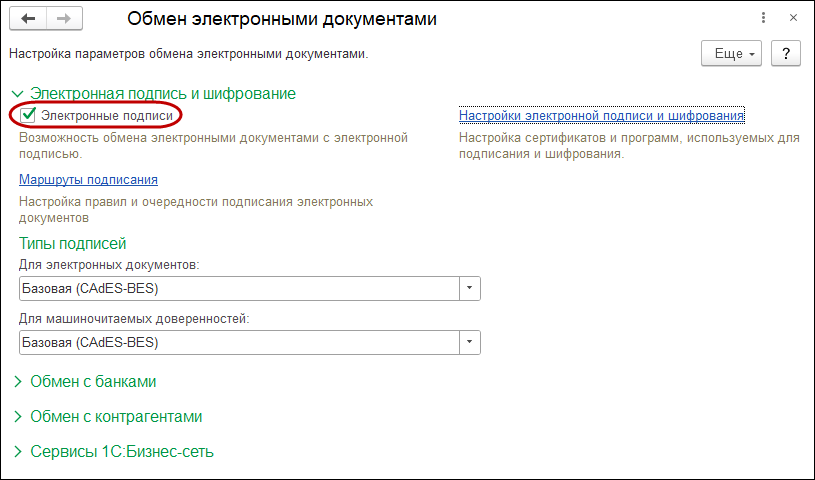
- Для возможности обмена электронными документами с электронной подписью перед началом использования функционала нужно установить флажок «Электронные подписи» в форме «Обмен электронными документами» («Администрирование» — «Настройки программы» — «Обмен электронными документами»).
- Далее следует перейти по ссылке «Настройки электронной подписи и шифрования». В открывшейся форме открыть вкладку «Приложения и токены» и проверить правильность выбранной программы электронной подписи и шифрования (в нашем случае КриптоПроCSP).
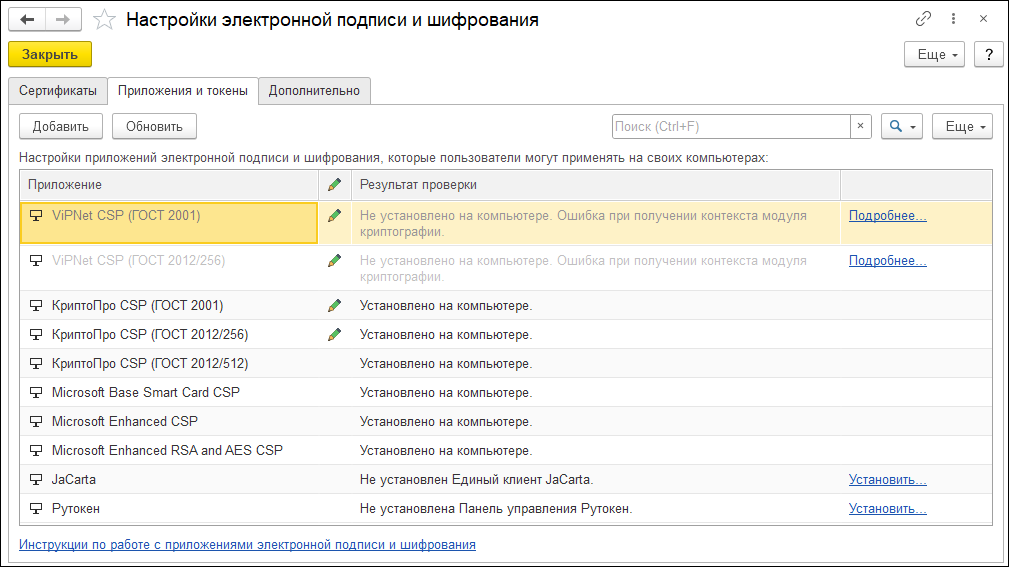
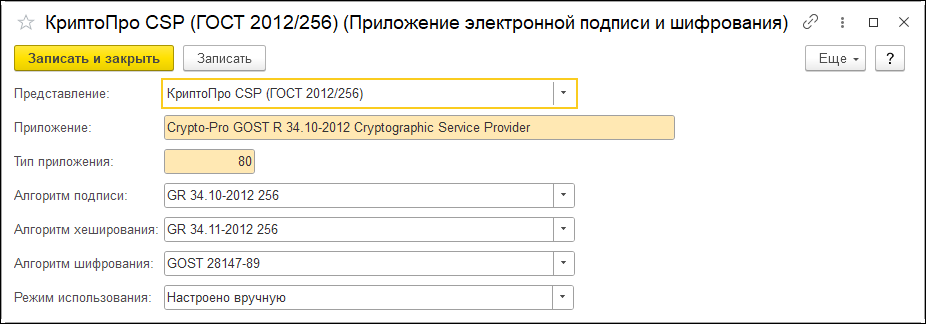
Обратите внимание: в случае, если программа отсутствует, с помощью кнопки «Добавить» можно выбрать необходимое средство криптографической защиты информации вручную.
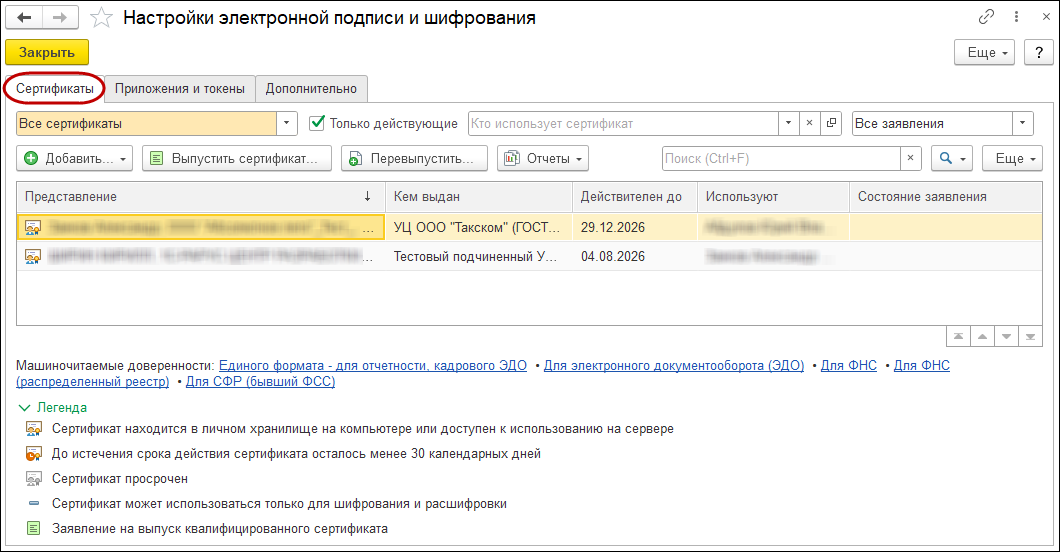
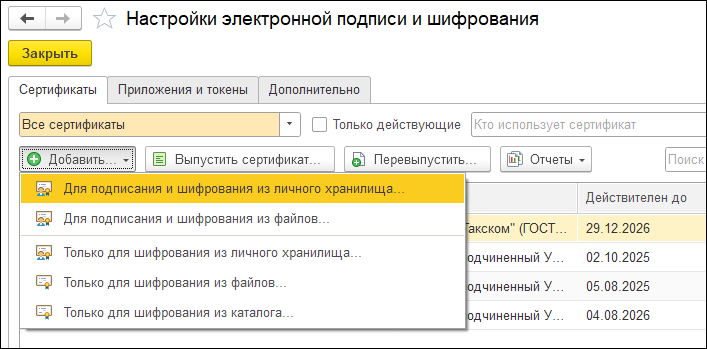
- Установить сертификат ключа электронной подписи. Сертификаты отображаются на соответствующей вкладке формы «Настройки электронной подписи и шифрования».
Обратите внимание: в статье рассматривается использование механизма ЭДО с использованием сертификата ключа электронной подписи. Также возможно использование машиночитаемых доверенностей (МЧД), которые выпускаются ФНС (к их списку можно перейти из раздела «Администрирование» — «Настройки программы» — «Обмен электронными документами» — «Обмен с контрагентами» — «Машиночитаемые доверенности»). В этом случае полномочия выписываются на конкретного сотрудника. МЧД можно загрузить из реестра ФНС.
При добавлении сертификата можно выбрать действие, для которого он будет использоваться.
Для сертификата указывается организация, которая должна соответствовать его параметрам.
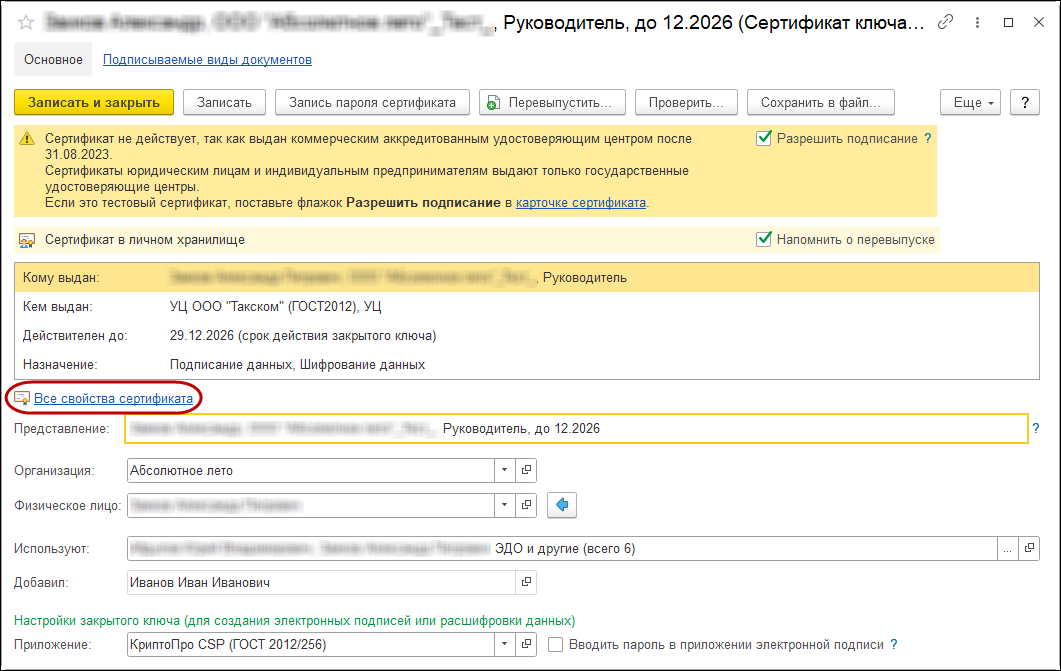
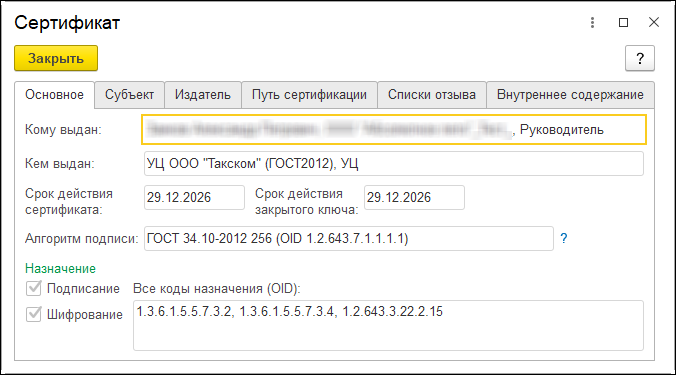
Перейти к параметрам сертификата можно по гиперссылке «Все свойства сертификата» в его форме. Информация о сертификате сгруппирована на соответствующих вкладках.
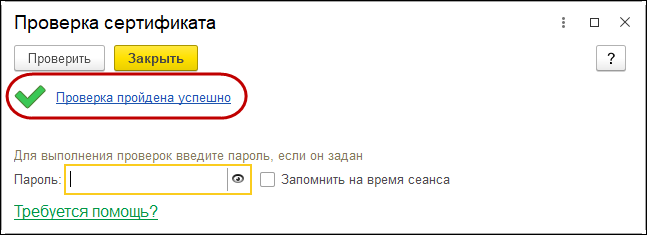
По кнопке «Проверить…» на форме сертификата можно выполнить проверку его годности. Результат проверки будет выведен в виде сообщения, как это показано на рисунке:
Создание учетной записи для электронного документооборота
Для подключения к электронному документообороту через сервис «1С-ЭДО» следует в меню «Администрирование» — «Настройки программы» — «Обмен электронными документами» нажать гиперссылку «Подключиться к сервису ЭДО».
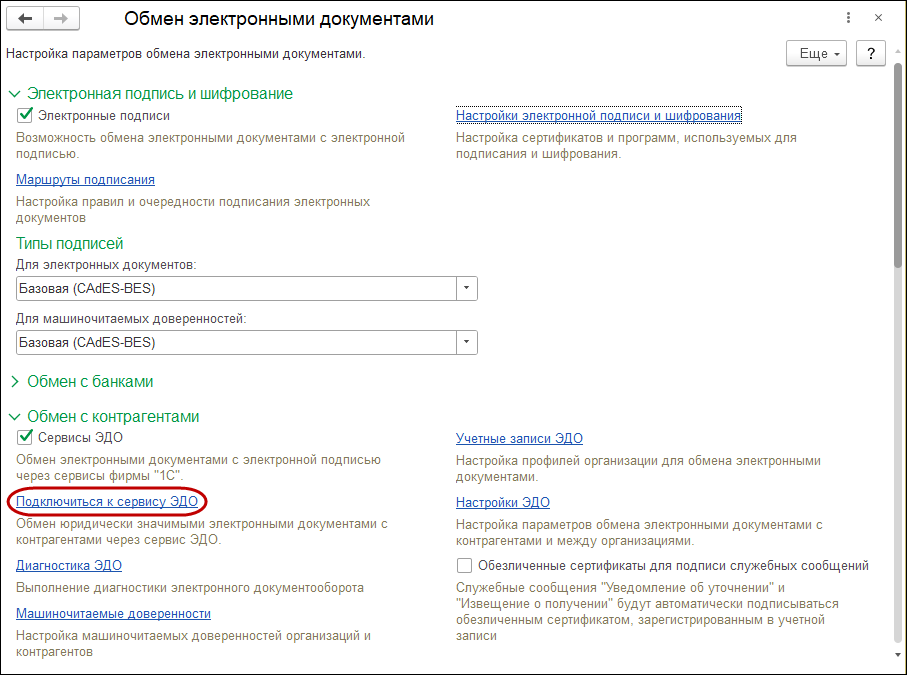
В результате откроется Помощник подключения к сервису.
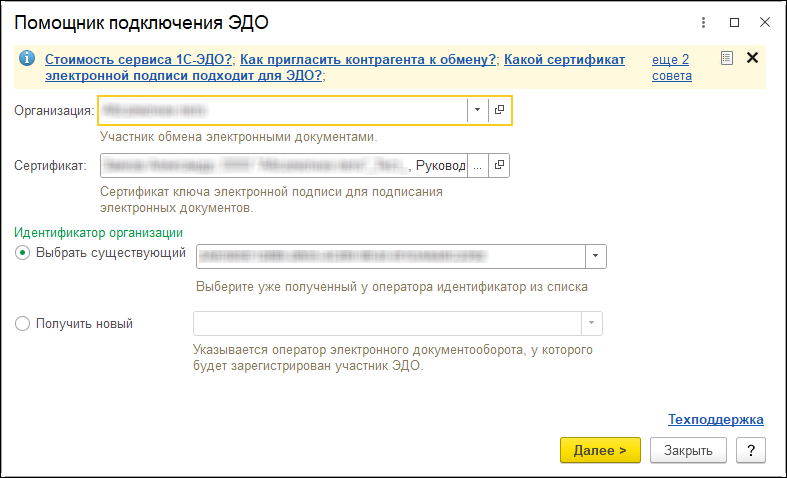
На первом шаге помощника подключения ЭДО указываются:
- Организация.
- Сертификат ключа электронной подписи организации, который будет использоваться в обмене электронными документами через оператора ЭДО.
- Идентификатор организации:
- Если организация уже была зарегистрирована в сервисе ЭДО как участник обмена ЭД, то необходимо выбрать из списка существующих идентификаторов.
- Если организация регистрируется впервые, то необходимо инициировать получение уникального идентификатора участника ЭДО, выбрав «Получить новый» и указав оператора электронного документооборота, у которого будет зарегистрирован участник ЭДО.
На втором шаге помощника указываются:
- Идентификационные реквизиты организации.
- Адрес организации.
- Адрес электронной почты, на которую будут поступать уведомления о событиях ЭДО.
- Наименование учетной записи.
- Сведения об абоненте ЭДО (наименование и описание учетной записи), доступные всем пользователям программных продуктов 1С.
- Согласие с условиями использования сервиса.
Если был выбран существующий идентификатор участника обмена, то необходимо проверить ранее указанные данные.
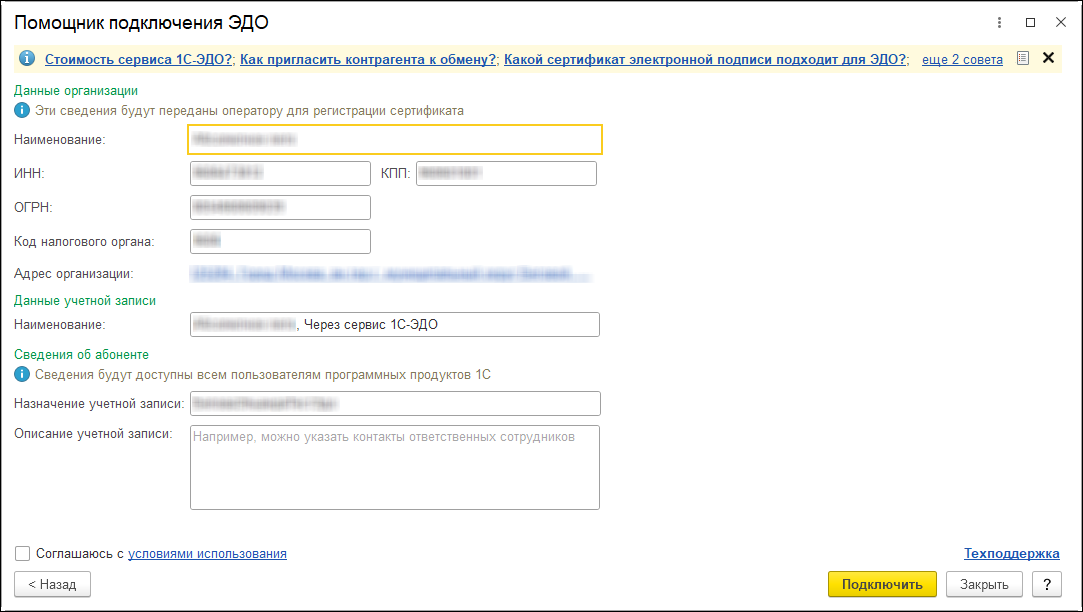
После нажатия кнопки «Подключить» осуществляется отправка заявления на регистрацию абонента ЭДО, получение ответа от оператора и создание учетной записи организации.
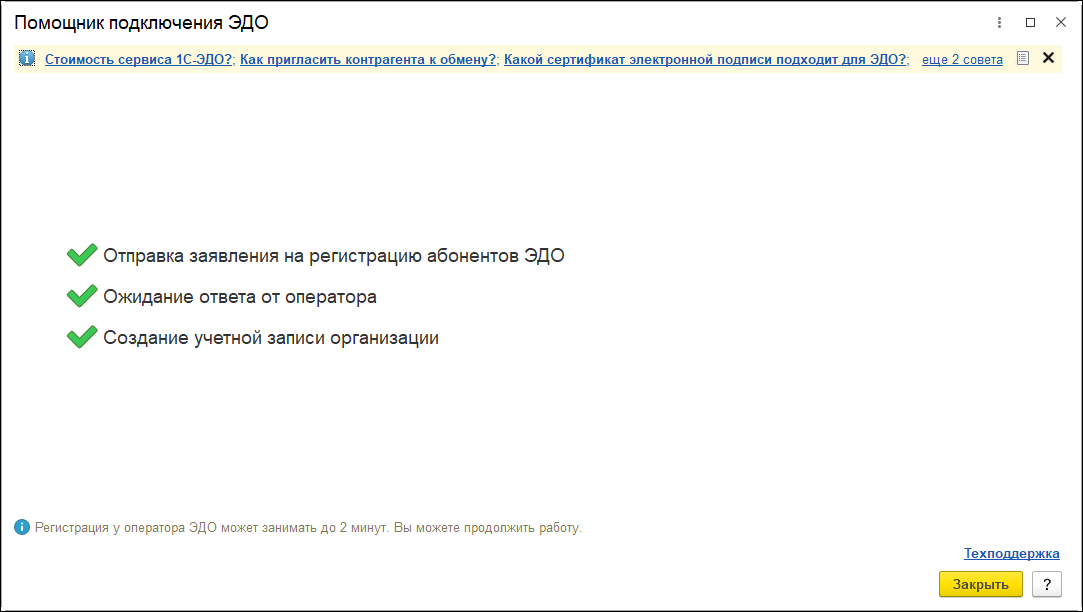
В течение нескольких минут будет предоставлен уникальный идентификатор участника электронного документооборота (учетная запись 1С-ЭДО). Затем можно нажать «Закрыть».
Подключение к сервису «1С-ЭДО» в решениях 1С называется «Учетная запись». Просмотреть ее можно из меню «Администрирование» — «Настройки программы» — «Обмен электронными документами» — «Обмен с контрагентами» — «Учетные записи ЭДО». В Учетной записи можно ознакомиться с идентификатором, который был присвоен организации как участнику ЭДО, изменить или установить настройки почтовых уведомлений, при необходимости добавить электронные подписи других пользователей ЭДО организации, обновить данные при изменении реквизитов организации.
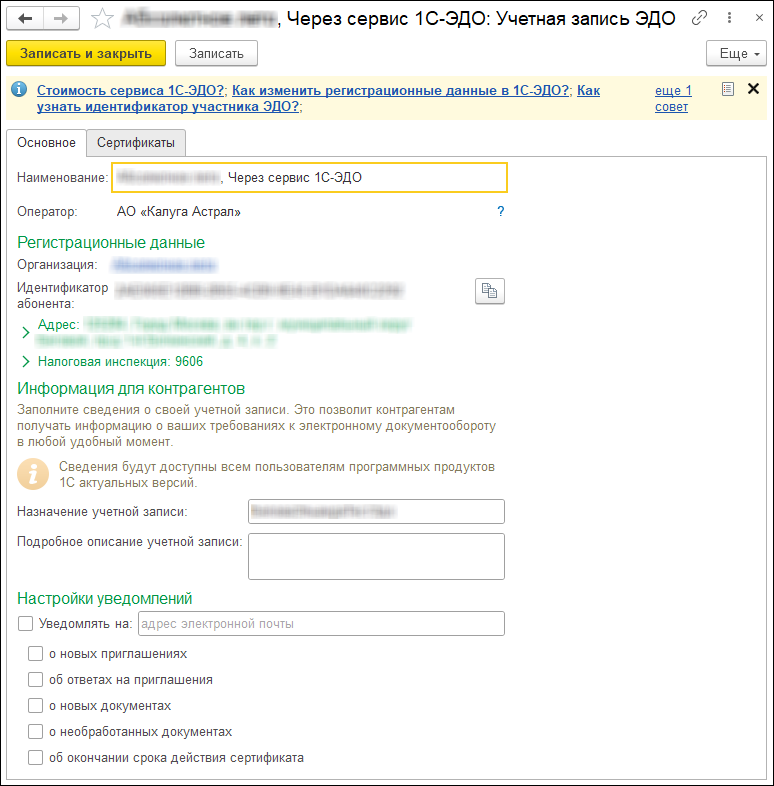
Из формы сертификата можно выполнить настройку уведомлений на указанный адрес электронной почты.
Для добавления еще одного сертификата в действующую учетную запись нужно перейти на вкладку «Сертификаты» и нажать кнопку «Добавить».
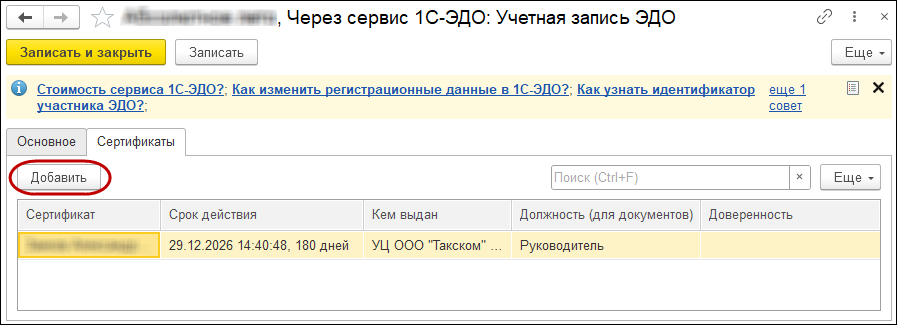
Далее нужно выбрать добавленный сертификат и подтвердить пароль от него. Как только сертификат будет зарегистрирован, нужно сохранить изменения в учетной записи ЭДО, нажав кнопку «Записать и закрыть».
Подключение ЭДО включает настройку сертификатов, учетных записей, прав пользователей и обмена с контрагентами. Специалисты «1С-Рарус» помогут выполнить все этапы настройки и проверить корректность работы системы.
Присоединение контрагента к электронному документообороту
После подключения следует отправить контрагентам приглашение к обмену и дождаться подтверждения. Процедура является обязательной и подразумевает взаимное согласие сторон на обмен электронными документами. Одна сторона отправляет приглашение, а другая его принимает и подтверждает.
Для присоединения контрагента к электронному документообороту нужно перейти в справочник «Контрагенты» и выбрать или создать нового контрагента.
Обратите внимание: проверьте правильность заполнения реквизитов контрагента: ИНН, КПП, наименование организации. Укажите верные реквизиты организации-контрагента, иначе приглашение о присоединении к сервису «1С-ЭДО» будет получено только на электронную почту, указанную при отправке приглашения.
Следует также проверить включенное регламентное задание «Проверка контрагентов на подключение к 1С-ЭДО» в разделе «Администрирование» — «Настройки программы» — «Обслуживание» — «Регламентные операции» — «Регламентные и фоновые задания».
Обратите внимание: если организация планирует вести обмен электронными документами с контрагентами, отсутствующими в информационной базе, то перед началом обмена рекомендуется включить их автоматическое создание («Администрирование» — «Настройки программы» — «Обмен электронными документами» — «Обмен с контрагентами» — флажок «Создавать контрагентов автоматически»).
Для настройки обмена с контрагентом необходимо перейти в пункт меню «Администрирование» — «Настройки программы» — «Обмен электронными документами» — «Обмен с контрагентами» — «Настройки ЭДО» и нажать «Создать» (в случае если с контрагентом уже была установлена связь ранее в других базах, нажать на кнопку «Обновить статусы подключения»).
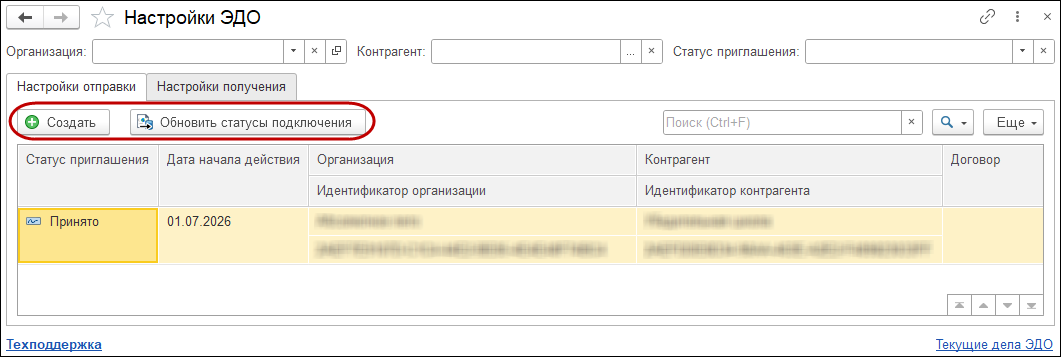
В форме создания настройки отправки документов следует заполнить необходимые поля: организация, контрагент и их учетные записи ЭДО. При проблемах с учетными записями пользователю будет выдано соответствующее сообщение.
Обратите внимание: вносить информацию в поле «Договор» не требуется — оно заполняется при непосредственном формировании электронного документа. Внести информацию нужно только в том случае, если контрагент имеет несколько уникальных учетных записей «1С-ЭДО».
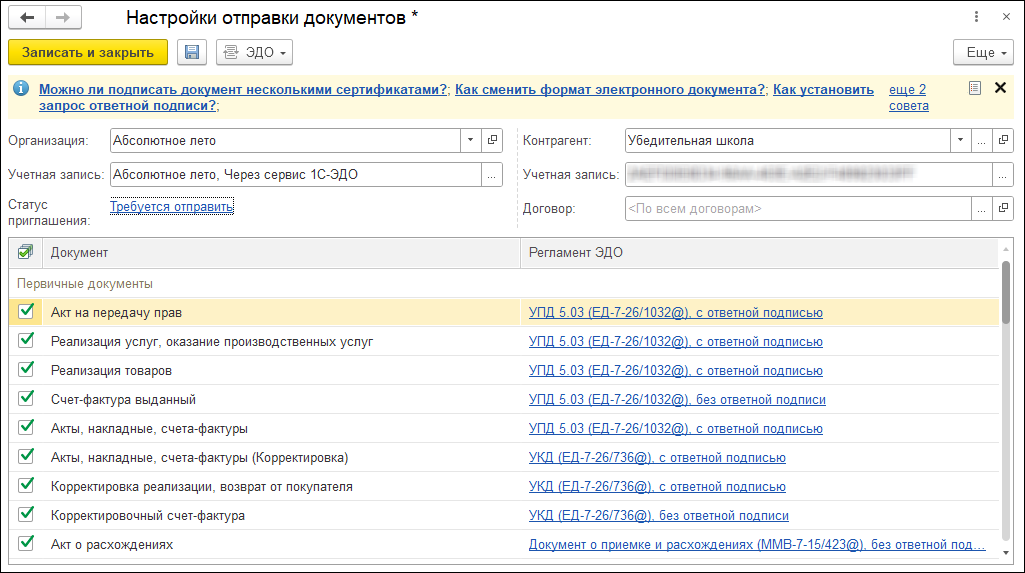
После заполнения указанных данных программа предложит отправить сформированное приглашение.
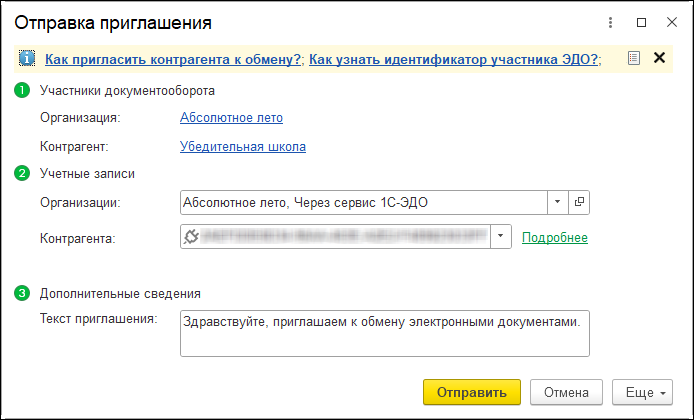
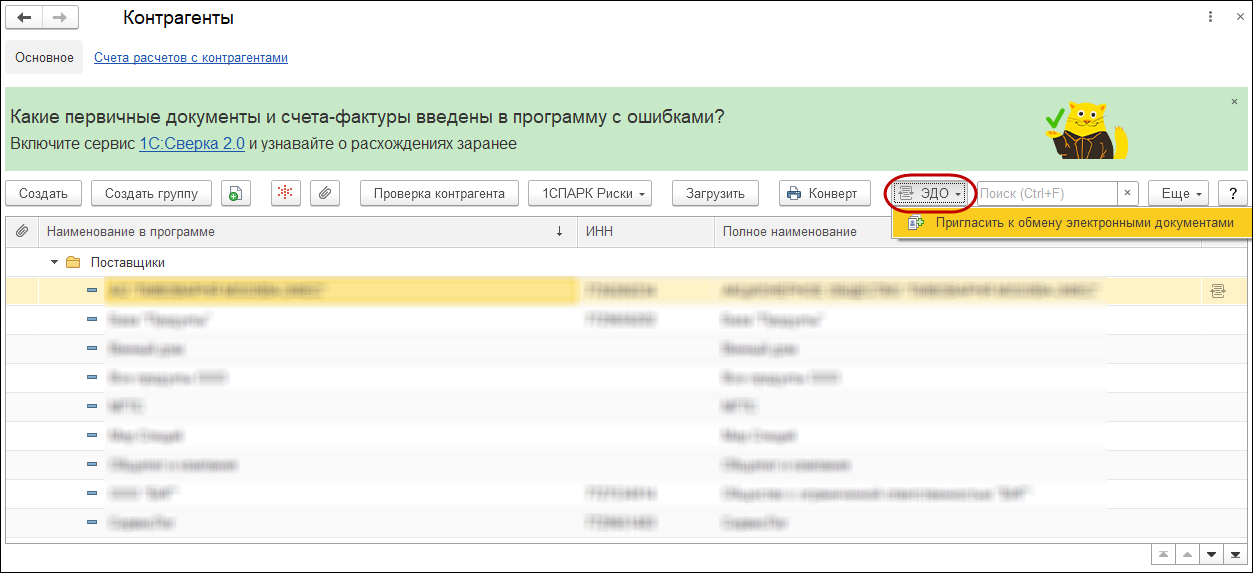
Приглашение к обмену электронными документами может быть также сформировано из справочника «Контрагенты». Для этого нужно выбрать интересующего получателя, а затем нажать «ЭДО» — «Пригласить к обмену электронными документами».
При заполнении учетной записи контрагента можно воспользоваться гиперссылкой «Я не знаю идентификатор контрагента» и указать либо оператора контрагента, либо адрес электронной почты.
При отправке приглашений сразу нескольким контрагентам откроется помощник массовой отправки приглашений. На первом шаге необходимо указать, с какой учетной записи отправлять приглашения. Если учетных записей несколько, то можно воспользоваться автоматическим подбором.
Обмен между разными операторами организации и контрагента осуществляется в роуминге. О возможности такой связи необходимо консультироваться у оператора ЭДО.
Обратите внимание: на данный момент настройка роуминга осуществляется из личного кабинета в веб-сервисе оператора ЭДО. Для некоторых операторов нужно заполнить заявление и подключить обмен с контрагентом через личный кабинет оператора ЭДО. После настройки обмена не нужно отправлять приглашение контрагенту, с которым настроен роуминг, достаточно нажать кнопку «Обновить статусы подключения» в форме «Настройки ЭДО».
В форме «Настройки отправки документов» можно указать, какие документы и по какой версии формата будут участвовать в обмене.
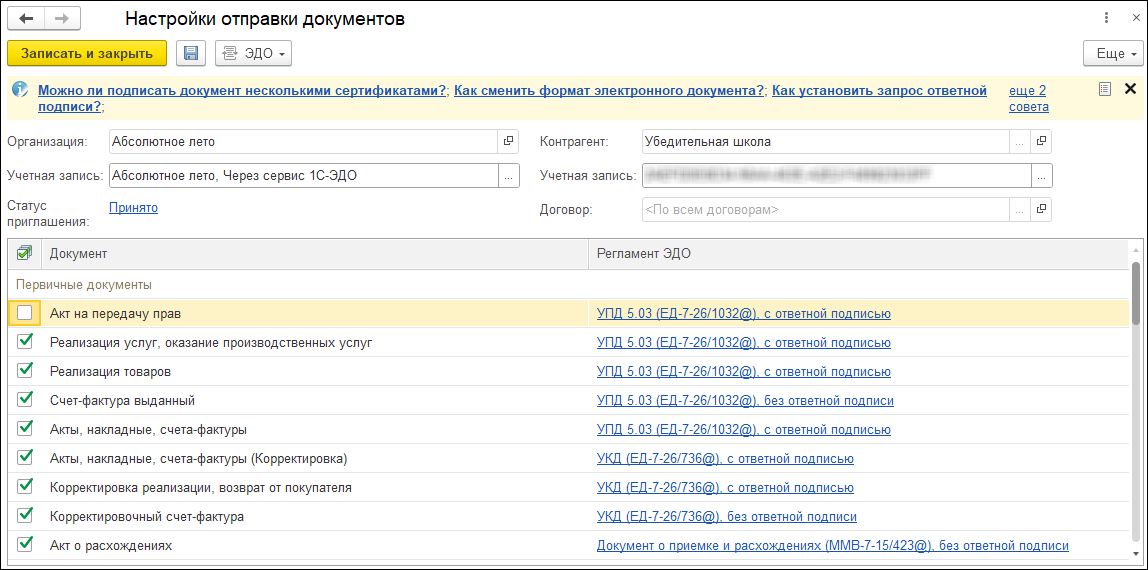
Таблица «Настройки отправки документов» включает следующие колонки:
- «Документ» — документы решения, на основании которых формируются соответствующие электронные документы;
- «Регламент ЭДО» — в этой колонке необходимо указать версию формата электронного документа (если программа поддерживает несколько версий для конкретного вида документа), возможно скорректировать настройку маршрутов подписания, требование ответной подписи и требование извещения о получении.
Если тест настроек завершился с ошибками, обратитесь в службу технической поддержки «1С-ЭДО» по телефону или электронной почте.
При обращении в службу технической поддержки по телефону специалистам сообщите следующую информацию:
- версию платформы;
- конфигурацию программы 1С;
- при каких действиях возникает ошибка.
При обращении в службу технической поддержки по электронной почте к письму приложите скриншоты версии платформы и конфигурации 1С, текст ошибки и описание действий, при выполнении которых она появилась.
Текущие дела ЭДО
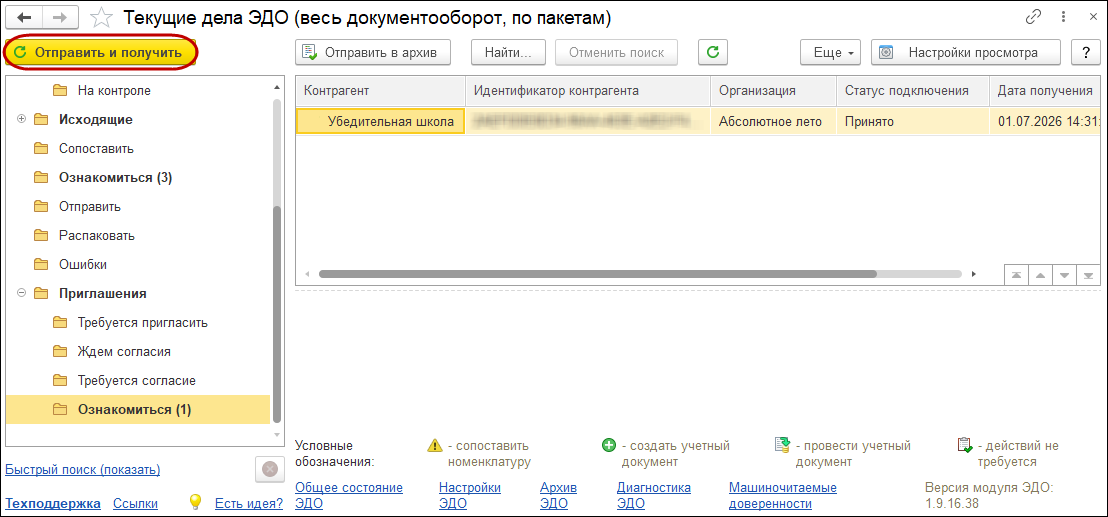
В программе предусмотрено специальное рабочее место для работы с электронными документами, для которых на данный момент не завершен электронный документооборот.
Вызов рабочего места возможен из формы списка документов, по которым ведется электронный документооборот (кнопка «ЭДО» — «Текущие дела ЭДО» в командной панели на форме списка документов и на форме самого документа), а также по команде «Текущие дела ЭДО» из раздела «Продажи» — «Сервис и Покупки» — «Сервис».
Рабочее место может работать в трех режимах. Режим просмотра изменяется по нажатию кнопки «Настройки просмотра».
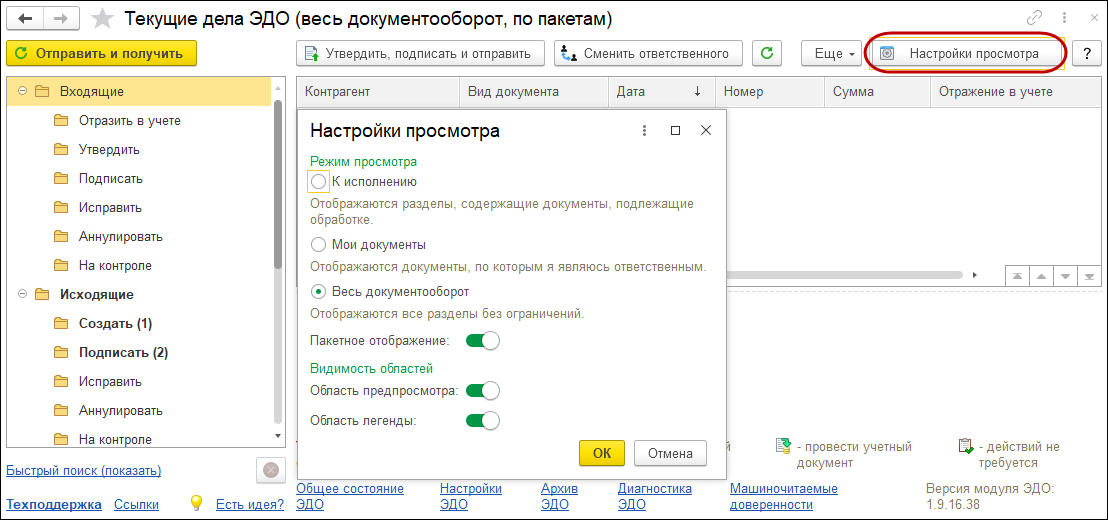
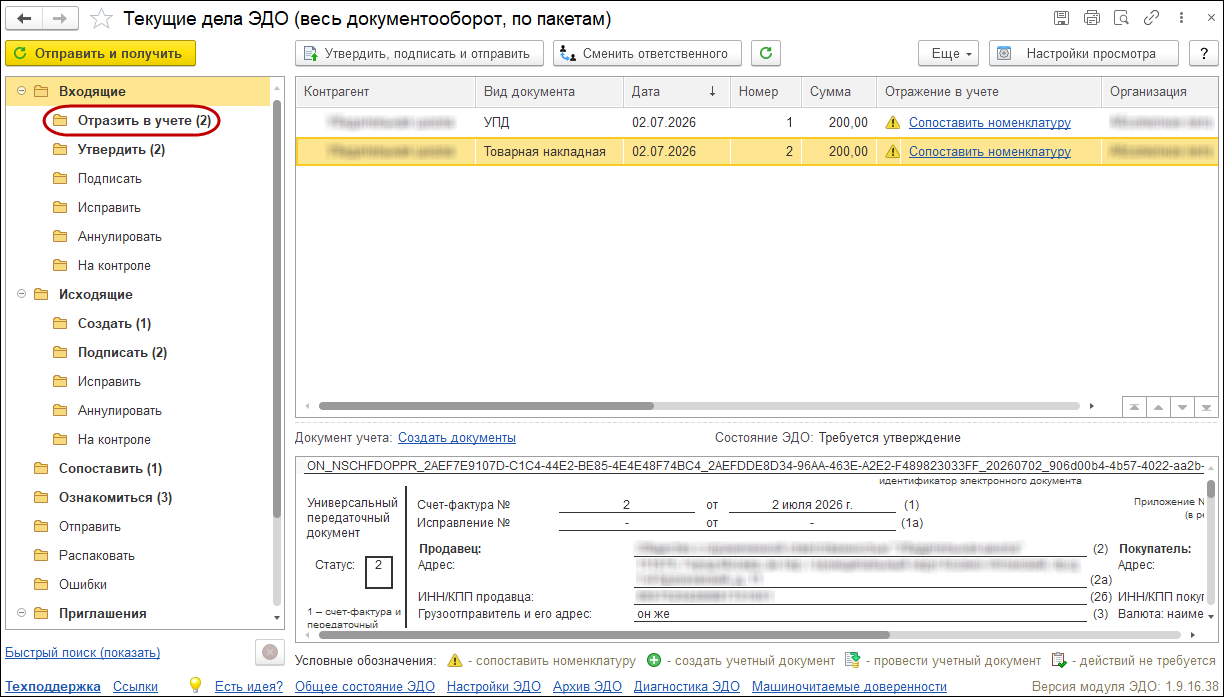
Слева расположены группы возможных действий, которые выполняются с электронными документами, справа — список электронных документов, для которых требуется совершить то или иное действие. Также для списка электронных документов в форме расположены быстрые отборы.
Интерфейс «Текущие дела ЭДО» включает следующие разделы:
- Раздел «Входящие» содержит следующие подразделы:
- «Отразить в учете» — содержит документы, которые не были приняты к учету автоматически.
- «Утвердить» — документы, которые необходимо утвердить перед подписанием и отправкой.
- «Подписать» — документы, готовые к подписанию.
- «Исправить» — документы, отправленные контрагентом на уточнение.
- «Аннулировать» — документы, отправленные контрагентом на аннулирование.
- «На контроле» — документы по начатому документообороту, по которому ожидаются действия других сторон — контрагента или Оператора ЭДО СФ (уведомление, подтверждение, извещение, ответный титул).
- Раздел «Исходящие» содержит следующие подразделы:
- «Создать» — содержит готовые к отправке документы, которые можно отправить контрагентам как по отдельности, так и массово, используя комбинацию клавиш «CTRL + A» для выделения документов на отправку.
- «Утвердить» — подтверждение корректности документа внутри компании (обычно делает менеджер или руководитель).
- «Подписать» — документы, готовые к подписанию.
- «Исправить» — документы на уточнение.
- «Аннулировать» — документы, отправленные на аннулирование.
- «На контроле» — документы по начатому документообороту, по которому ожидаются действия других сторон (уведомление, извещение, ответный титул).
- Раздел «Сопоставить» содержит список контрагентов, от которых были получены электронные документы, содержащие номенклатуру, не сопоставленную с данными получателя. Для выделенных в списке элементов доступна команда «Сопоставить номенклатуру».
- Раздел «Ознакомиться» отображается в текущих делах только при установке флажка «Отправлять документы на ознакомление» в настройках обмена электронными документами.
- Раздел «Отправить» содержит документы, готовые к отправке.
- Раздел «Распаковать» содержит входящие нераспакованные документы. Для их распаковки обратитесь в службу технической поддержки.
- Раздел «Ошибки» содержит электронные документы, по каким-либо причинам отклоненные оператором. После устранения некоторых ошибок документы можно будет отправить повторно.
- В разделе «Приглашения» отображаются созданные приглашения, приглашения, полученные от контрагентов и приглашения, ожидающие ответа от контрагента.
Для того, чтобы получить новые приглашения от других контрагентов, а также актуализировать статусы участников обмена, необходимо воспользоваться командой «Отправить и получить» в «Текущих делах ЭДО». Программа загрузит новые приглашения в статусе «Требуется согласие», которые необходимо обработать (принять или отклонить).
Получение и обработка входящих документов
Отправка электронных документов, создаваемых на основании документов учета, может осуществляться:
- При выполнении команды «Отправить электронный документ», меню ЭДО в таблице списка документов реализаций.
- При выполнении команды «Отправить электронный документ», меню ЭДО в карточке документа информационной базы.
- При выполнении команды «Подписать и отправить» из карточки электронного документа.
- При выполнении команды «Подписать и отправить» из папки «Исходящие» страницы «Текущие дела ЭДО», открываемой по гиперссылке панели команд «Текущие дела ЭДО».
Более подробную информацию по формированию и отправке электронных документов и многое другое можно прочитать в разделе «Электронный документооборот» на сайте its.1c.ru.
Поступление маркированных товаров
Рассмотрим работу с ЭДО в случае поступления маркированных товаров.
Информация о кодах маркировки передается в составе электронного документа (УПД, УКД). Владелец маркированного товара будет изменен после утверждения входящего электронного документа и завершения электронного документооборота с поставщиком.
Если при осуществлении электронного документооборота с контрагентами было принято решение применять «Универсальный Передаточный Документ» (УПД), то необходимо установить флажок «УПД» в форме соответствующих документов.
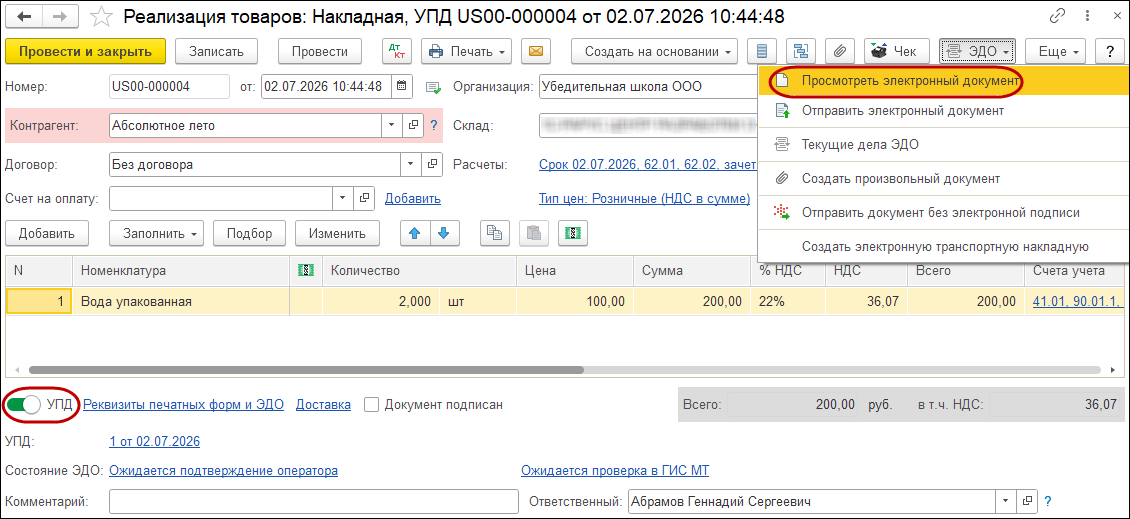
Продавец выставляет электронный УПД, в котором отражаются сведения о кодах маркировки товаров. К просмотру электронного документа можно перейти из меню «ЭДО» в форме документа.
В форме просмотра электронного УПД отражаются сведения о кодах маркировки товаров в разделе «Номера средств идентификации товара».
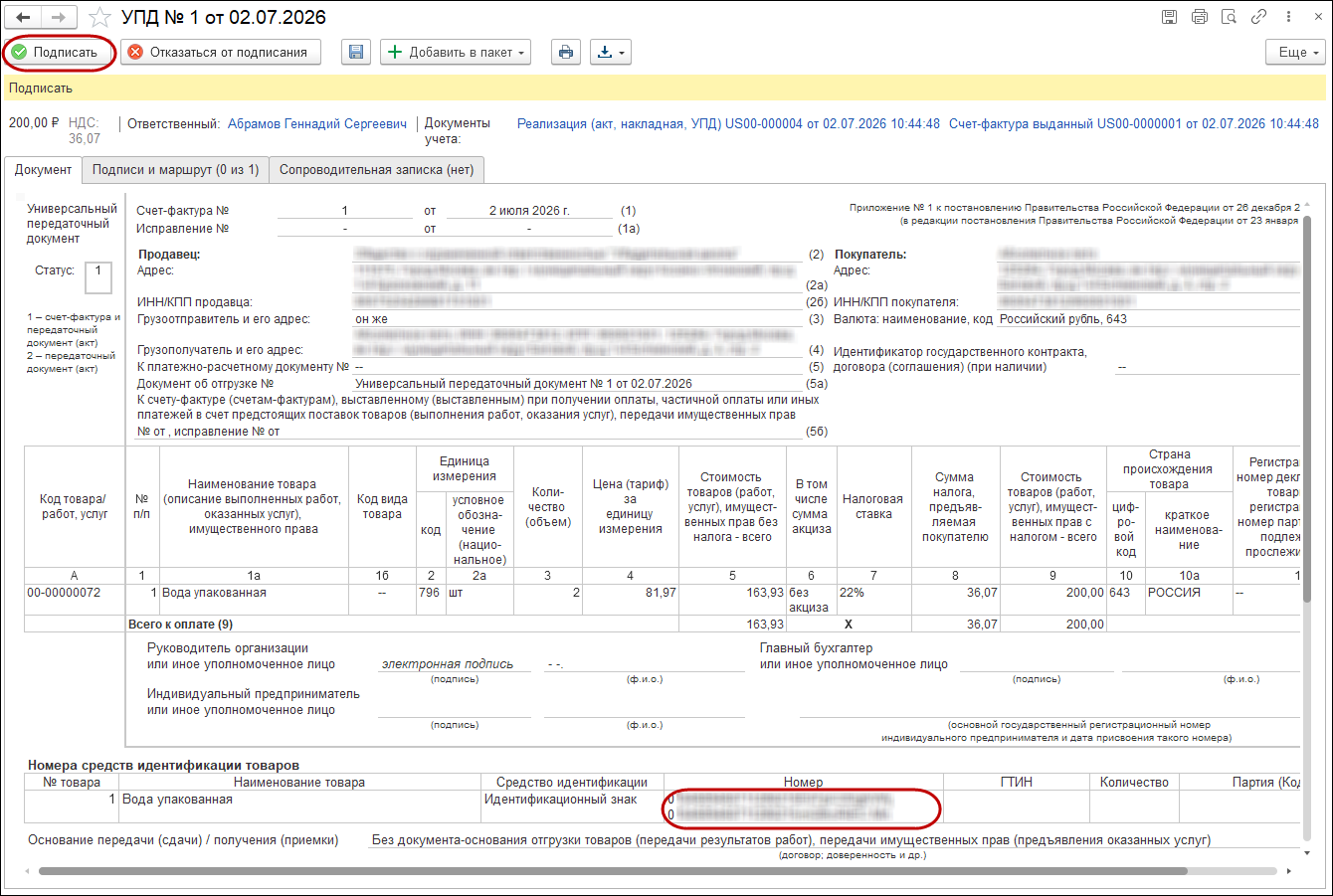
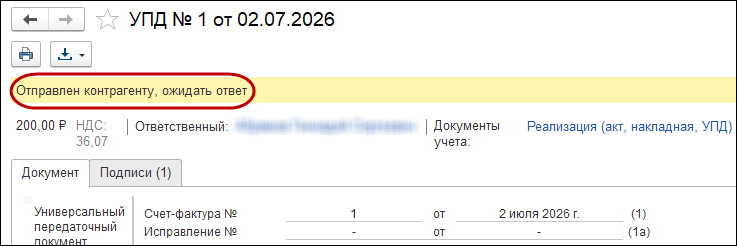
Продавец подписывает электронный документ по кнопке «Подписать» в форме электронного документа или из меню «ЭДО» — «Отправить электронный документ» в форме исходного документа. В результате документ передается на подпись на сторону покупателя. В форме электронного документа у продавца отобразится соответствующая надпись.
Полученный электронный УПД отображается в разделе «Покупки» — «Текущие дела ЭДО» — «Входящие» — «Отразить в учете».
Сопоставление товаров
После получения документов поступления по ЭДО покупателю следует выполнить сопоставление номенклатуры. Для этого в форме «Текущие дела ЭДО» в строке поступивших документов следует нажать гиперссылку «Сопоставить номенклатуру».
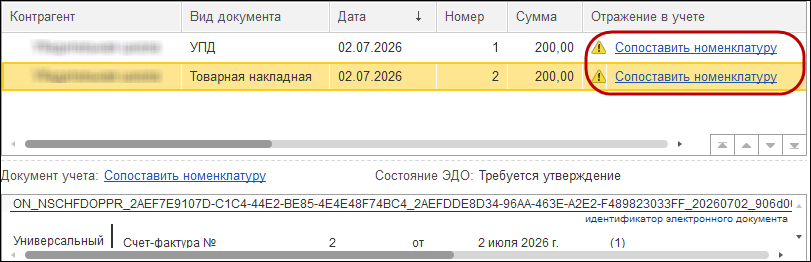
В результате будет запущен процесс сопоставления номенклатуры из документов поставщика и информационной базы покупателя.
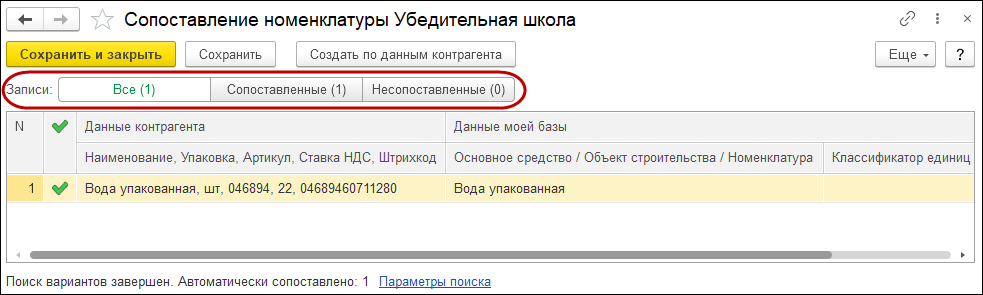
В форме сопоставления отображается информация о сопоставленных позициях.
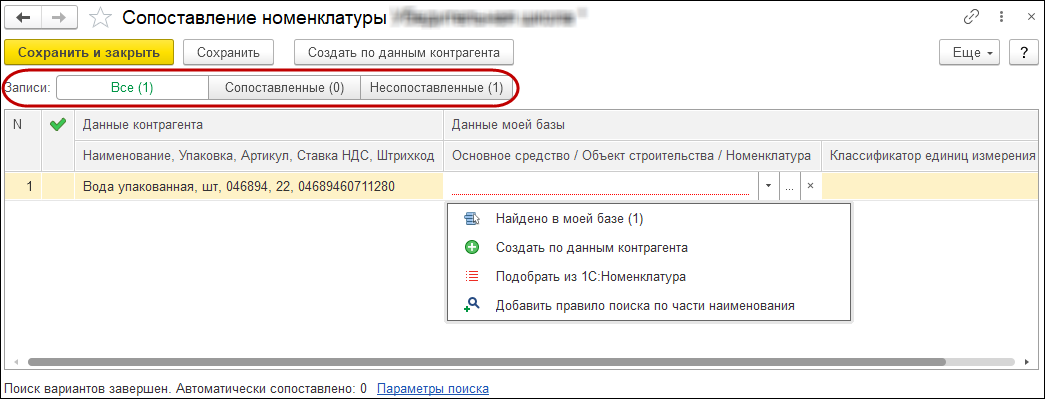
Отсутствующую номенклатуру в базе покупателя можно создать по данным контрагента или подобрать из сервиса «1С:Номенклатура».
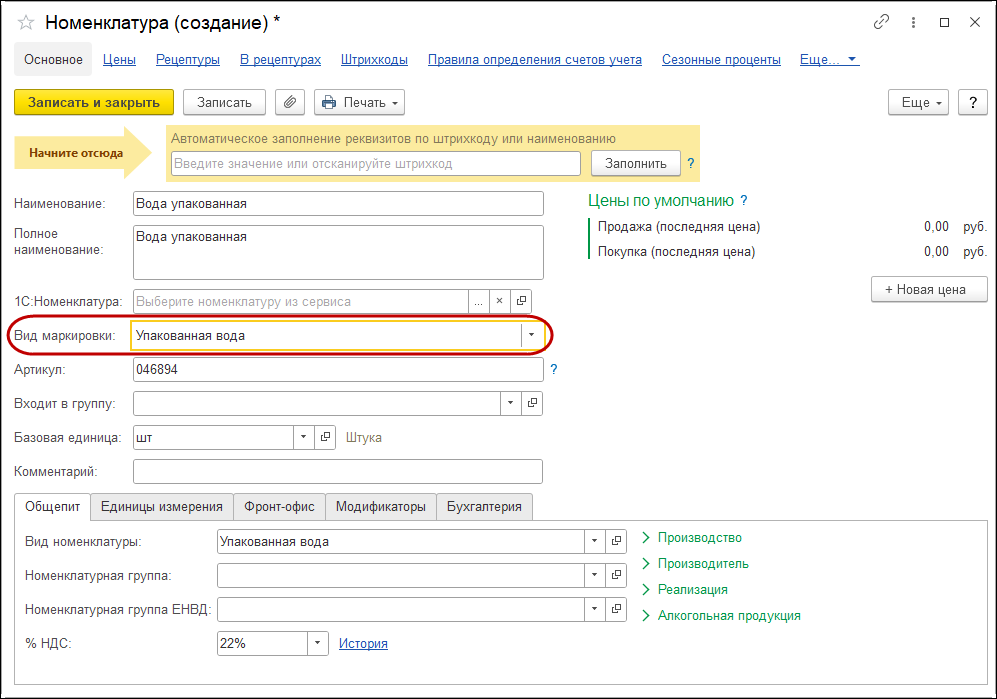
При создании номенклатуры по данным контрагента в карточке создаваемой номенклатуры нужно обязательно указать вид маркировки.
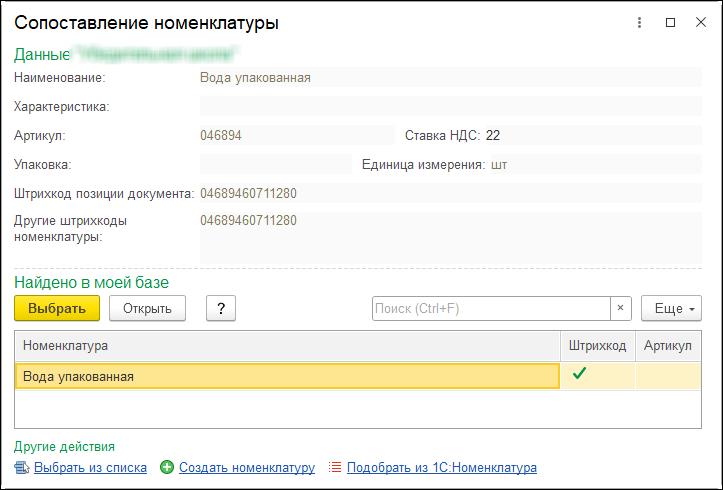
Если соответствующая номенклатура была найдена в информационной базе, ее нужно будет выбрать с помощью формы, показанной ниже (см. Рисунок 29).
После того, как вся номенклатура сопоставлена, нужно в форме сопоставления нажать кнопку «Сохранить и закрыть».
В результате в «Текущих делах ЭДО» гиперссылка «Сопоставить номенклатуру» сменит название на «Создать документы».
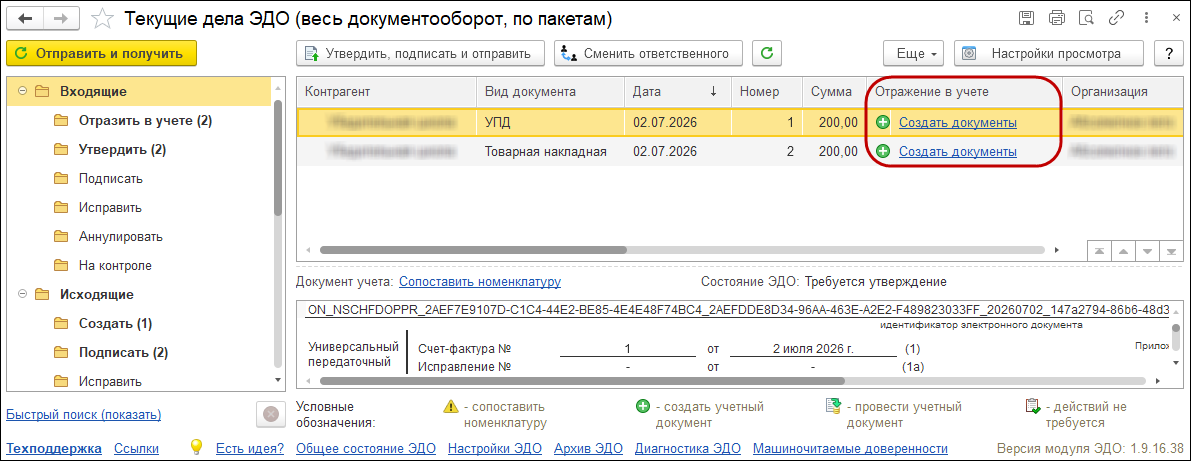
По этой гиперссылке создаются учетные документы 1С.
Проверка кодов маркировки в документе поступления
После сопоставления номенклатуры нужно проверить коды маркировки поступивших маркированных товаров. Для выполнения этой проверки следует выполнить следующие действия:
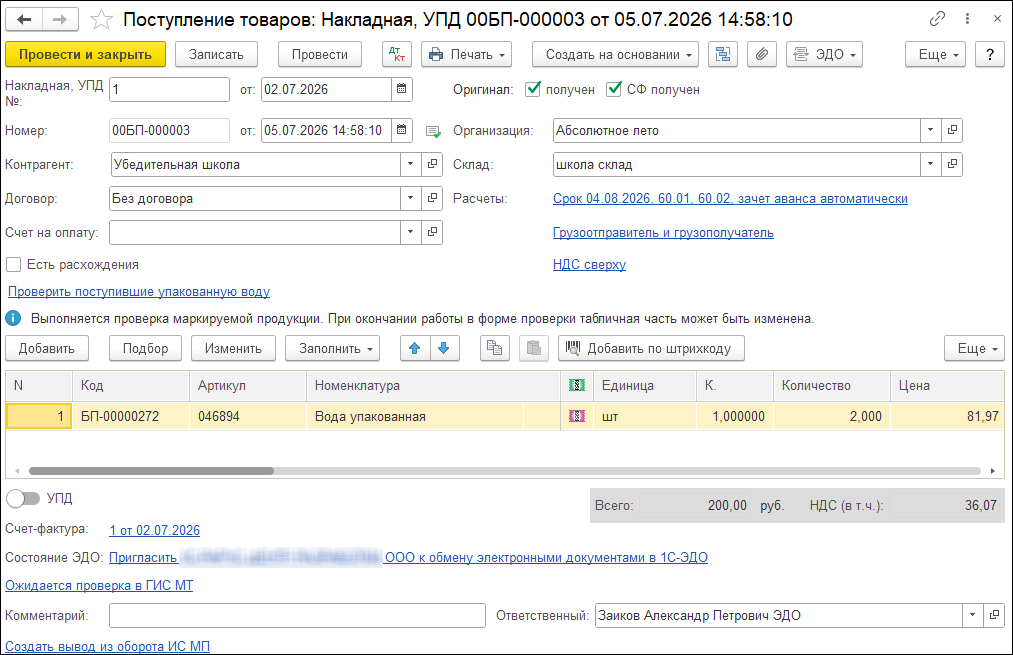
- Открыть документ «Поступление товаров: Накладная, УПД», созданный на основании полученного документа ЭДО.
- По гиперссылке «Проверить поступившие…» открыть форму подбора и проверки кодов маркировки.
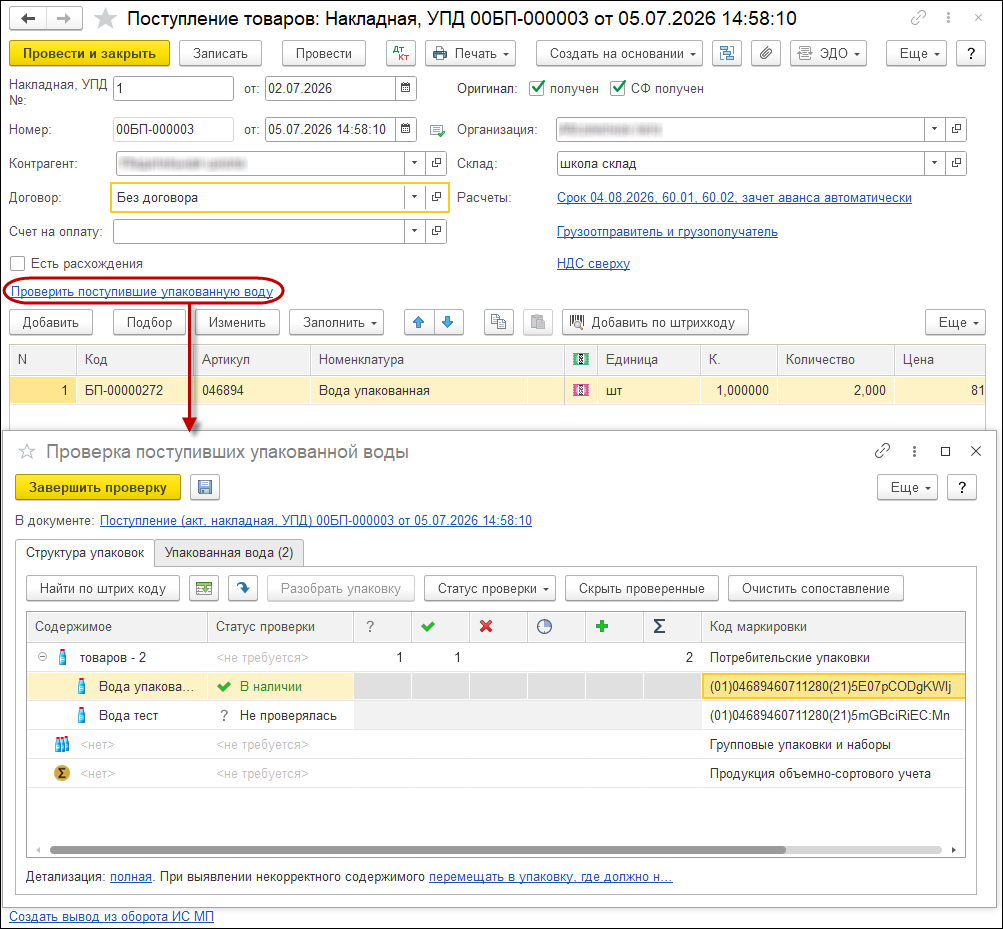
- Проверить коды маркировки поступивших товаров. Проверка выполняется сканированием кодов маркировки или штрихкодов упаковок. Для проверенных позиций автоматически установится статус «В наличии».
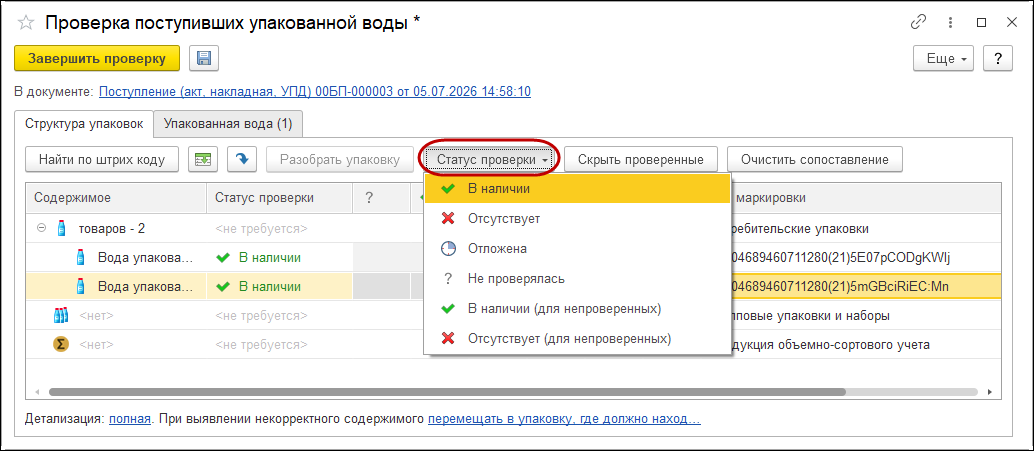
При помощи меню кнопки «Статус проверки» можно установить определенный статус вручную.
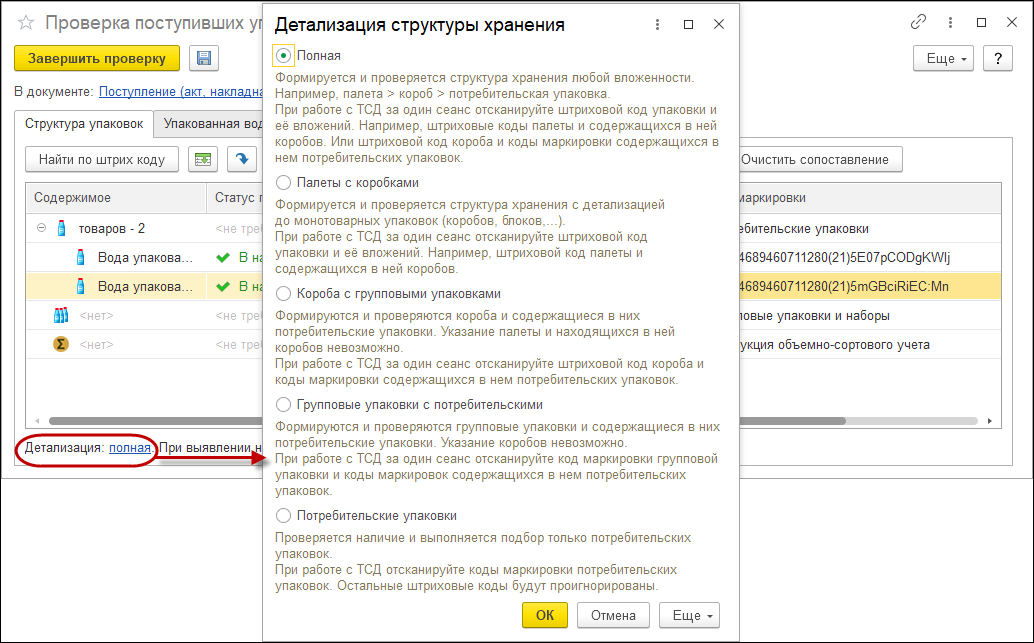
При приемке групповых упаковок вначале считывается код упаковки, а затем код каждой товарной позиции, входящей в эту упаковку. При помощи гиперссылки «Детализация» можно выбрать детализацию структуры хранения.
На второй вкладке формы проверки поступивших товаров отображается общая информация о количестве кодов.
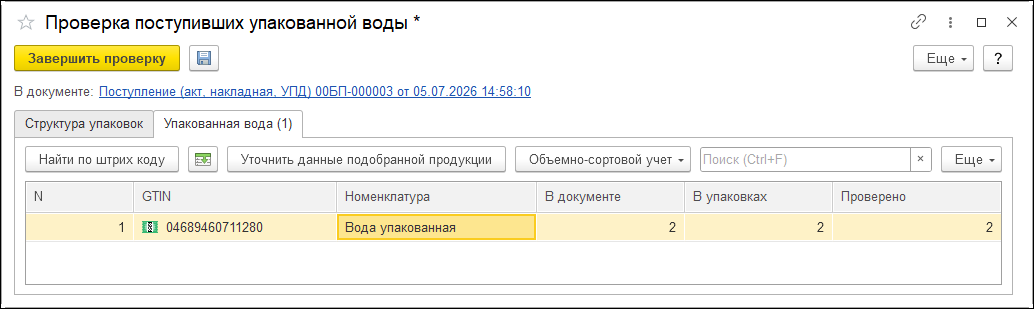
Если все коды маркировки по товарной позиции проверены в количестве, указанном в документе, отобразится зеленая пиктограмма. Если проверка кодов не завершена — красная.
При установленной настройке «Автоматическая проверка статусов документов в ГИС МТ» («Администрирование» — «Настройки программы» — «Интеграция с ИС МП (вода, пиво, молоко…) в программе будут учитываться следующие требования ГИС МТ к отправителям, получателям и содержимому электронных документов:
- отслеживание статусов УПД, УКД;
- регистрация покупателя и продавца в ГИС МТ;
- наличие у контрагента открытых товарных групп;
- проверка корректности кодов маркировки;
- актуальный формат электронных документов.
Если эти требования нарушены, то будет выдаваться ошибка и дальнейшая работа с документом ЭДО будет невозможна.
После проверки кодов маркировки нужно провести документ. Далее необходимо утвердить электронный документ для завершения передачи товара или принять решение по отработке расхождений.
Для завершения сделки, если претензий к поставщику нет, необходимо утвердить, подписать и отправить полученный документ. Документ находится в разделе «Покупки» — «Текущие дела ЭДО» — «Утвердить».
После завершения электронного документооборота оператор ЭДО самостоятельно направит сведения о переданных маркированных товарах в ИС МП, после чего у кодов маркировки изменится владелец.
Отражение расхождений при приемке маркированных товаров
В документе «Поступление товаров: Накладная, УПД» при проверке кодов маркировки отсутствующим кодам присваивается статус «Отсутствует».
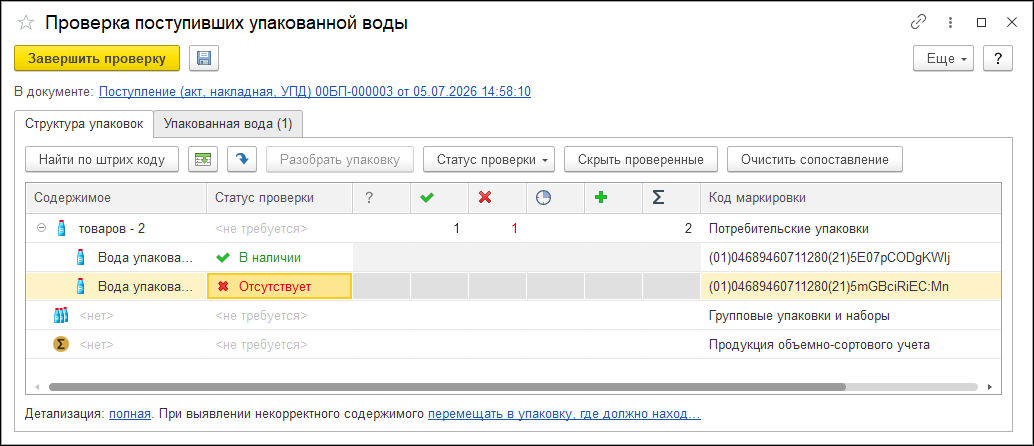
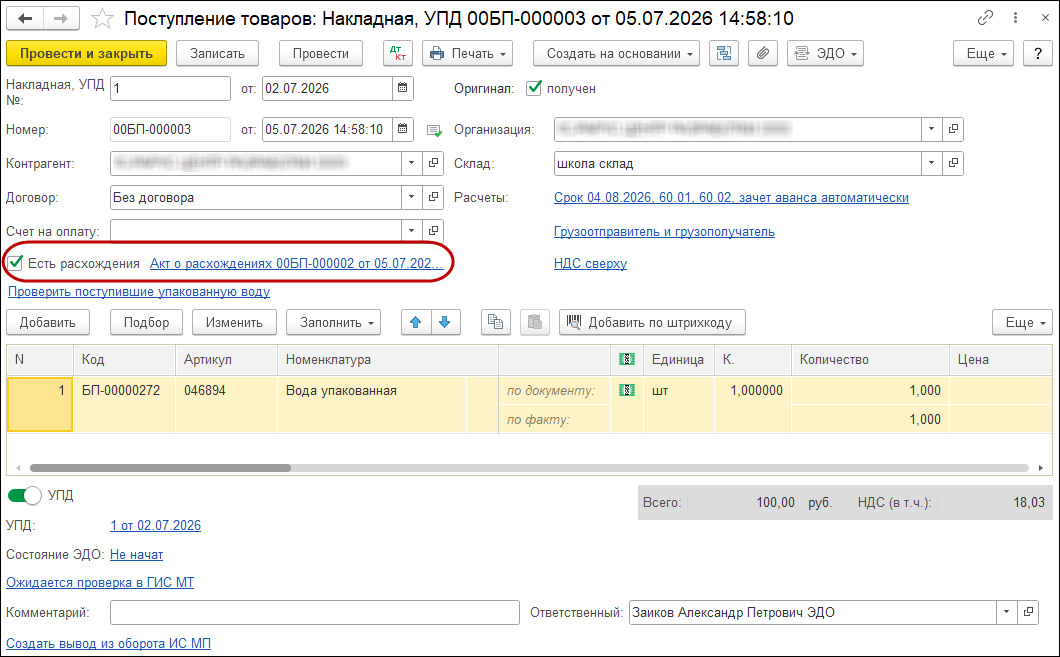
При наличии расхождений в документе поступления устанавливается флажок «Есть расхождения». Системой при этом автоматически будет сформирован «Акт о расхождениях», который через ЭДО отправляется поставщику.
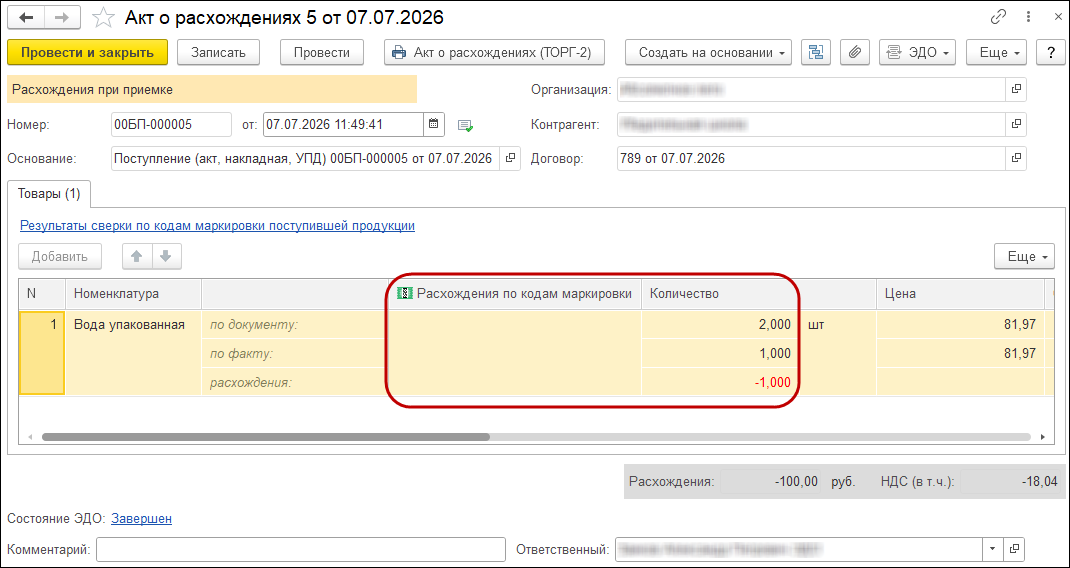
В документе «Акт о расхождениях» на вкладке «Товары» предусмотрена колонка «Расхождения по кодам маркировки». В ней отражаются выявленные во время проверки излишки и недостачи по кодам. При этом расхождения по кодам маркировки могут быть и в случае, когда расхождения по количеству нет.
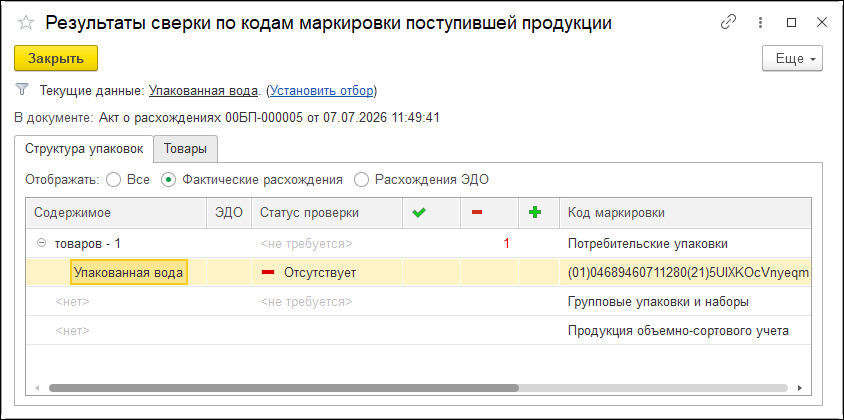
По ссылке «Результаты сверки по кодам маркировки поступившей продукции» можно открыть форму с результатами проверки кодов маркировки.
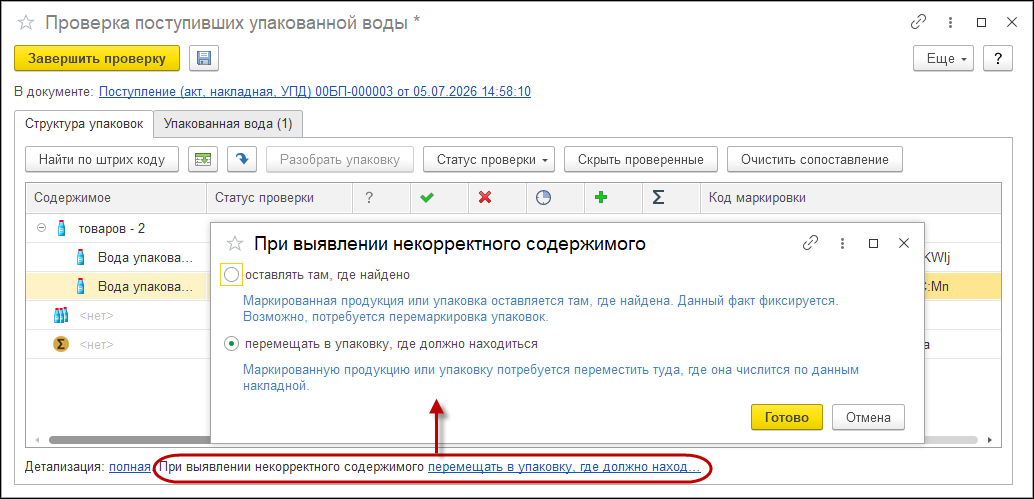
При выявлении некорректного содержимого можно задать действие по размещению маркированной продукции или упаковки.
При наличии расхождений после нажатия кнопки «Завершить проверку» пользователю будет выведено сообщение с информацией о результатах.
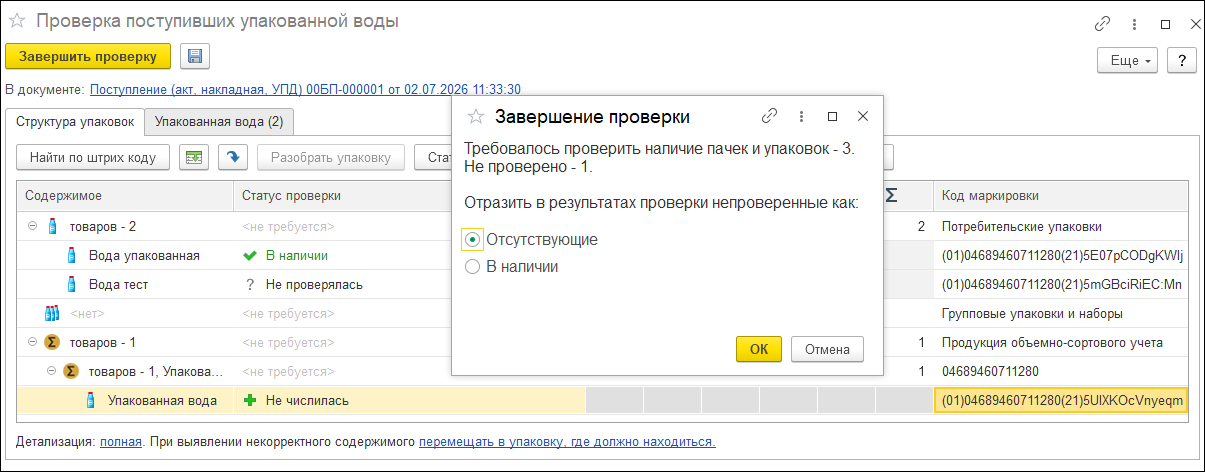
Непроверенные товары (например, не присланные поставщиком) можно отразить в результатах проверки как «отсутствующие» или «в наличии».
«Акт о расхождениях» необходимо подписать и отправить поставщику по ЭДО. Сделать это можно по кнопке «ЭДО» на форме документа.
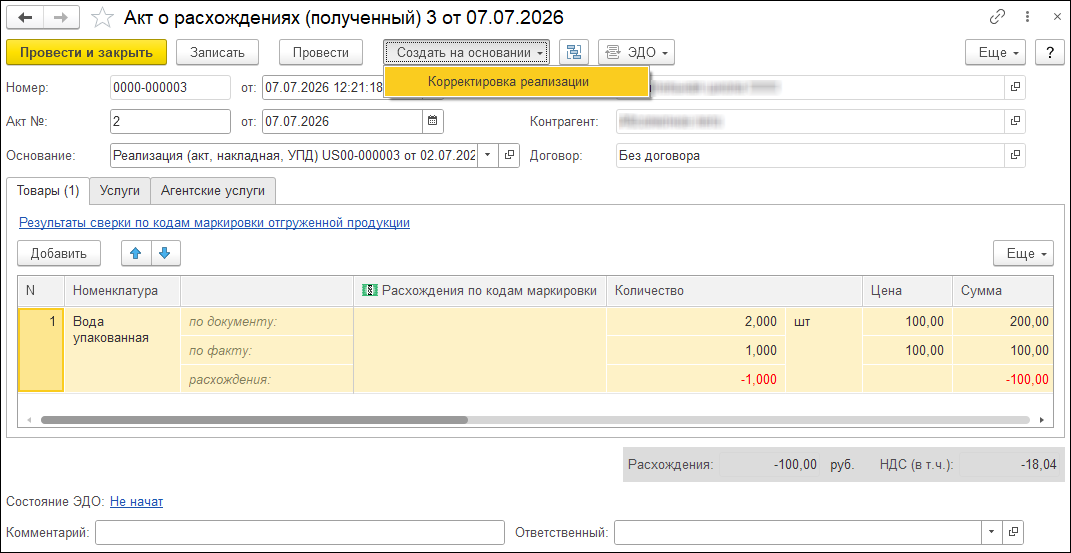
В результате загрузки «Акта о расхождениях» у поставщика в системе формируется «Акт о расхождениях (полученный)» на основании документа продаж. При его создании вновь выполняется сопоставление номенклатуры, как это было рассмотрено в пункте «Сопоставление товаров». Если поставщик согласен с данными о расхождениях, то он на основании «Акта о расхождениях (полученного)» формирует «Корректировку реализации» с видом операции «Корректировка по согласованию сторон» и отправляет документ по ЭДО на согласование покупателю.
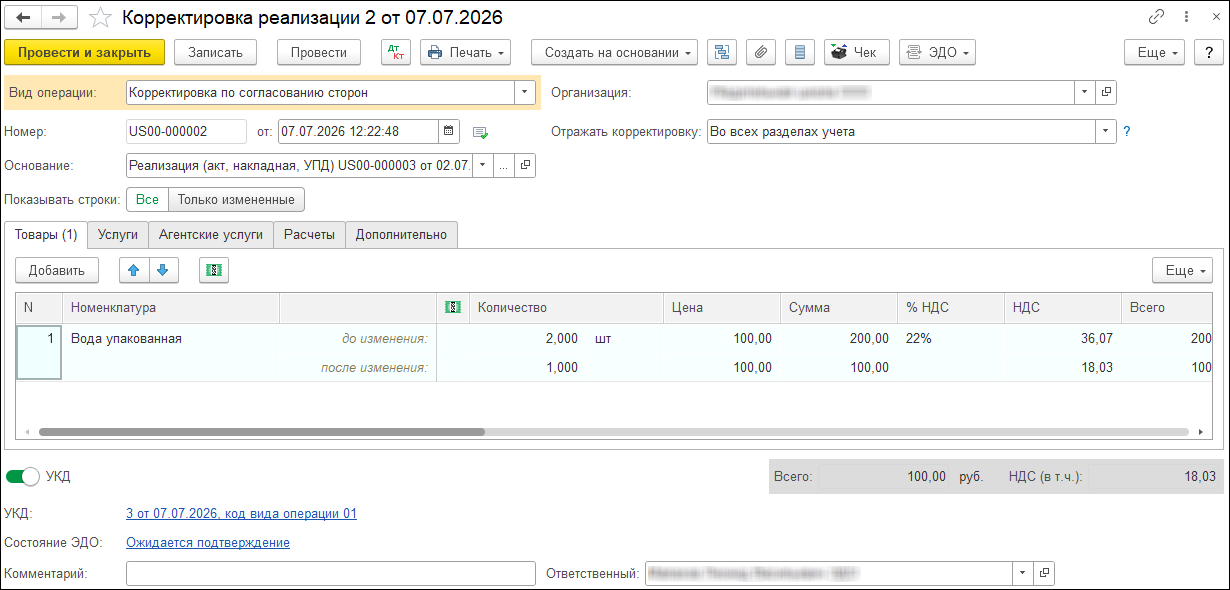
При получении корректировки от поставщика получатель должен сформировать «Корректировку поступления», используя в качестве основания собственный «Акт о расхождениях».
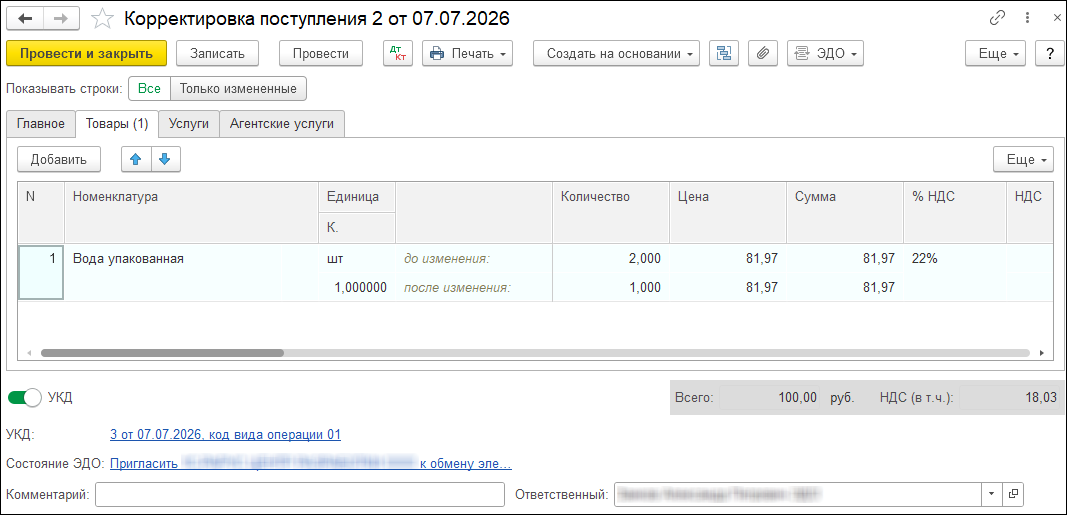
После подписания электронного документа корректировки поступления документооборот будет завершен.
Если ваша организация работает с маркированной продукцией, специалисты «1С-Рарус» помогут настроить ЭДО, интеграцию с системой маркировки, приемку товаров и обработку расхождений в «1С:Общепит».
Поступление маркированных товаров на комиссию
При поступлении маркированных товаров на комиссию порядок работы идентичен процедуре приемки маркированных товаров, рассмотренной выше. При этом будут использоваться следующие документы:
| Действие | Документ |
|---|---|
| Поступление маркированных товаров на комиссию | Поступление товаров: Товары, услуги, комиссия |
| Закупка товара по комиссионному договору | Поступление товаров: Товары, услуги, комиссия |
| Отгрузка закупленного товара комитенту (принципалу) | Передача товаров комитенту |
| Передача товаров | УПД со статусом 2 («Товарная накладная») |
Перечень товаров без указания кодов маркировки Обратите внимание: в ИС МТ данная операция не отражается |
Отчет комитенту (Отчет о закупках) |
Поступление маркированного товара по комиссионному (агентскому) договору Обратите внимание: перед утверждением электронного документа необходимо выполнить проверку кодов маркировки. |
Поступление товаров: Товары, услуги, комиссия |
Резюмируя
- Использование электронного документооборота в сочетании с функционалом программы «1С:Общепит» обеспечивает надежную и эффективную работу с маркированными товарами, соответствуя всем требованиям законодательства и стандартам учета.
- Рекомендуется продолжать совершенствование навыков работы с системой ЭДО и регулярно обновлять конфигурацию программы для использования последних обновлений и улучшений функционала.
ЛК Общепит


