




Статья предназначена для товароведов, администраторов и сотрудников предприятий общественного питания, использующих программные продукты «1С:Ресторан. Фронт‑офис» и «1С:Фастфуд. Фронт‑офис», редакция 3.0.
Для продажи весовых товаров необходимо подключить электронные весы, настроить номенклатуру и проверить права доступа сотрудников. Это позволяет автоматизировать процесс взвешивания и передачи данных о массе товара в заказ.
В статье рассмотрим:
Порядок подключения электронных весов к программным продуктам «1С:Ресторан. Фронт‑офис» и «1С:Фастфуд. Фронт-офис», редакция 3.0.
Настройку номенклатуры для работы с весовыми товарами.
Настройку прав пользователей для работы с электронными весами.
Порядок реализации весовых товаров в кассовом интерфейсе.
Подключение электронных весов
Перед началом работы с весовыми товарами необходимо подключить электронные весы к программному продукту «1С:Ресторан. Фронт‑офис».
Для этого необходимо:
Перейти в раздел «Ресторан» или «Фаст‑фуд», затем «Настройка оборудования».
Выбрать «Подключить новое», затем «Электронные весы».
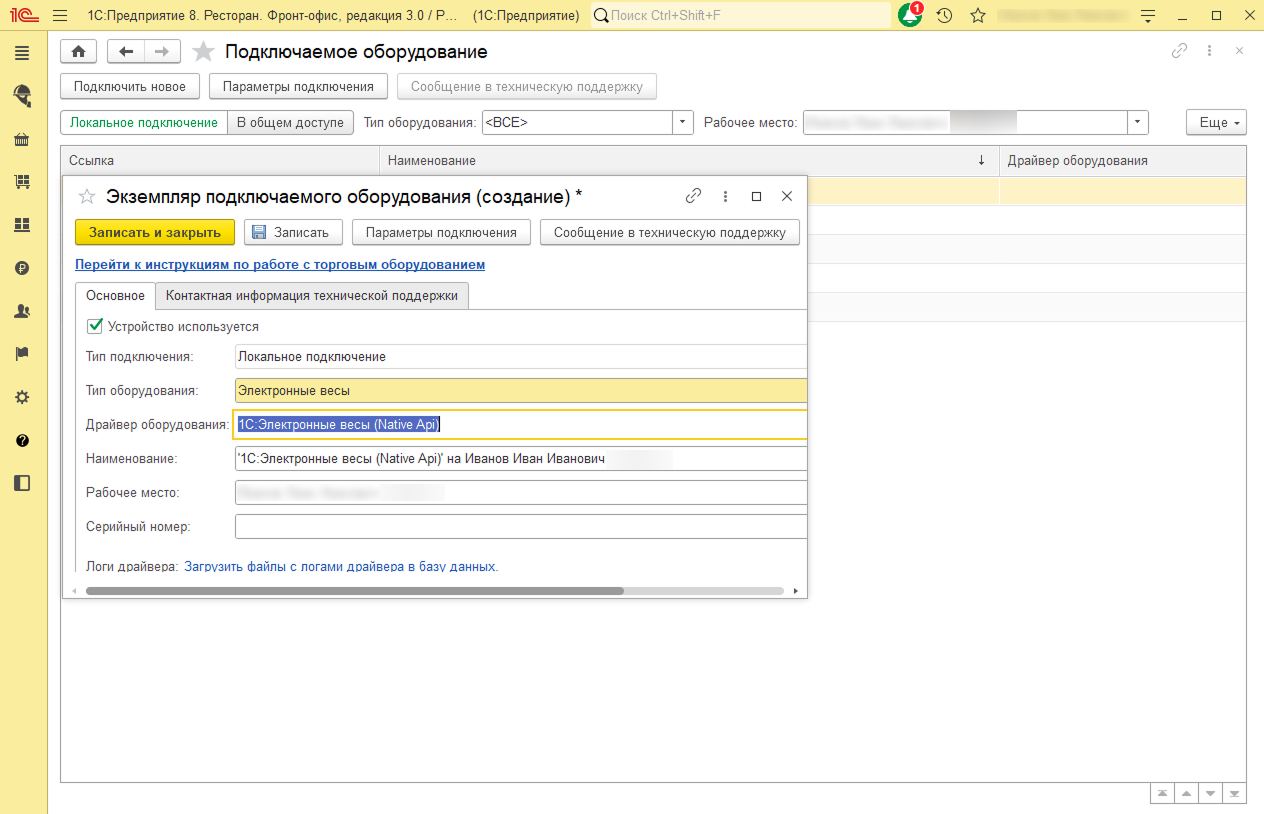
Рисунок 1. Подключение компонентов электронных весов
После добавления оборудования необходимо указать параметры его подключения.
Для этого нужно:
Открыть настройки электронных весов и нажать кнопку «Параметры подключения».
В открывшемся окне заполнить следующие параметры:
Протокол — выбрать протокол обмена, соответствующий используемой модели весов.
Частота опроса — при необходимости указать частоту опроса оборудования. По умолчанию установлено значение «0».
Сообщать нестабильный вес — установить флажок, если требуется отображать уведомления о нестабильных показаниях весов.
Порог взвешивания — указать необходимое значение в граммах.
Порт — выбрать СОМ‑порт, через который осуществляется подключение электронных весов.
Обратите внимание: информация о работе оборудования записывается в файл журнала регистрации, расположение которого указано в поле «Лог файл».
После заполнения параметров необходимо выполнить проверку соединения с оборудованием, нажав кнопку «Тест подключения» в верхней части окна настройки.
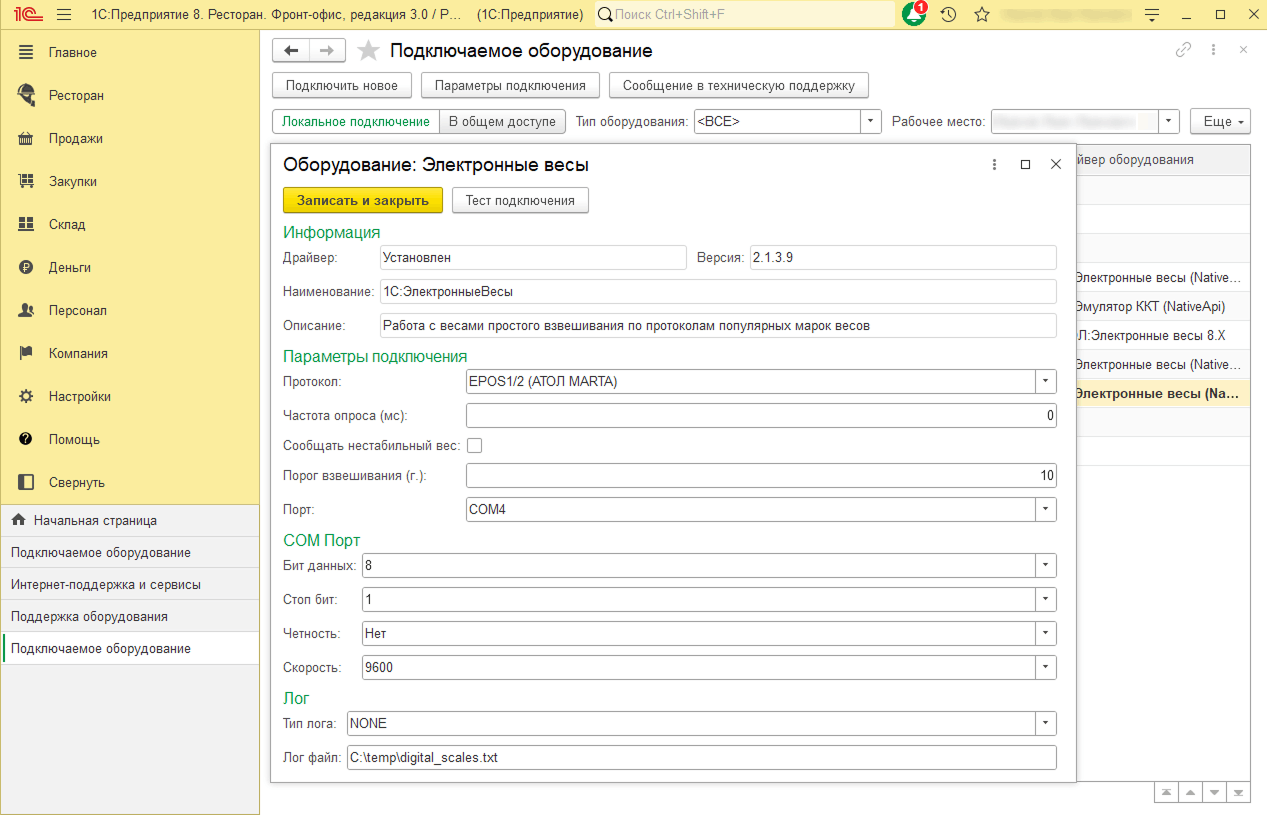
Рисунок 2. Пример заполнения параметров оборудования электронных весов
При успешном прохождении теста электронные весы готовы к дальнейшей работе.
Следующий этап — настройка номенклатуры, которая будет реализовываться по весу.
Обратите внимание: для комплексной автоматизации учета весовых товаров, включая обмен данными с бэк-офисом, рекомендуется использовать «1С:Общепит» или «1С:Управление предприятием общепита».
Настройка весовой номенклатуры
Для корректного определения массы товара при продаже необходимо установить соответствующий признак в карточке номенклатуры.
Рассмотрим порядок настройки на примере номенклатурной позиции «Салат Летний».
Для этого необходимо:
Перейти в раздел «Ресторан» или «Фаст‑фуд», затем «Номенклатура».
Открыть карточку товара «Салат Летний».
На вкладке «Главное» найти группу параметров «Габариты» и установить флажок «Весовой».
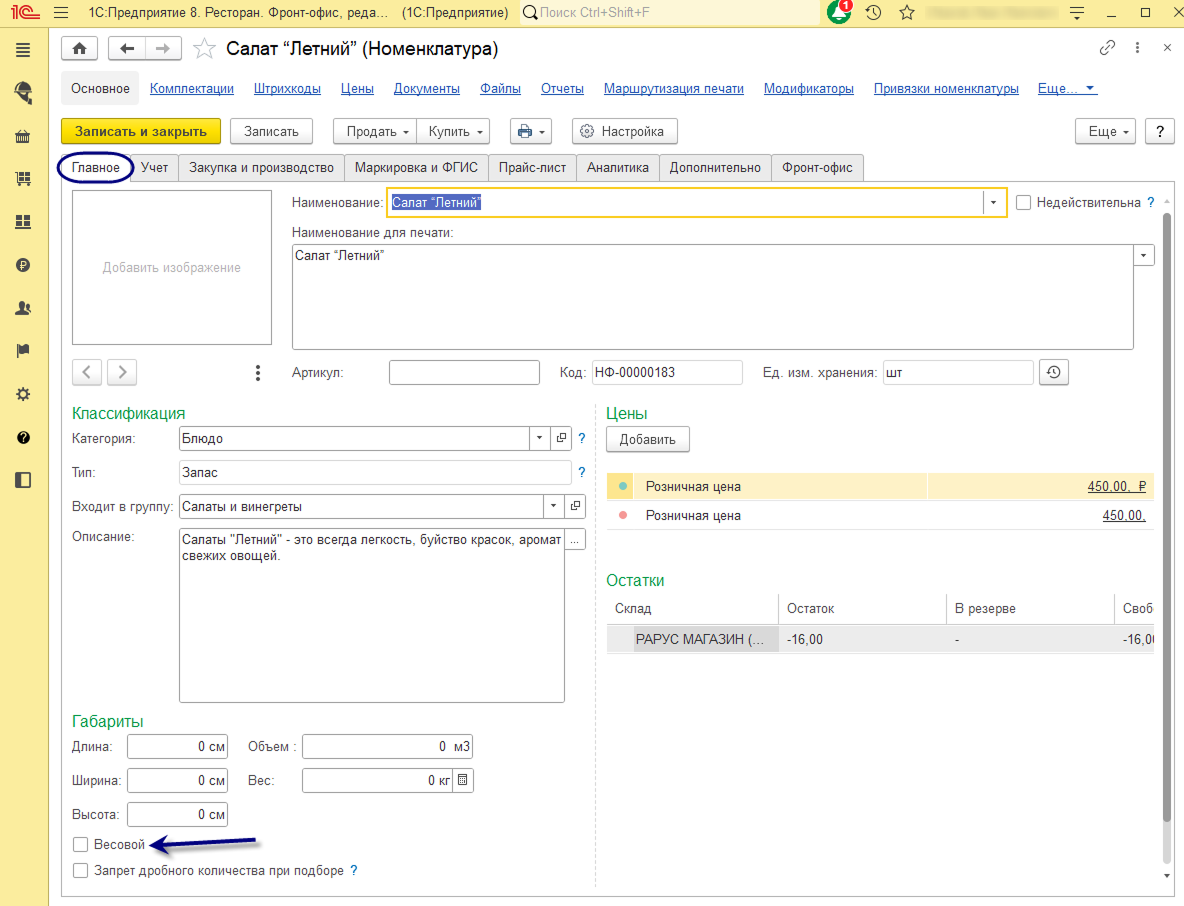
Рисунок 3. Заполнение признака «Весовой» в карточке номенклатуры
После изменения параметра нажать кнопку «Записать», чтобы сохранить настройки.
Теперь для выбранной номенклатурной позиции предусмотрена возможность работы с весом при оформлении заказа.
Аналогичным образом необходимо настроить остальные товары, реализация которых осуществляется по весу.
Настройка прав пользователей
Перед началом продажи весовых товаров необходимо проверить права доступа сотрудников, работающих с кассовым интерфейсом.
В программе предусмотрено право № 10200 «Вводить вес вручную», которое позволяет сотруднику самостоятельно указывать массу товара с помощью клавиатуры.
Если на рабочем месте используются подключенные электронные весы и ввод массы должен осуществляться исключительно с оборудования, данное право рекомендуется отключить.
Для изменения настроек рекомендуется выполнить следующие действия:
Перейти в раздел «Ресторан» или «Фаст‑фуд», затем «Настройка прав пользователей».
В открывшемся окне выбрать сотрудника, для которого необходимо изменить настройки.
Нажать кнопку «Редактировать роль».
В списке доступных прав найти № 10200 «Вводить вес вручную».
Снять флажок напротив указанного права.
Нажать «Записать и закрыть», чтобы сохранить изменения.
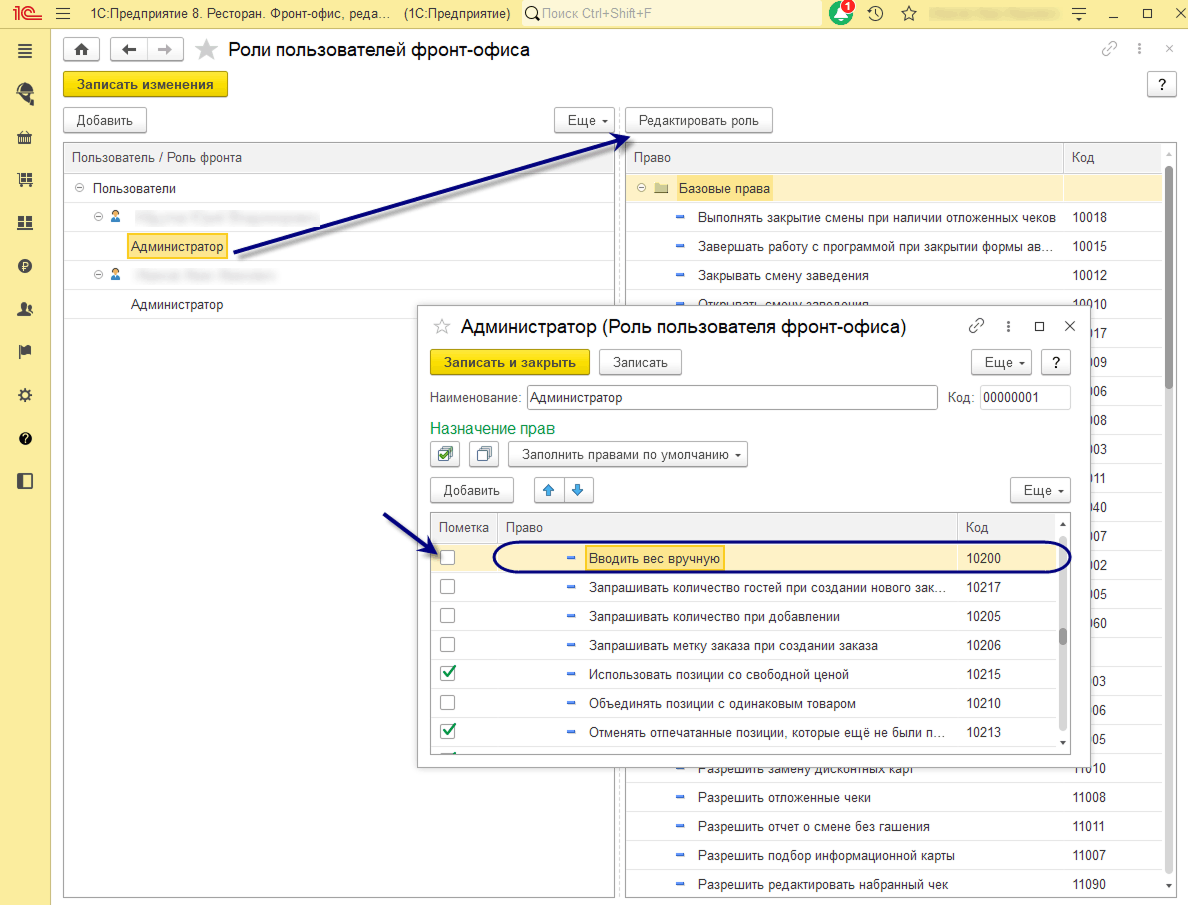
Рисунок 4. Настройки прав пользователей для работы с весовым товаром
После отключения права сотруднику будет недоступен ручной ввод массы товара в предусмотренном программой режиме. Это позволяет исключить ручной ввод веса при использовании подключенного весового оборудования.
Продажа весового товара во Фронт‑офисе
После подключения электронных весов, настройки номенклатуры и проверки прав пользователей можно приступать к реализации весовых товаров.
Для оформления продажи нужно:
Перейти в раздел «Ресторан» или «Фаст‑фуд», затем «Фронт‑офис».
Открыть необходимое автоматизированное рабочее место «Фаст‑фуд», «Кассир» или «Официант».
Выполнить следующие действия:
Выбрать весовой товар из меню и добавить его в заказ.
Разместить товар на электронных весах.
Дождаться стабилизации показаний оборудования.
Нажать кнопку «Вес» в кассовом интерфейсе.
Убедиться, что значение массы, полученное с электронных весов, отобразилось в заказе.
Выбрать способ оплаты и завершить оформление продажи с формированием кассового чека.
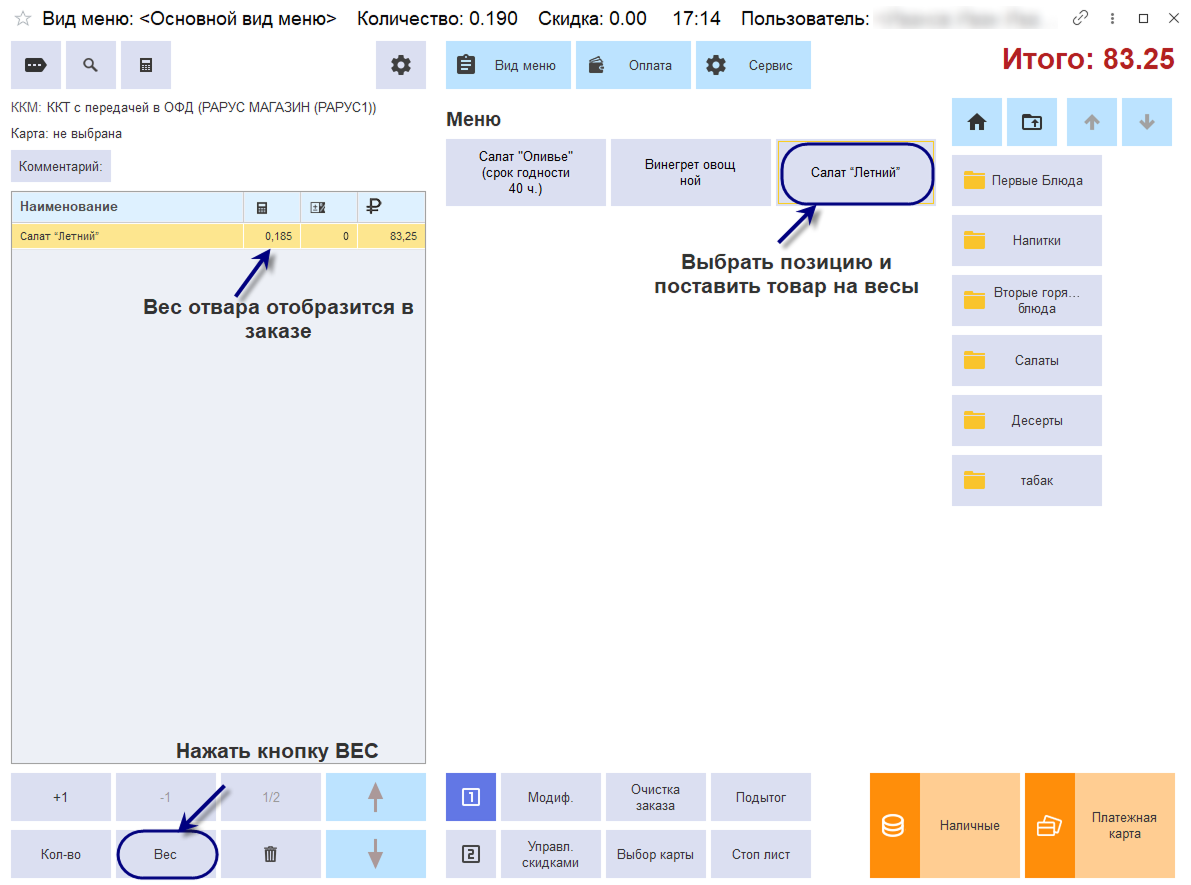
Рисунок 5. Реализация весового товара на кассе в АРМ «Фаст‑фуд»
Таким образом, при использовании подключенных электронных весов масса товара передается непосредственно в заказ, что позволяет сократить количество ручных операций при оформлении продажи.
Резюмируя
Для продажи весовых товаров в «1С:Ресторан. Фронт‑офис» и «1С:Фастфуд. Фронт‑офис» редакции 3.0 необходимо выполнить три основных шага:
Подключить электронные весы. Добавить оборудование, указать параметры подключения и проверить соединение.
Настроить номенклатуру. Установить признак «Весовой» в карточках товаров, которые продаются по весу.
Проверить права пользователей. При необходимости ограничить возможность ручного ввода массы товара.
После выполнения настроек сотрудники смогут получать данные о массе товара с подключенных электронных весов непосредственно при оформлении заказа.
Использование весового оборудования помогает сократить количество ручных операций и снизить риск ошибок при продаже весовых товаров.
ЛК Общепит


