




Статья будет полезна бухгалтерам, товароведам, специалистам по учету и сотрудникам ресторанов и предприятий общепита, которые работают с крепким алкоголем в «1С:Общепит» и «1С:Общепит КОРП» и ведут учет в ЕГАИС.
В первой части статьи мы рассмотрели первоначальную настройку «1С:Общепит» для работы с ЕГАИС: подключение к УТМ, сопоставление номенклатуры и контрагентов, работу с товарно-транспортными накладными, оформление возвратов поставщикам и перемещение алкогольной продукции.
Во второй части рассмотрим реализацию крепкого алкоголя и его списание в ЕГАИС. Для отражения операций по реализации в «1С:Общепит» необходимо выполнить дополнительные настройки. Их состав зависит от используемого фронт-офисного решения и возможности передачи марок алкогольной продукции в «1С:Общепит».
Разберем особенности работы «1С:Общепит» совместно с программными продуктами «РестАрт», «1С:Ресторан» (для «1С:Фастфуд» порядок работы аналогичен) и другими сервисами. Рассмотрим необходимые настройки в «1С:Общепит», получение данных из фронт-офисных решений, отражение реализации и списание алкогольной продукции в ЕГАИС.
Настройка фронт-офисных решений для работы с ЕГАИС, а также создание кассового узла, меню и другие общие вопросы в рамках статьи не рассматриваются. Информация по этим операциям представлена в руководствах пользователей соответствующих программных продуктов.
- Дополнительные настройки базы для реализации крепкого алкоголя
- Создание номенклатуры и мест печати для отражения продаж крепкого алкоголя
- Работа с алкоголем и его реализация в программном продукте «РестАрт»
- Получение данных продаж фронт-офиса и создание актов списания ЕГАИС
- Работа с ЕГАИС при использовании сторонних фронт-офисных решений или при выпуске блюд не по данным продаж фронта
- Заполнение актов списания ЕГАИС и их проверка
Иллюстрации в документе подготовлены с использованием демонстрационной базы с вымышленными сведениями. Совпадения с реальными данными случайны.
Дополнительные настройки базы для реализации крепкого алкоголя
Для корректного отражения операций по реализации крепкого алкоголя необходимо произвести дополнительные настройки базы в разделе «Общепит склады и производство» или «Общепит продажи» — «Настройки» — «Параметры учета Общепита» — «Учет алкоголя».

Необходимо задать способ учета реализации крепкого алкоголя с помощью настройки «Реализация крепкого алкоголя»:
- Порционно — режим по порциям предусматривает хранение остатков марок с возможностью порционного списания при продажах и приготовлении.
- По бутылочно — режим по бутылкам, при котором хранение остатков марок отключено, а списание осуществляется целой бутылкой.
Настройка «Списание марок крепкого алкоголя при производстве» отражает необходимость списывать марки крепкого алкоголя при приготовлении блюд (проведении документа «Выпуск продукции»). Предусмотрены три варианта для назначения в настройке:
- Не использовать — система в момент проведения операции пропустит списание марок. Рекомендуется для тех случаев, когда на основании данных продаж фронт-офисной программы не создаются производственные документы, т. е. создаются документы «Отчет о розничных продажах».
- Исключать целевые документы — система будет выполнять списание марок только для документов, которые не являются целевыми (созданными при загрузке данных продаж из фронт-офисного решения). Этот вариант рекомендуется использовать, если фронт-офисная программа способна выгружать использованные при продаже коктейлей марки (т. е. обмен с «1С:Ресторан», «1С:Фастфуд», «РестАрт») или режим необходим, когда предприятие помимо чистого алкоголя и коктейлей использует алкогольную продукцию в производстве другой продукции (например, пропитка для торта ромом или коньяком).
- Во всех документах — система всегда будет выполнять списание марок при проведении документа «Выпуск продукции». Применяется, когда:
- продажи отражаются во фронт-офисной программе сторонних сервисов;
- в «1С: Ресторан», «1С:Фастфуд» или «РестАрт» стоит режим «Отключать подбор марок для приготовления» (т. е. чеки с типом «Продажа» не содержат марки для коктейлей).
- организация готовит блюда в плановом режиме (т. е. до продаж) и в дальнейшем загружает целевые документы из фронт-офисной программы (во избежание дублирования списания марок).
Настройка «Использовать марки ЕГАИС кассовых систем при производстве» определяет, какие марки будут использоваться при проведении документа «Выпуск продукции»: только вскрытые в документе «Акт вскрытия тары» или также марки, поступившие в «1С:Общепит» в «Чеке общепита» с видом операции «Учет алкоголя».
Флажок «Пересчитывать количество в мл в Акте списания ЕГАИС после подбора» включает автоматический пересчет значения в графе «Количество» после нажатия кнопки «Завершить» в обработке проверки марок.
Создание номенклатуры и мест печати для отражения продаж крепкого алкоголя
Так как лицензия на продажу алкоголя для предприятий общепита запрещает продавать продукцию в закрытой таре, то при отражении продаж используются 2 вида настройки для алкогольной продукции: «порция чистого алкоголя» и «коктейль».
Рассмотрим создание номенклатуры и мест печати и их выгрузку во фронт-офисные программы «РестАрт», «1С:Ресторан» и «1С:Фастфуд».
Настройка учетной номенклатуры для продажи «чистого» алкоголя (порция)
Порция «чистого» алкоголя — учетная номенклатура блюда, в состав которой входит только один вид алкогольной продукции.


Номенклатура предполагает заполнение следующих реквизитов:
- В «Интеграция с ФГИС» выбирается тип ЕГАИС (Алкогольная продукция (с акцизными марками));
- «Вид номенклатуры» должен быть с типом номенклатуры «Блюдо».
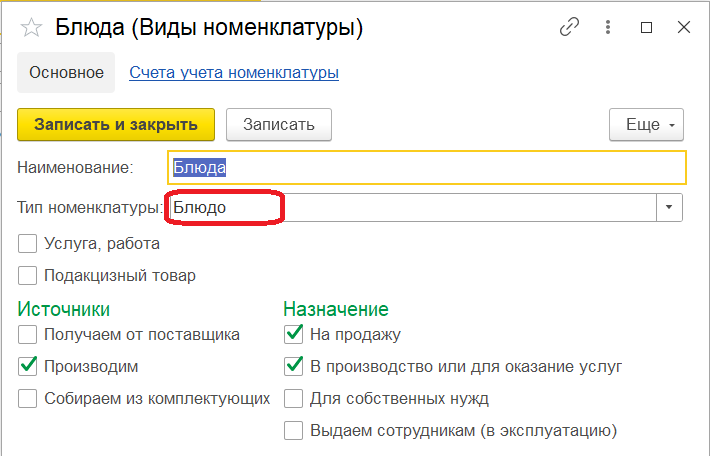
- «Номенклатурная группа» должна быть настроена по выделенным реквизитам.

- Должны стоять флажки «Подакцизный товар» и «Продается в розлив» в группе «Алкогольная продукция».
- Сделана настройка алкогольного состава, для чего необходимо перейти по соответствующей гиперссылке.

Алкогольный состав можно заполнить по рецептуре, созданной для данного блюда и используемой для списания алкогольного ингредиента в учете.

В поле «Ингредиент» указывается номенклатура бутылочной тары, а в поле «Количество ингредиента (мл)» — объем ингредиента, необходимый для списания указанного количества блюда. Эти данные передаются во фронт-офис.
Эта информация сохраняется в регистре «Состав алкогольной рецептуры» и позволяет связать порцию «чистого» алкоголя с номенклатурой алкогольной продукции. Связь необходима для определения марки при реализации порции «чистого» алкоголя. В дальнейшем марка определяется на стороне фронт-офиса.
На закладке «Замены» указываются маркированные замены алкогольной продукции — ингредиента. Это позволяет кассовым системам связывать порцию «чистого» алкоголя не только с одной алкогольной продукцией, но и с несколькими значениями замен.
По командам из меню кнопки «Набор» определяются наборы маркированных замен (значения справочника «Маркированные замены»):
- Изменить — открывается форма набора для изменения ранее указанного состава.
- Заменить — выполняется замена выбранного набора.
- Добавить — команда добавления набора. Присутствует, если табличная часть еще не заполнена.
- Сбросить — если замены уже добавлены и их надо убрать (отражается вместо «Добавить»).
По кнопке «Добавить» в табличную часть можно внести элементы справочника «Номенклатура». После сохранения алкогольного состава выбранные позиции автоматически включаются в используемый набор.
Если в табличную часть добавить только значения справочника «Номенклатура», то при сохранении алкогольного состава в справочнике «Маркированные замены» будет автоматически создан соответствующий набор замен.
При пробитии порции «чистого» алкоголя на стороне фронт-офисных решений («РестАрт», «1С:Ресторан», «1С:Фастфуд») система проверяет, есть ли на остатках вскрытые марки по основному ингредиенту. Если есть, то в чек подставится имеющаяся марка. Если нет, то система возьмет замену (с наибольшим объемом на остатках). Если вскрытых марок по основному ингредиенту и замен нет, то выводится сообщение о необходимости вскрыть бутылку.
Настройка учетной номенклатуры для продажи коктейлей
Коктейль — учетная номенклатура блюда, в состав которой входит два и более ингредиента, при этом хотя бы один ингредиент должен быть алкогольной продукцией.

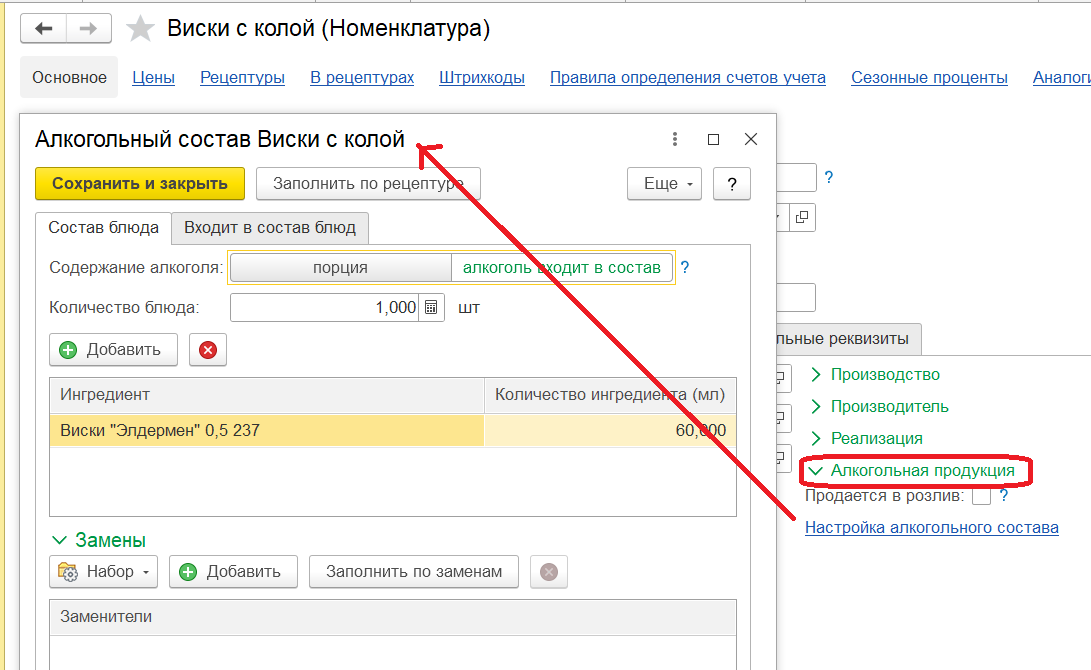
Номенклатура предполагает заполнение следующих реквизитов:
- Интеграция с ФГИС — поле остается пустым, поэтому отображается «Не используется».
- Вид номенклатуры должен быть с типом номенклатуры «Блюдо», аналогично номенклатуре порции «чистого» алкоголя.
- Номенклатурная группа должна быть настроена по выделенным реквизитам.

- Отсутствуют флажки «Подакцизный товар» и «Продается в розлив» в группе «Алкогольная продукция».
- Сделана настройка алкогольного состава, для чего необходимо перейти по соответствующей гиперссылке.

Настройка алкогольного состава для коктейля аналогична настройке состава для порции «чистого» алкоголя, только тут ингредиент добавляется в табличную часть. Может быть добавлено более одного ингредиента. По умолчанию расчеты ингредиента выполняются в мл.
Места печати для вскрытия тары алкогольной продукции
Для проведения актов вскрытия на стороне фронт-офисных программ («РестАрт», «1С:Ресторан», «1С:Фастфуд») необходимо создать место печати с видом места «Вскрытия алкоголя».
Для этого необходимо перейти в раздел «Общепит продажи» — «Справочники для фронта» — «Места печати» и нажать кнопку «Создать».

При создании «Места печати» нужно заполнить реквизиты:
- Название.
- Склад приготовления (кухня) — необходимо указать тот же склад (торговый объект), который указан в организации ЕГАИС, связанной с нашей организацией.
- Вид места — обязательно значение «Вскрытия алкоголя».
- Способ печати — можно указать любой.
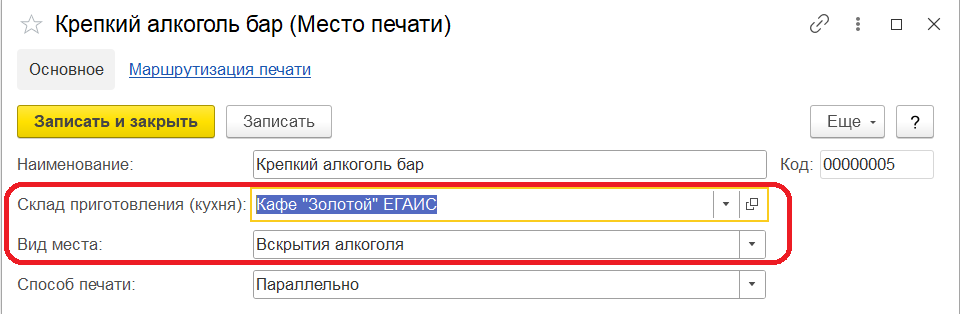
Выгрузка номенклатуры и мест печати во фронт-офисную программу
Созданные номенклатуры порции «чистого» алкоголя и коктейля должны быть добавлены в меню, которое выгружается во фронт-офисное решение («РестАрт», «1С:Фастфуд», «1С:Ресторан»).
Для этого необходимо:
- Перейти в раздел «Общепит продажи» — «Справочники и настройки» — «Меню» и выбрать необходимый вид меню.
- Добавить нужную номенклатуру.

3. Перейти в раздел «Общепит продажи» — «Обмены» — «Кассовые узлы».
4. На соответствующей вкладке «Объекты для выгрузки» — «Места печати» должны быть добавлены места печати для АРМ «Вскрытие крепкого алкоголя».

5. После добавления сделать обмен с фронт-офисным решением: перейти в раздел «Общепит продажи» — «Обмены» — «Обмен с удаленными кассами (фронтовые решения 1С-Рарус)».
6. Поставить галочку у того узла, с которым необходимо провести обмен.
7. Нажать «Выгрузить» или «Обмен».

Далее рассмотрим получение информации и пробитие позиций из крепкого алкоголя в программных продуктах «РестАрт» и «1С:Ресторан».
Работа с алкоголем и его реализация в программном продукте «РестАрт»
Проверка информации и настроек для работы с крепким алкоголем
После обмена с «1С:Общепит» необходимо проверить полученную информацию в «РестАрт» в выгруженной номенклатуре.
Для порции «чистого» алкоголя надо проверить следующие реквизиты:
- тип номенклатуры,
- предмет расчета,
- тип маркировки,

- тип алкоголя,
- порция алкоголя,


- вкладка «Алко-рецептуры».


Также рекомендуется проверить настройки алкогольной продукции, которая входит в состав этих позиций.
В этом случае заполняются следующие реквизиты:
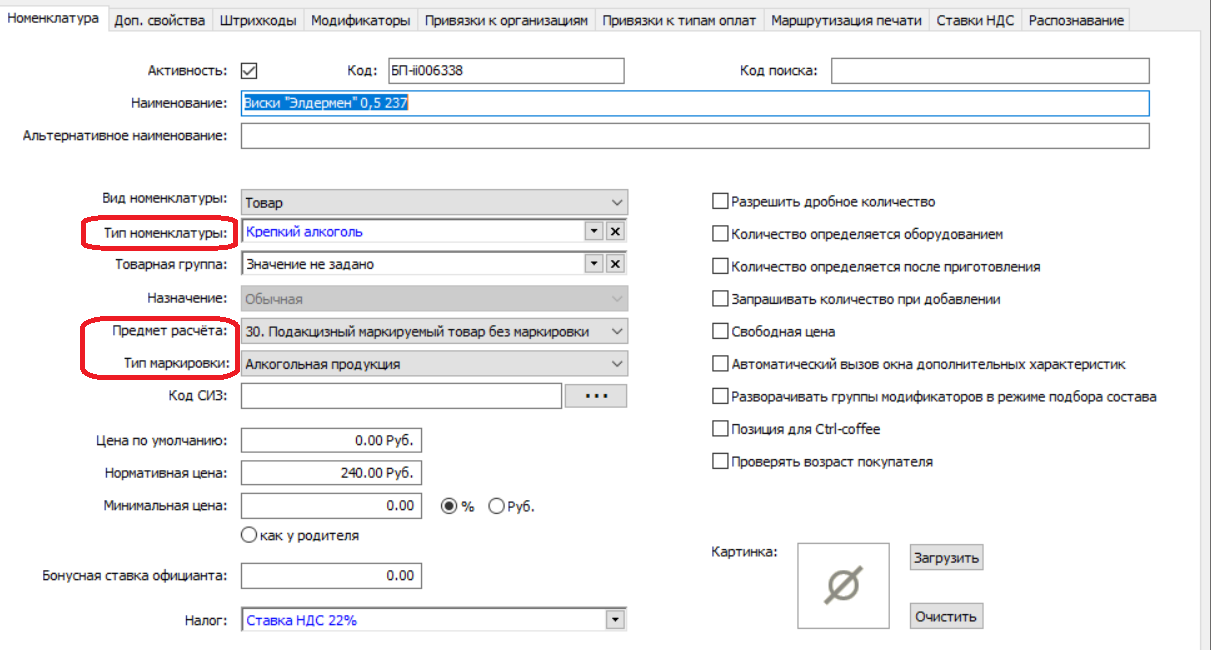
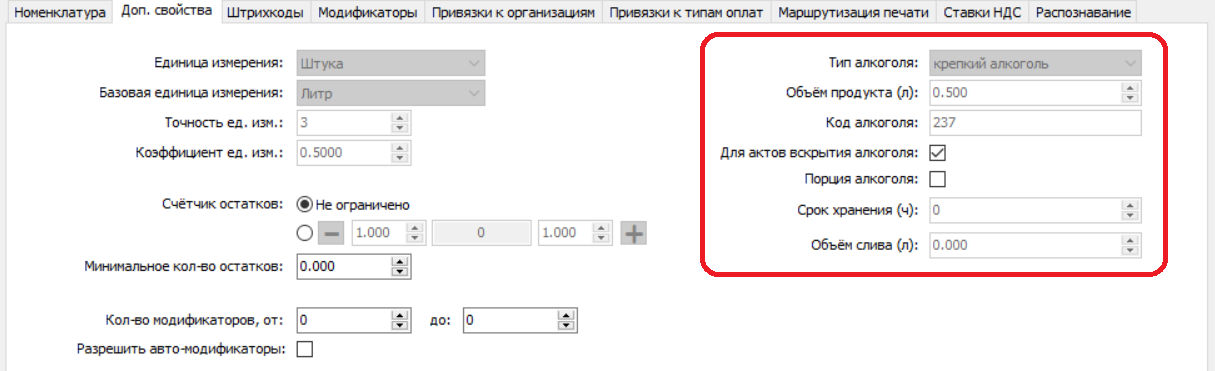
Далее необходимо проверить «Место печати».

При обмене из «1С:Общепит» передается часть настроек для работы с ЕГАИС, заданных в «Параметрах учета общепита».
Для этого нужно перейти в «Настройки кассового узла» — вкладка «ЕГАИС/ЧЗ».

Другие настройки, которые могут потребоваться для работы программы «РестАрт» с ЕГАИС, можно изучить в руководстве пользователя по «РестАрт».
Вскрытие бутылки крепкого алкоголя (ингредиента) в АРМ «Крепкий алкоголь»
Для дальнейшей реализации алкогольной продукции необходимо предварительно вскрыть бутылки крепкого алкоголя (ингредиента) в специальном АРМ «Крепкий алкоголь» (программа «РестАрт Фронт» — «Сервис» — «Крепкий алкоголь»).

Чтобы бутылка появилась в АРМ «Крепкий алкоголь», нужно вскрыть марки ингредиента.

Такое вскрытие будет передаваться в программный продукт «1С:Общепит» Чеком общепита с видом операции «Вскрытие алкоголя».
Продажа алкоголя и выгрузка в 1С:Общепит
Пользователю необходимо пробить позиции блюд, содержащих крепкий алкоголь.

Если есть вскрытый алкоголь, то номенклатура при пробитии будет выделена синим и перед названием будет указан списываемый объем.
Если же вскрытого алкоголя нет, то будет выдаваться соответствующее предупреждение и варианты действий:
- да — списать с теми ингредиентами, что есть;
- нет — отказаться от пробития.

При нажатии «Нет» кассир может перейти в АРМ «Крепкий алкоголь», вскрыть бутылку недостающего ингредиента и после этого пробить необходимую позицию.
Посмотреть пробитые Чеки можно в «РестАрт Администратор» — раздел «Журналы» — «Чеки».

После закрытия смены формируется файл с данными о продажах для загрузки в «1С:Общепит».
Работа с алкоголем и его реализация в программном продукте «1С:Ресторан» («1С:Фастфуд»)
Проверка информации для работы с крепким алкоголем
Для порции «чистого» алкоголя надо проверить следующие реквизиты на вкладке «Маркировка и ФГИС»:
- продается в розлив,
- интеграция с ФГИС,
- настройка алкогольного состава.

Заполнение реквизитов для позиции «Коктейль»:

Для алкогольной продукции, которая выступает ингредиентом, реквизиты на этой вкладке будут заполнены более полно:

Далее нужно проверить «Место печати».

Настройки программы и оборудования, которые могут потребоваться для работы с ЕГАИС, можно изучить в руководстве пользователя по программам «1С:Ресторан» или «1С:Фастфуд».
Вскрытие бутылки крепкого алкоголя (ингредиента) в АРМ «Вскрытие крепкого алкоголя»
Для того чтобы вскрыть крепкий алкоголь, необходимо перейти в раздел «Ресторан» — «Сервис» — «Фронт-офис» — «Сервис» — «Вскрытие крепкого алкоголя».

В АРМ «Вскрытие крепкого алкоголя» необходимо произвести вскрытие марки ингредиента, и тогда в АРМ появится бутылка с указанием объема.
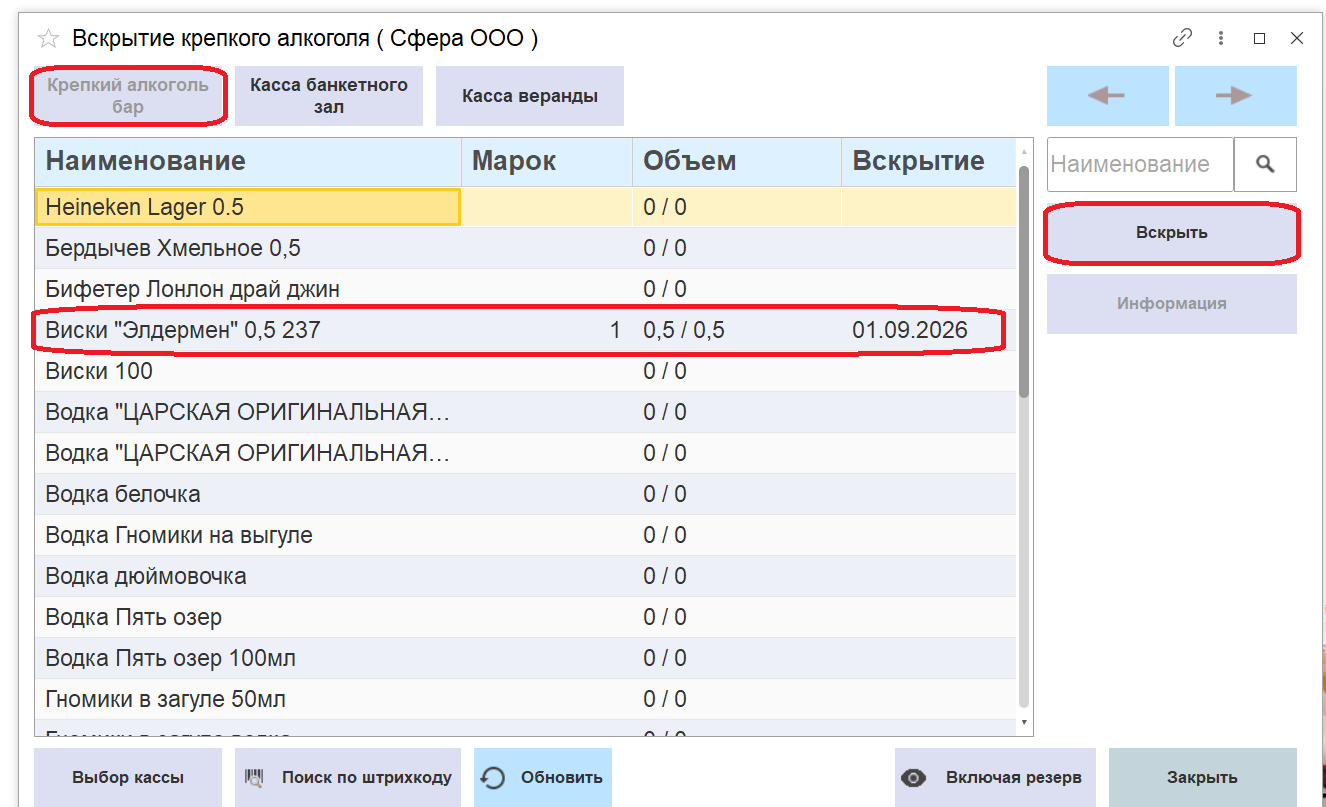
Информация о вскрытии будет передаваться в «1С:Общепит» в виде «Чека общепита» с видом операции «Вскрытие алкоголя».
Продажа алкоголя и выгрузка в 1С:Общепит
Далее необходимо пробить позиции блюд, содержащих крепкий алкоголь.

Если есть вскрытый алкогольный ингредиент, то чек пробьется без замечаний. Если вскрытого алкоголя нет, номенклатура будет выделена красным цветом, а на экране появится соответствующее предупреждение. Пользователь может выбрать одно из следующих действий:
- игнорировать — пробить без ингредиентов;
- закрыть — отказаться от пробития.

При нажатии «Закрыть» кассир может перейти в АРМ «Вскрытие крепкого алкоголя», вскрыть бутылку недостающего ингредиента и после этого пробить необходимую позицию.
Посмотреть пробитые чеки можно в разделе «Ресторан» — «Документы фронта» — «Чеки ККМ».

При нажатии на «Протокол обмена» можно увидеть документ, переданный в УТМ по реализации порции «чистого» алкоголя.
После закрытия смены формируется файл с данными о продажах для загрузки в «1С:Общепит».
Получение данных продаж фронт-офиса и создание актов списания ЕГАИС
Данные продаж фронт-офисной программы загружают через встроенную обработку «Обмен с удаленными кассами (фронтовые решения 1С-Рарус)». В результате загрузки в «1С:Общепит» создаются «Чеки общепита» с различными видами операций: «Учет алкоголя», «Продажа», «Возврат», «Отмена» и другие.
Чек с видом операции «Учет алкоголя» отражает факт вскрытия марки во фронт-офисном решении (в соответствующем АРМ). В графе «Код акциза» отображаются сведения о марках бутылочной тары, которые были вскрыты. Он делает запись по регистру «Остатки марок ЕГАИС и ИС МП» с видом движения «Приход» и указанием объема вскрытой бутылки.

Чек с видом операции «Продажа» отражает факт реализации алкогольной продукции в порционной таре или в виде коктейлей. На вкладке «Акцизные марки» содержится информация о марке, которая была подобрана, и объеме списания при пробитии чека.

При продаже на стороне фронта чистого алкоголя (бутылок, порций) алкогольная продукция списывается в ЕГАИС в момент пробития чека во фронтовых решениях с остатков ЕГАИС. В решении «1С:Общепит» такое списание не предусмотрено. Поэтому марка, указанная в чеке продажи для порции, будет указываться справочно и для записи по регистру «Остатки марок ЕГАИС и ИС МП» с видом движения «Списание».
Если в кассовом узле включена настройка «Оформлять документы ЕГАИС» (раздел «Общепит продажи» — «Обмены» — «Кассовые узлы», вкладка «Целевые документы») и произведена корректная настройка решения, в момент создания целевых документов на основании данных чеков формируется черновик документа «Акт о списании ЕГАИС».
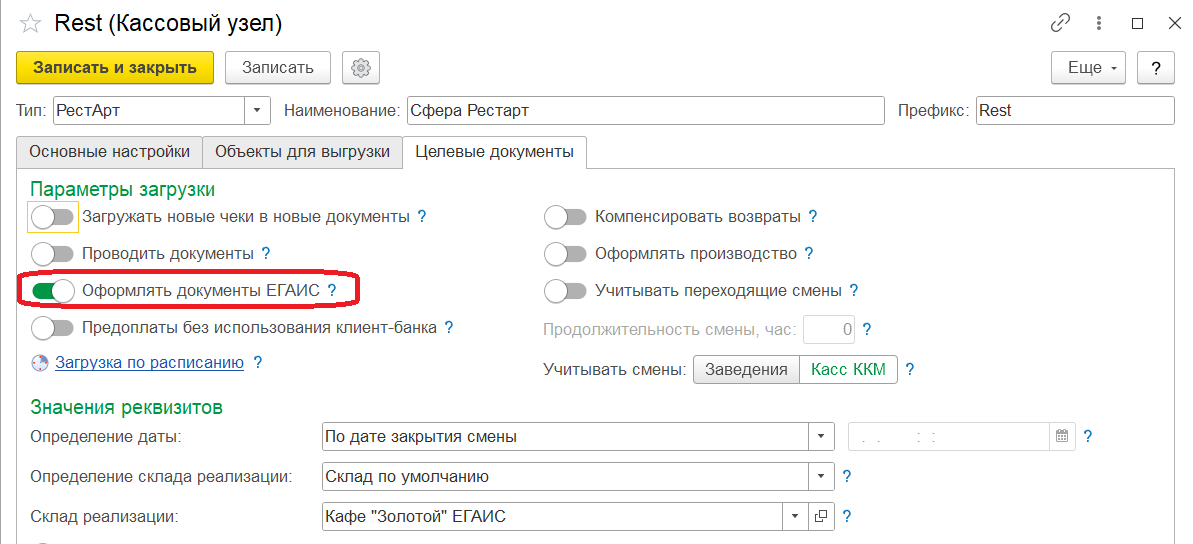
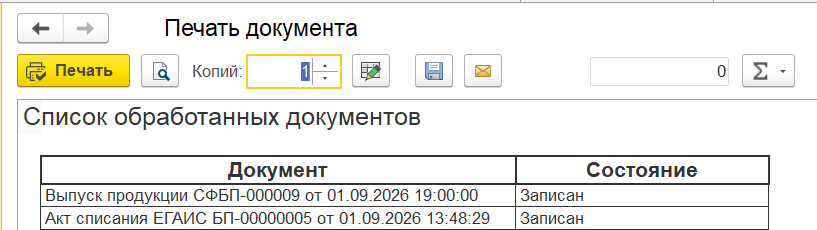
В документ попадают сведения о продажах алкоголя в составе коктейлей, списании остатков бутылок ЕГАИС на стороне фронт-офисного решения, а также о реализации с нефискальным видом оплаты. Далее пользователь проверяет корректность заполнения актов о списании ЕГАИС (раздел «Общепит склады и производство» — «Сервис» — «ЕГАИС Акты списания ЕГАИС» — «Склад») и передает эту информацию в ЕГАИС.

Работа с ЕГАИС при использовании сторонних фронт-офисных решений или при выпуске блюд не по данным продаж фронта
Работа с ЕГАИС на основании проведения документа «Выпуск продукции» с созданной к нему «Корректировки остатков ИС» применяется, если:
- Работают на стороне кассы с другими решениями, которые не передают марки со стороны кассы в отношении коктейлей (порции чистого алкоголя в данном случае не настраиваются, так как списываются на стороне фронт-офисного решения).
- Используют алкоголь при производстве блюд, неалкогольных позиций (например, использование коньяка для пропитки коржей торта) и т. п.
Для того чтобы заполнялся документ «Корректировки остатков ИС» марками при проведении документа «Выпуск продукции», необходимо в программе «1С:Общепит» сначала вскрыть тару алкогольной продукции, для чего используют документ «Акт вскрытия тары» (в разделе «Общепит продажи» — «Обмены» — «Акты вскрытия тары алкогольной продукции»).

Данный акт делает движения по регистру «Остатки марок ЕГАИС и ИС МП» с видом движения «Приход», с которого в дальнейшем будет происходить списание документом «Корректировка остатков ИС».
Далее необходимо создать и провести документ «Выпуск продукции». После нажатия кнопки «Связанные документы» автоматически создается документ «Корректировка остатков ИС».

Открыв документ, можно увидеть, что по данному выпуску было списано 120 мл алкогольной продукции на производство номенклатуры, указанной в выпуске (в текущем случае это «Виски с колой» по 60 мл на порцию).

Информация данного документа в дальнейшем будет использоваться для создания Акта списания. Для этого нужно перейти в раздел «Общепит продажи» — «Сервисы» — «ЕГАИС», выбрать группу «Склад» — «Акты списания». Затем создать новый документ и выполнить следующие действия:
- на вкладке «Основное» заполнить:
- Организация ЕГАИС, выбрав организацию, которая сопоставлена с нашей (особенно важно при подключении двух и более УТМ к базе).
- Списать из, поставив точку в положении с регистра № 1,3.
- Причина — выбрать значение «Использовано для приготовления коктейлей (блюд)».
 Рисунок 41. Заполнение вкладки «Основное» в документе «Акт списания ЕГАИС».
- На вкладке «Товары» выбрать «Заполнить по производству», нажав на кнопку «Заполнить (за день)» — «Крепкий алкоголь».

В результате акт списания должен будет заполниться данными на основании движений по документу «Корректировка остатков ИС».
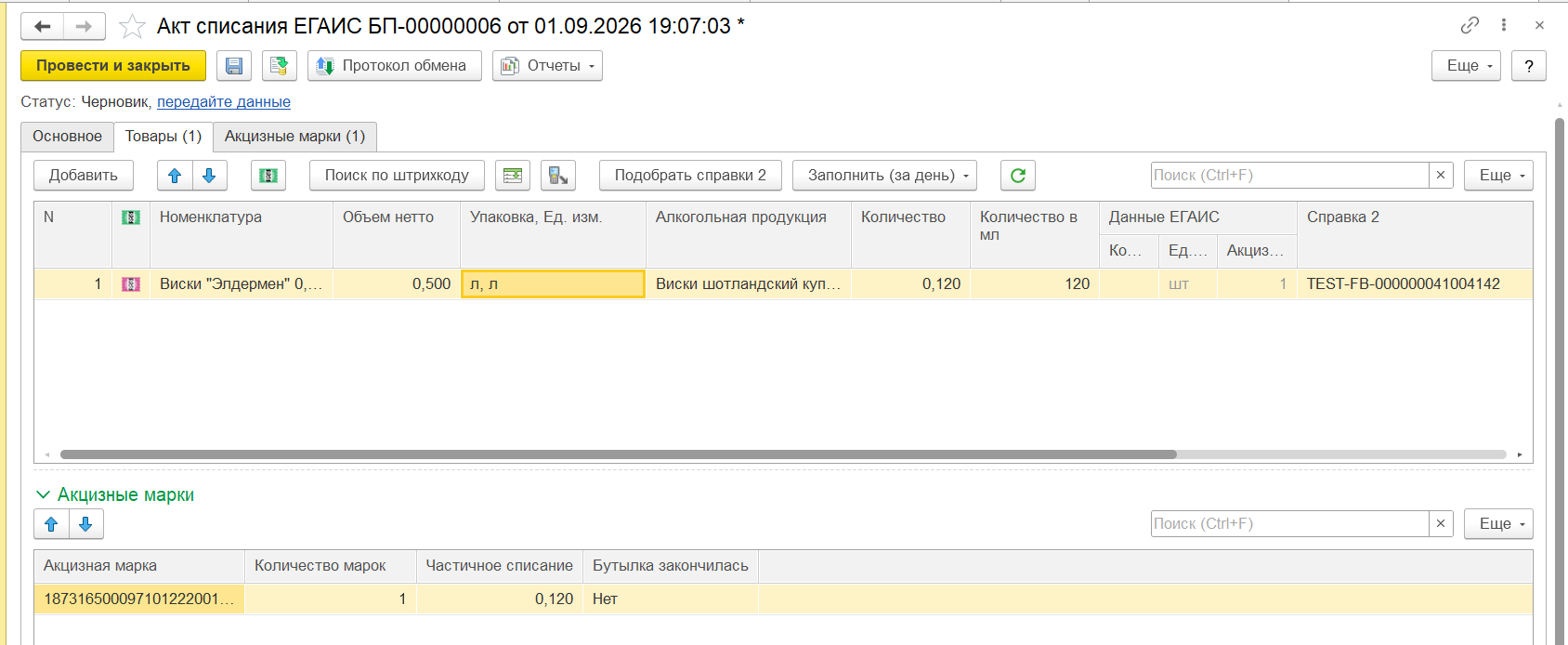
Далее пользователь проверяет корректность заполнения акта и передает эту информацию в ЕГАИС.
Заполнение актов списания ЕГАИС и их проверка
При проверке корректности заполнения необходимо:
- Убедиться, что полностью и правильно заполнена вкладка «Основное»:
- правильно выбрана Организация ЕГАИС;
- в реквизите «Списать из» выбраны «Регистр № 1,3»;
- причина акта указана «Использовано для приготовления коктейлей (блюд)».
- Проверить полноту заполнения вкладки «Товары» в верхней табличной части:
- Указанная номенклатура соответствует указанной продукции ЕГАИС (особенно важно, если не соблюдается сопоставление 1 к 1).
- Правильно выбраны единицы измерения и упаковки (если в графе указано одно значение, базовая единица измерения используется одновременно как единица упаковки и единица измерения. Если указаны два значения, первое соответствует единице упаковки).
- В графе «Количество в мл» указано количество, которое соответствует частичному списанию марки. Именно количество по этой колонке уйдет в ЕГАИС при обмене.
- Графы «Количество» и «Количество по данным ЕГАИС» соответствуют объему списания в мл, исходя из коэффициентов пересчета. Например, если упаковка отлична от литра (штука объемом 0,5 литра), то в графе «Количество» для 120 мл должно стоять 0,24 (то есть списывается 0,24 части от бутылки 0,5).
- Проверить, что количество марок совпадает с количеством по данной строке в группе «Акцизные марки».
- Убедиться, что автоматически подставилась правильная справка 2 (она должна соответствовать марке и быть на остатках в ЕГАИС).
- После визуального контроля необходимо проверить марки путем нажатия на значок «Марки» на вкладке «Товары» в открывшейся обработке проверки и, если все правильно, нажать кнопку «Завершить подбор».
 Рисунок 44. Проверка марок в Акте списания ЕГАИС.
 - После завершения подбора необходимо записать документ, провести и нажать в реквизите «Статус» ссылку «Передайте данные». После этого данные будут переданы УТМ для передачи в ЕГАИС.
После передачи документа в ЕГАИС статус документа изменится на «Передан в УТМ».
После подтверждения ЕГАИС статус документа примет значение «Проведен в ЕГАИС», а остатки регистров № 1, 3 ЕГАИС изменятся согласно акту списания.


