


Статья будет полезна собственникам и руководителям торговых компаний, коммерческим директорам, руководителям отделов продаж, маркетологам, менеджерам и пользователям программы «1С:Управление торговлей 11.5», которые отвечают за цены, скидки и прибыльность продаж.
Скидки помогают привлекать клиентов и увеличивать продажи, но ошибки в их настройке могут незаметно снижать маржинальность. Если менеджеры вручную меняют цены, несколько скидок применяются одновременно, а прайс-листы вовремя не обновляются, компания рискует продавать товары ниже допустимой цены.
В статье разберем, как настроить виды цен, автоматические скидки и правила их совместного применения в 1С:Управление торговлей 11.5, а также как контролировать себестоимость и защищать прибыль.
Иллюстрации в документе подготовлены с использованием демонстрационной базы с вымышленными сведениями. Совпадения с реальными данными случайны.
Оглавление
В конфигурации «1С:Управление торговлей» редакции 11.5 заложены механизмы ценообразования и скидок, которые при правильной настройке позволяют гибко управлять продажами и одновременно защищать маржинальность бизнеса.
Виды цен можно создавать с привязкой к складам, клиентам и задавать формулы расчета (наценка на другой вид цены). Скидки делятся на ручные и автоматические. Для последних применяются широкие возможности условий (сумма заказа, группа товаров, карта лояльности, накопленный объем и др.).
Однако ключевая проблема — риск продажи ниже себестоимости при наложении нескольких скидок или из-за неверных приоритетов. Контроль маржинальности в типовой программе «1С:Управление торговлей 11.5» не имеет встроенного жесткого запрета на продажу ниже себестоимости, но система позволяет отслеживать прибыль через отчет «Валовая прибыль» и учитывать дополнительные расходы для более точного расчета.
Типы цен в 1С:Управлении торговлей 11.5: от закупочной до минимальной
Для включения нескольких видов цен в разделе «НСИ и администрирование» → «CRM и маркетинг» → «Маркетинг» нужно активировать опцию «Несколько видов цен» и выбрать версию механизма ценообразования (рекомендуется 11.5 для дополнительных разрезов учета)
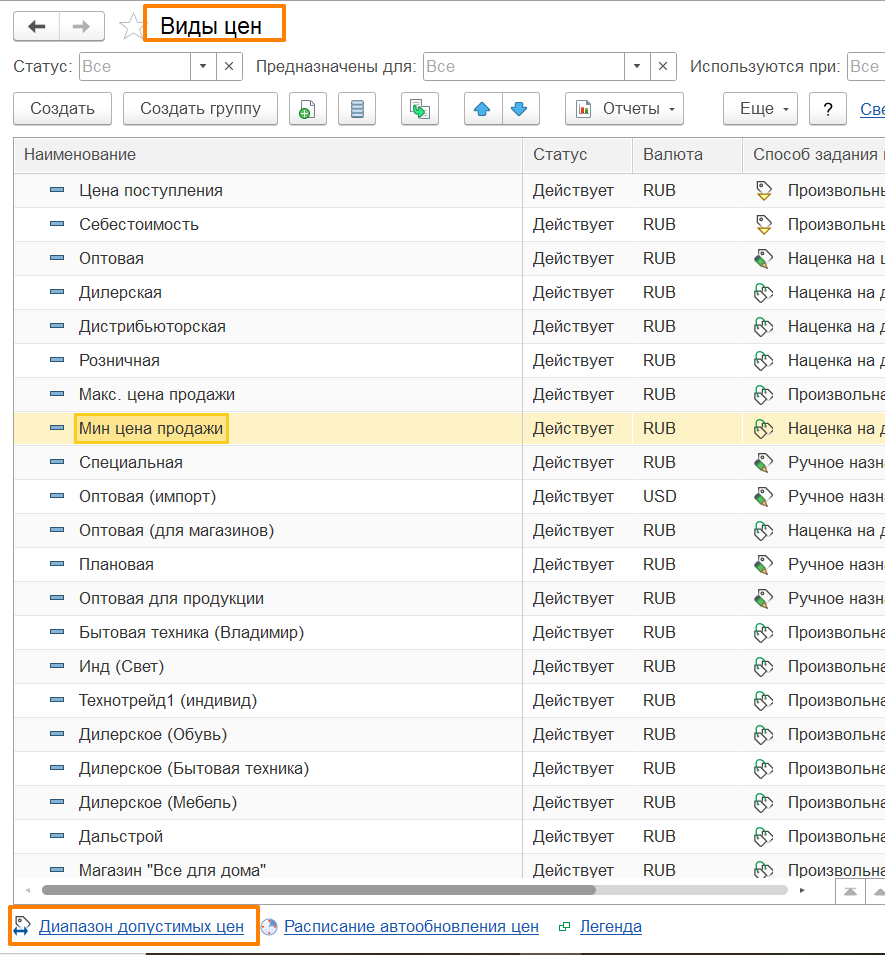
В «1С:Управлении торговлей 11.5» настройки для расчета цен хранятся в справочнике «Виды цен» (раздел «CRM и маркетинг» → «Настройки и справочники»). Каждому виду цены можно задать:
- Назначение — для всех объектов, конкретного склада, формата магазина, партнера или соглашения.
- Использование — в оптовых/розничных продажах, передаче между организациями.
- Способ задания — ручной ввод или автоматический расчет на основании другого вида цены (наценка, скидка). Скидку или наценку можно детализировать по ценовым группам.
- Область применения — вся номенклатура или отбор по группам товаров.
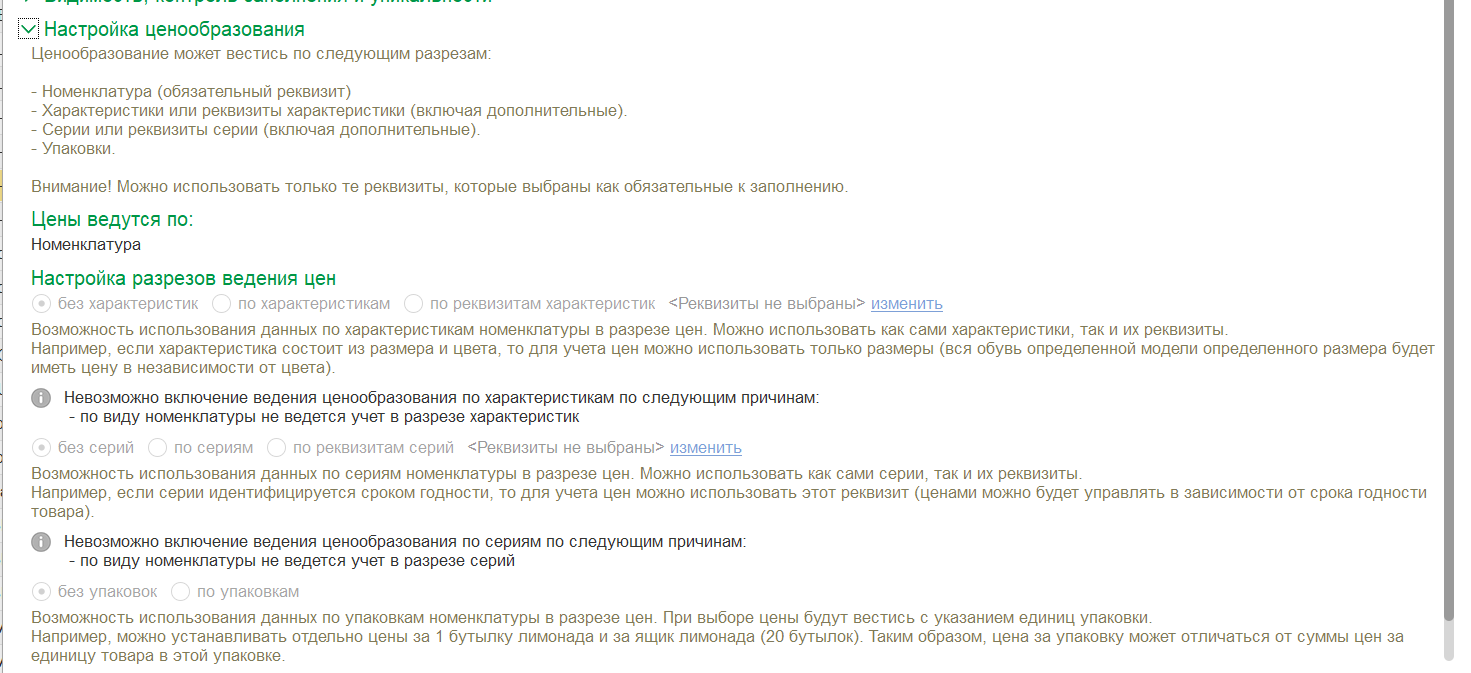
Цены могут зависеть от характеристик номенклатуры (цвет, размер), серий (партий), упаковок. Данные настройки указываются в виде номенклатуры:
Фиксация цен выполняется документом «Установка цен номенклатуры», который создается из рабочего места «Цены (прайс‑лист)» или на основании документа поступления. Цена поступления может автоматически подставляться из документов поставки, если в карточке вида цены установить флажок «Устанавливать цену по документам поставки».
Для защиты от убытков рекомендуется создать вид цены «Минимально допустимая цена продажи» (способ задания – ручной или расчетный) и указать его в диапазоне допустимых цен. В таком случае в документе «Заказ клиента» будет происходить блокировка проведения для пользователя без роли «Отклонение от условий продаж», если цена, указанная в документе, ниже цены по заданному виду.
Механизмы скидок: ручные и автоматические
Функционал скидок включается в разделе «НСИ и администрирование» → «CRM и маркетинг» → «Маркетинг» – флажок «Ручные скидки в продажах» и «Автоматические скидки в продажах/закупках». Список автоматических скидок хранится в справочнике «Скидки (наценки)» (раздел «CRM и маркетинг»).
Ручные скидки назначаются вручную в документах продаж или закупок через кнопку «Цены и скидки» → «Назначить ручную скидку (наценку)». Размер скидки/наценки можно указать в суммовом или процентном значении.
Автоматические скидки применяются системой при выполнении заданных условий – без участия менеджера.
Автоматические правила скидок (наценок)
Для того, чтобы задать автоматическую скидку, необходимо перейти в раздел «CRM и маркетинг» → «Цены и скидки» → «Скидки (наценки)». В открывшейся форме нажать команду «Создать» и выбрать тип скидки:
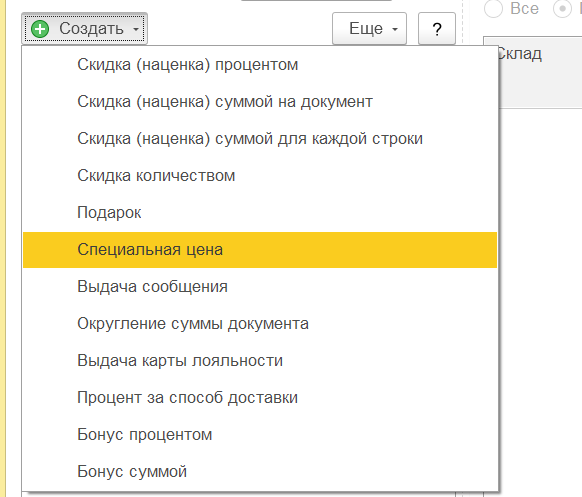
В карточке скидки нужно указать «Назначается — Автоматически», затем настроить получателя (склад, соглашение, карта лояльности), размер скидки, область применения (номенклатура) и условия (например, «за наличие карты лояльности», «за накопленный объем продаж»). Скидка применяется в документах автоматически или по кнопке «Цены и скидки» → «Назначить автоматические скидки (наценки)».
Три популярных сценария:
- Скидка по карте лояльности: условие «За наличие карты лояльности», действие — скидка процентом. При сканировании карты в документе продажи скидка применяется автоматически.
- Накопительная скидка: предварительно создаются уровни скидок (например, при сумме покупок до 50 000 рублей — 1%, до 150 000 — 3%, свыше — 7%), затем выбирается условие «За накопленный объем продаж» и тип скидки «Скидка (наценка) процентом». Процент скидки в документ продажи подтягивается исходя из накопленного объема продаж.
- Скидка на группу товаров: условие «Номенклатура принадлежит группе» (например, «Зимняя коллекция»), действие — скидка 15% только на товары из этой группы. Обязательно задать интервал действия при указании получателя скидки.
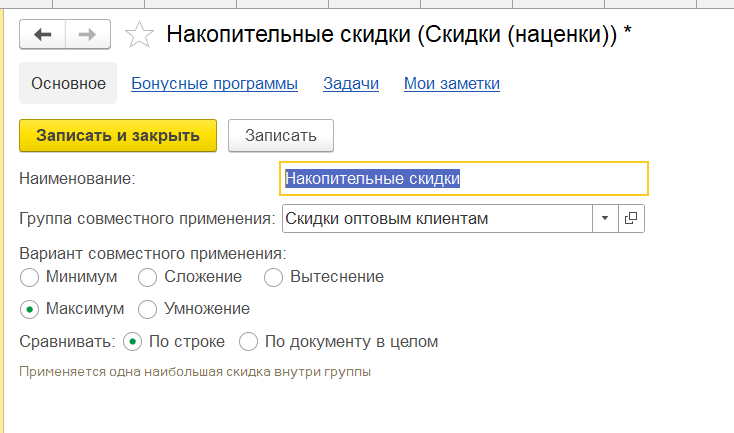
Обратите внимание: в настройках можно определить правила совместного применения скидок: скидки (наценки) объединяются в группы, для каждой из которых определяется правило совместного применения внутри группы.
Контроль маржинальности и себестоимости
В типовой конфигурации «1С:Управление торговлей 11.5» нет встроенного жесткого механизма, который бы блокировал продажу ниже себестоимости.
Посмотреть выручку, себестоимость, валовую прибыль и рентабельность с возможностью группировки по номенклатурным группам, контрагентам или складам можно с помощью отчета «Валовая прибыль» (раздел «Финансовый результат и контроллинг»). Для более точного учета реальной маржинальности необходимо включать в себестоимость не только закупочную цену, но и дополнительные расходы: упаковку, логистику и т. д. В программе это настраивается через документы «Приобретение услуг и прочих активов».
На практике для предотвращения убыточных продаж компании:
- Создают минимально допустимую цену как отдельный вид цены и указывают ее в настройках допустимого диапазона.
- Ограничивают возможность ручного изменения цен в заказах клиентов (используют соглашения с указанием вида цены и исключают в правах пользователя роль «Отклонение от условий продаж»). Эти действия не позволяют менеджеру произвольно менять цену.
- Настраивают скидки таким образом, чтобы они применялись только на товары, удовлетворяющие условию (не на весь документ) — это снижает риск падения средней цены ниже себестоимости.
- Вручную контролируют итоговую цену после применения скидок перед проведением документа (в табличной части видны колонки «Цена», «Скидка %», «Сумма»).
Типичные ошибки и риски ухода в минус
Основные ошибки, которые приводят к убыткам:
| Ошибка | Последствие | Как предотвратить |
|---|---|---|
| Ручной ввод цены в заказе клиента | Менеджеры ставят произвольные цены, база засоряется, руководство не видит отклонений от прайс‑листа. | Использовать документы «Установка цен номенклатуры» и типовые/индивидуальные соглашения с фиксированными ценами; отключить возможность ручного редактирования цен. |
| Создание множества статичных видов цен вместо формул | При изменении себестоимости или курса валют цены нужно пересчитывать вручную. | Использовать способ задания цены отличный от «Ручное назначение». |
| Отсутствие минимально допустимой цены | Произвольное задание цен может привести к продаже ниже себестоимости. | Создать вид цены «Минимальная цена продажи» со способом расчета «По себестоимости» и указать его в диапазоне допустимых цен. |
| «Зависание» старых цен | Продажа по ценам полугодовой давности без учета роста цен закупки. | Периодически пересматривать и переустанавливать цены через документ «Установка цен номенклатуры», следить за датами актуальности. |
| Неправильные приоритеты скидок | Срабатывает более высокая скидка, чем планировалось, или наоборот — скидка не применяется. | Задавать правила совместного применения. |
| Отсутствие ограничения по дате акции | Скидка «висит» годами и применяется, когда уже не нужна. | Устанавливать интервал применения в получателе скидки. |
Отчеты и аудит для контроля
Для оперативного контроля ценообразования и скидок в 1С:Управлении торговлей 11.5 доступны следующие инструменты:
- Отчет «Валовая прибыль» — основной отчет для анализа маржинальности. Позволяет увидеть, по каким товарам/группам/каналам продаж образуется убыток. Настраивается группировка по контрагенту, номенклатурной группе, складу, периоду.
- «Универсальный отчет» — гибкий инструмент для построения произвольной аналитики по данным регистров (например, регистр «Цены номенклатуры» — чтобы увидеть, какие цены установлены и действуют на текущую дату).
- Рабочее место «Цены (прайс‑лист)» — позволяет оперативно просматривать и изменять цены, выгружать/загружать прайс‑листы в электронные таблицы.
- Справочник «Скидки (наценки)» — показывает статус каждой скидки (действует/не действует), область применения и период.
- Проверка расчета в документе — перед проведением документа реализации в колонках «% руч.», «Сумма руч.», «% авт.», «Сумма авт.» видны все примененные скидки.
Резюмируя
Ценообразование и скидки в «1С:Управлении торговлей 11.5» — эффективный, но сложный механизм. Чтобы не уйти в минус, необходимо:
- Правильно настроить типы цен — минимизировать ручной ввод, использовать формульный расчет, обязательно создать минимально допустимую цену.
- Использовать автоматические скидки — устанавливать четкие условия, приоритеты, ограничения по периоду и не забывать активировать схему флажком «Действует».
- Контролировать наложение скидок — явно выбирать правила совместного применения в настройках программы.
- Регулярно анализировать маржинальность через отчет «Валовая прибыль» и учитывать все дополнительные расходы (логистику, упаковку), чтобы видеть реальную, а не «бумажную» прибыль.
Даже при отсутствии встроенной блокировки продаж ниже себестоимости грамотная настройка подсистем ценообразования и скидок в «1С:Управлении торговлей 11.5» позволяет свести риски к минимуму и сохранить прибыль бизнеса.
Вам также может быть интересно:
- Как работать в 1С:УТ, 1С:КА и 1С:ERP при нескольких юридических лицах
- Как контролировать сроки годности товаров в 1С:Управлении торговлей
- Организация логистики в 1С:Управлении торговлей
- Синхронизация 1С:Управление торговлей и 1С:Бухгалтерии: как избавиться от дублирования данных
- Как организовать закупки: новый документ «Заявка на закупку» в 1С:Управлении торговлей
- Организация адресного хранения товаров на складе в 1С:Управлении торговлей
Ответы ЛК «1С-Рарус»


